
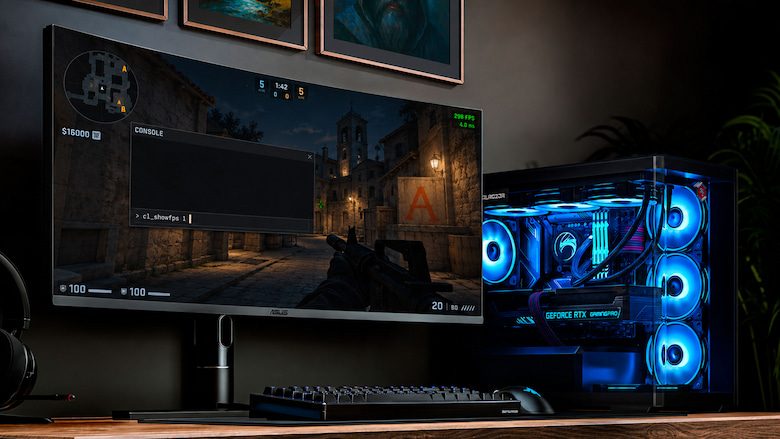
Консольные команды CS2: полный список и как включить консоль


Подберём игровой ПК за 2 шага
Ответьте на несколько вопросов — покажем готовые сборки
Разберём, как открыть консоль CS2, вводить команды и сохранять настройки. Соберём список по категориям: от прицела и звука до управления ботами и подготовки карты для отработки гранат. Отдельно объясним ограничения серверов и отличия от CS.
Ищешь конкретную настройку? Команды распределены по категориям: прицел, положение оружия, радар, звук, FPS, боты и тренировка. Для часто используемых настроек есть отдельная подборка команд на каждый день.
Коротко: что нужно знать о консольных командах КС 2
Консоль разработчика позволяет вводить команды для настройки CS2, управления локальным матчем и тренировки игровых ситуаций. В CS2 её включают через настройки: раздел «Игра», пункт «Включить консоль разработчика (~)». После этого консоль можно открыть назначенной клавишей. Для английской раскладки стандартная клавиша — тильда ~.
Перед использованием команды проверь, к какой группе она относится:
- настройки игрока меняют, например, внешний вид прицела или масштаб радара;
- серверные команды управляют правилами матча, поэтому требуют доступа к управлению сервером;
- чит-команды служат для отладки и отработки игровых ситуаций. Командам с соответствующим ограничением требуется включённый на сервере параметр
sv_cheats 1. В статье будем использовать их только на своём сервере или в локальной игре.
В таблицах рядом с командами укажем назначение, пример ввода и ограничения. Так будет проще выбрать нужную настройку и понять, почему она не применяется.
Как включить консоль в CS2
Открыть доступ к консоли можно через настройки игры или параметр запуска в Steam. Начни с настроек: там же удобно назначить клавишу, если стандартная не подходит.
Через настройки игры
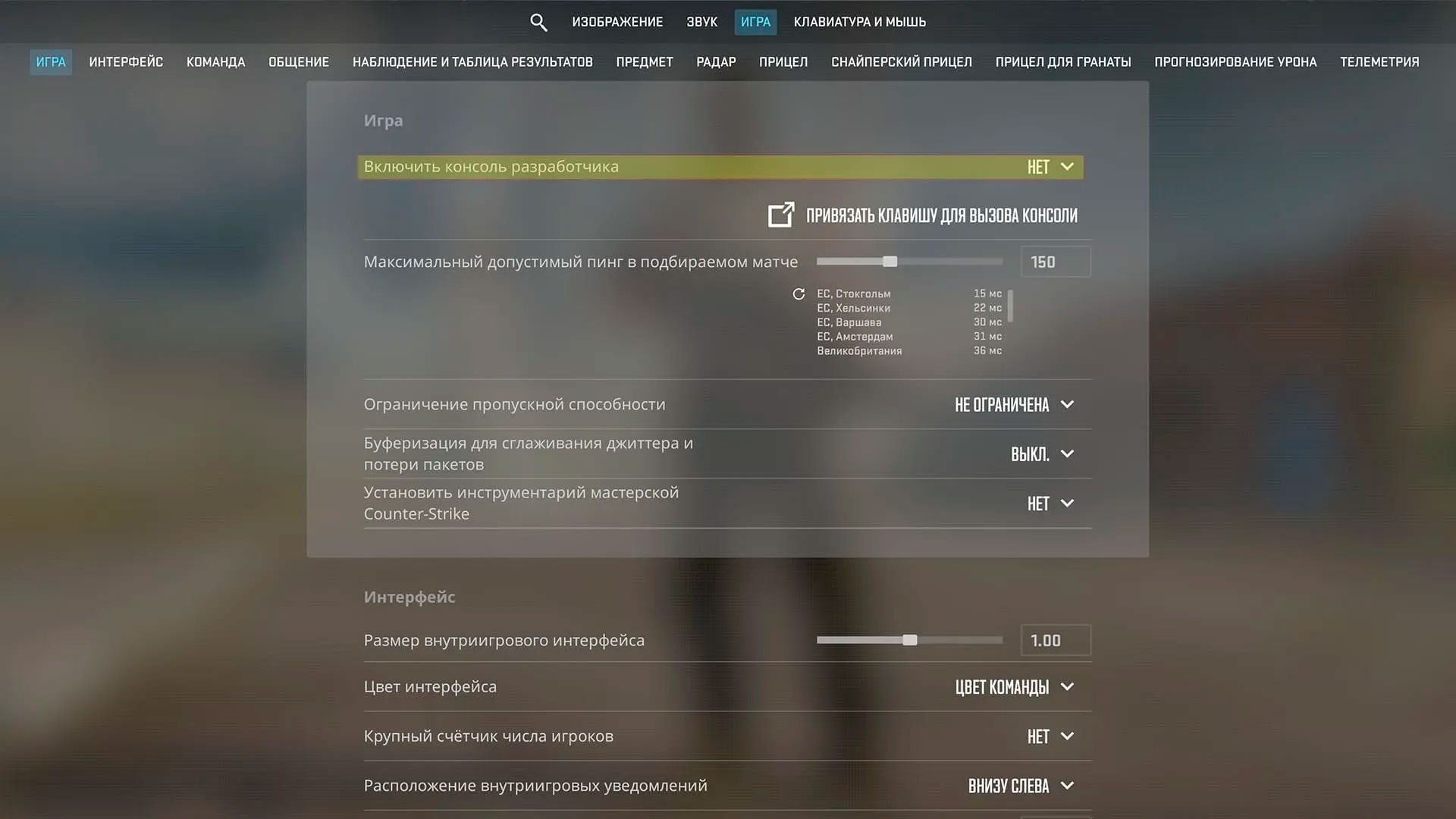
- Запусти CS2 и нажми значок шестерёнки.
- Перейди во вкладку «Игра».
- Найди пункт «Включить консоль разработчика (~)» и выбери «Да».
- Закрой настройки и нажми клавишу с символами
`и~. На стандартной клавиатуре она находится под Esc, слева от цифры 1; в русской раскладке на ней расположена буква «Ё».
Нажимать Shift для открытия консоли не нужно. В появившемся окне команды вводят в нижнюю строку и выполняют клавишей Enter.
Через параметр запуска -console
Если удобнее включать консоль при запуске игры, добавь параметр в Steam:
- Закрой CS2.
- Открой библиотеку Steam.
- Нажми правой кнопкой мыши на Counter-Strike 2 и выбери «Свойства».
- Во вкладке «Общие» найди поле «Параметры запуска».
- Введи
-consoleи запусти игру. Если в поле уже есть другие параметры, добавь новый через пробел.
-consoleЭту строку вводят именно в свойствах игры в Steam. Для последующей работы с консолью всё равно понадобится удобная клавиша открытия.
Кроме -console, в Steam можно указать и другие параметры запуска. Однако не все настройки из старых руководств по CS:GO работают в новой игре. Какие аргументы действительно полезны, а какие устарели, разбираем в статье «Лучшие параметры запуска CS2 в 2026 году: что реально работает».
Консоль не открывается: что проверить
Сначала переключи раскладку клавиатуры на английскую и снова нажми клавишу под Esc. Поддержка Steam отдельно отмечает, что проблемы с открытием и неожиданным закрытием консоли могут возникать при использовании других раскладок.
Если это не помогло, открой настройки «Клавиатура и мышь», найди назначение клавиши консоли и выбери другую свободную кнопку — например, F8. После этого закрой настройки и проверь её работу.
Когда консоль уже доступна, назначить клавишу можно и командой:
bind "F8" "toggleconsole"Она назначает F8 открытие и закрытие консоли, заменяя прежнее действие на этой кнопке. Использование другой клавиши для toggleconsole — один из способов решения проблемы, который предлагает поддержка Steam.
Узнай, какой ПК нужен именно тебе
Пройди короткий тест для подбора без переплат
Как вводить команды: find, help, bind и autoexec.cfg
Для изменения настройки введи её название, поставь пробел и укажи значение. Например:
volume 0.5Это пример установки общей громкости, а не обязательная рекомендация. В командах десятичные дроби пишут через точку. Чтобы проверить текущее значение переменной, введи только её название:
volumeПеред изменением запиши прежнее значение — оно пригодится, если результат не устроит. Ввод названия переменной без нового значения позволяет посмотреть её состояние, не меняя настройку.
Как найти команду и посмотреть справку
Если помнишь только часть названия, используй find. Например:
find crosshairКонсоль найдёт команды и переменные, в названии или описании которых встречается crosshair. Такой поиск удобен, когда нужно посмотреть доступные настройки, не перебирая их вручную.
Для справки по конкретной команде введи help и её название:
help cl_crosshairstylehelp выводит описание и не изменяет значение настройки. Если описание неполное, проверь допустимые значения команды в актуальном справочнике.
Как назначить команду на клавишу
Команда bind связывает клавишу с действием. Например, так можно назначить F9 включение счётчика кадров:
bind "F9" "cl_showfps 1"Сначала указывают клавишу, затем выполняемую команду. Кавычки в примерах — прямые ", их нужно сохранять при копировании. Новое назначение заменит прежнее действие на выбранной кнопке.
Для удаления назначения используй:
unbind "F9"После этого F9 останется без действия: unbind не возвращает прежнее назначение. Восстановить его можно через настройки управления или новой командой bind.
Как сохранить настройки в autoexec.cfg
Чтобы хранить нужные команды вместе, создай текстовый файл autoexec.cfg. В нём каждую команду записывают с новой строки. Такой файл удобно редактировать и переносить на другой компьютер.
Порядок действий:
- В библиотеке Steam нажми правой кнопкой мыши на CS2 и выбери «Управление» → «Просмотреть локальные файлы».
- В открывшейся папке перейди в
game\csgo\cfg. - Создай файл
autoexec.cfgи открой его в обычном текстовом редакторе. - Добавь нужные команды и сохрани изменения. Проверь, что файл не получил двойное расширение
autoexec.cfg.txt.
Для проверки достаточно такого содержимого:
volume 0.5
echo "autoexec_loaded"
Затем открой консоль CS2 и выполни:
exec autoexec.cfgКоманда exec выполняет инструкции из указанного файла. Надпись autoexec_loaded подтвердит, что игра дошла до строки echo. Если другие строки содержат ошибки, их сообщения нужно проверить отдельно.
Чтобы явно запускать файл вместе с игрой, добавь в параметры запуска Steam:
+exec autoexec.cfgЕсли там уже указан -console, строка будет выглядеть так:
-console +exec autoexec.cfgЗнак + перед exec означает выполнение консольной команды при запуске. После перезапуска проверь появление контрольной надписи в консоли.
Какие команды работают везде, а какие только на своём сервере
Доступность команды зависит от того, что она меняет и какие ограничения установил разработчик. Одни настройки относятся к твоей игре, другие управляют матчем целиком. Отдельное ограничение — пометка cheat: таким командам нужно специальное разрешение сервера.
Клиентские команды: прицел, HUD, радар, мышь
Обычные пользовательские настройки можно менять во время игры на официальных серверах. Например, sensitivity задаёт чувствительность мыши, cl_crosshair_length — длину линий прицела, а cl_radar_scale — масштаб карты на радаре. Они настраивают отображение и управление на твоём компьютере.
Но начало названия cl_ само по себе не означает, что команда доступна без ограничений. Среди клиентских переменных тоже есть защищённые. Если сервер запрещает их изменение, запись в файл настроек или назначение на клавишу этого не обойдёт. Проверяй ограничения конкретной команды, а не только её префикс.
sv_cheats и чит-команды
Параметр sv_cheats разрешает или запрещает встроенные команды с пометкой cheat. Для их использования в локальной игре или на своём сервере включи:
sv_cheats 1Чтобы отключить разрешение, введи:
sv_cheats 0Это настройка сервера, а не персональное разрешение для одного игрока. На удалённом сервере её меняют через серверную консоль или средства администрирования. Подключение к чужому матчу само по себе такого доступа не даёт.
Не путай это ограничение с обычным управлением матчем. Например, команды перезапуска игры и управления ботами относятся к серверным, но не каждая из них требует включения чит-команд. В таблицах дальше будем отдельно указывать необходимость управления сервером и разрешения sv_cheats.
Официальные серверы и соревновательные режимы
В матчах Valve можно менять доступные пользовательские настройки, но нельзя через свою консоль разрешить полёт сквозь стены, выдать оружие или изменить правила сервера. Для отработки таких действий запускай отдельную локальную игру, где управляешь условиями сам.
У назначений клавиш тоже есть ограничения. Valve запретила сочетания, которые выполняют несколько действий движения или атаки одним нажатием: например, старые варианты автоматического прыжка с броском гранаты. Поэтому наличие команды bind не означает, что любой найденный в интернете сценарий будет работать в соревновательном матче.
Что изменилось с CS:GO: удалённые и переименованные команды
CS2 работает на движке Source 2. Не стоит целиком переносить настройки из CS:GO: одни команды сохранились, другие изменились или перестали работать. Valve также удаляла устаревшие переменные, которые присутствовали в ранних версиях CS2, но уже не влияли на игру.
Вот основные изменения, которые нужно учитывать при переносе настроек:
| Команда или настройка | Что изменилось | Что использовать в CS2 |
|---|---|---|
net_graph 1 |
Команда отображения сетевой статистики из CS:GO не поддерживается в CS2 в прежнем виде. | Раздел «Телеметрия» в настройках игры: там выбирают показатели производительности и соединения. |
cq_netgraph |
Работала в ранней CS2, но была удалена 15 февраля 2024 года |
Для графика своевременности доставки команд на сервер — cl_hud_telemetry_ serverrecvmargin_graph_show. Это отдельный диагностический показатель, а не полная копия старого окна статистики. |
cl_righthand |
Старое название настройки руки из CS:GO | Предпочтительную руку задают через cl_prefer_lefthanded. Для временного переключения во время игры есть отдельная клавиша в настройках управления. |
cl_interp |
В CS2 нельзя напрямую задавать этой командой величину интерполяции | Для компенсации потерь пакетов используй настройку буферизации в меню игры. cl_interp позволяет прочитать фактическую величину интерполяции. |
| Положение оружия «На диване» — Couch | Valve убрала этот готовый вариант положения оружия | Выбери доступный вариант или настрой положение оружия отдельными параметрами, которые разберём ниже. |
Не переноси сетевые настройки из CS:GO в надежде уменьшить задержку: в CS2 они могут работать иначе или не поддерживаться. Например, описание cl_net_buffer_ticks прямо указывает, что этот параметр управляет cl_interp_ratio, а менять последнюю переменную напрямую не следует. Для начала используй соответствующий пункт меню игры и проверяй результат.
При переносе файла добавляй настройки небольшими группами: сначала управление, затем интерфейс и звук. После каждой группы проверяй сообщения консоли. Так проще найти устаревшую строку и понять, какое изменение повлияло на игру.
Консольные команды CS2: полный список по категориям
В таблицах приведены команды и примеры значений. Примеры помогают понять синтаксис: подбирать внешний вид и управление нужно под свои привычки.
Прицел
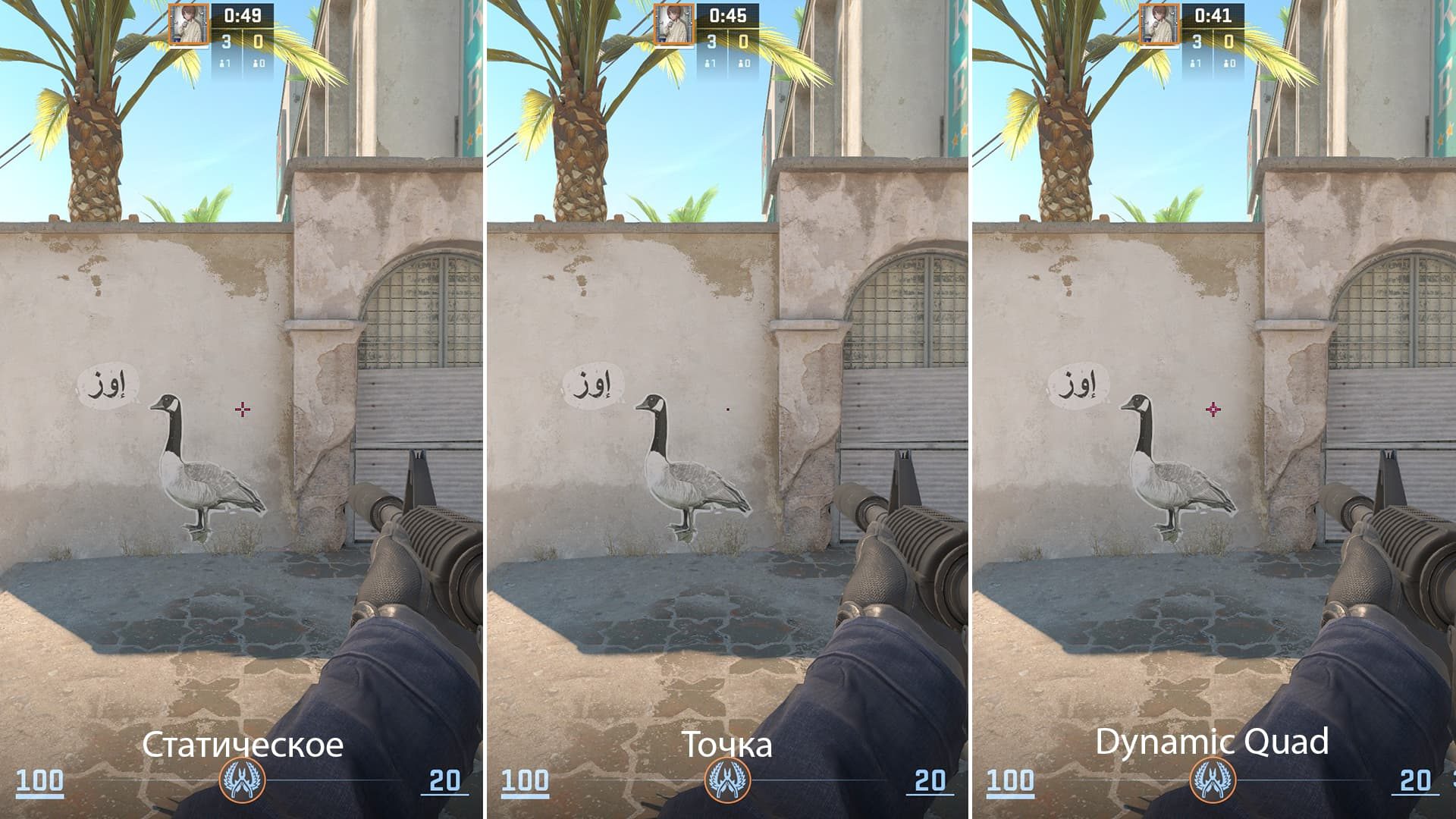
В сентябре 2026 года Valve переработала систему настройки прицела. Длину и толщину теперь задают в пикселях, а при смене разрешения игра автоматически масштабирует размеры, чтобы сохранить пропорции. Поэтому прежние числовые значения нельзя механически переносить в новые команды.
Обновления также добавили новые стили, включая Dynamic Quad и Static Quadrant. Выбрать их и настроить цвет обводки можно в меню прицела.
| Команда | Что меняет | Пример |
|---|---|---|
cl_crosshairstyle |
Выбирает стиль прицела. Например: 4 — статическое перекрестие, 6 — точка, 7 — динамический прицел Dynamic Quad. Другие варианты доступны в меню настройки прицела. |
cl_crosshairstyle 4 |
cl_crosshair_length |
Длину линий |
cl_crosshair_length 8 |
cl_crosshair_thickness |
Толщину линий |
cl_crosshair_thickness 1 |
cl_crosshair_gap |
Зазор между центром и линиями |
cl_crosshair_gap 4 |
cl_crosshaircolor_r |
Красную составляющую цвета: 0–255 |
cl_crosshaircolor_r 0 |
cl_crosshaircolor_g |
Зелёную составляющую: 0–255 |
cl_crosshaircolor_g 255 |
cl_crosshaircolor_b |
Синюю составляющую: 0–255 |
cl_crosshaircolor_b 0 |
cl_crosshaircolor_a |
Непрозрачность: 0 — невидимый, 255 — непрозрачный |
cl_crosshaircolor_a 255 |
cl_crosshairdot |
Точку в центре: 1 — включить, 0 — выключить |
cl_crosshairdot 0 |
cl_crosshair_t |
Т-образную форму |
cl_crosshair_t 0 |
cl_crosshair_drawoutline |
Обводку: 0 — нет, 1 — полная, 2 — частичная |
cl_crosshair_drawoutline 1 |
cl_crosshairoutline_r |
Красную составляющую обводки |
cl_crosshairoutline_r 0 |
cl_crosshairoutline_g |
Зелёную составляющую обводки |
cl_crosshairoutline_g 0 |
cl_crosshairoutline_b |
Синюю составляющую обводки |
cl_crosshairoutline_b 0 |
cl_crosshairoutline_a |
Непрозрачность обводки: 0–255 |
cl_crosshairoutline_a 255 |
cl_crosshair_recoil |
Следование за отдачей |
cl_crosshair_recoil 0 |
Для примера соберём зелёное статическое перекрестие без точки, с чёрной обводкой:
cl_crosshairstyle 4
cl_crosshair_length 8
cl_crosshair_thickness 1
cl_crosshair_gap 4
cl_crosshaircolor_r 0
cl_crosshaircolor_g 255
cl_crosshaircolor_b 0
cl_crosshaircolor_a 255
cl_crosshairdot 0
cl_crosshair_t 0
cl_crosshair_drawoutline 1
cl_crosshairoutline_r 0
cl_crosshairoutline_g 0
cl_crosshairoutline_b 0
cl_crosshairoutline_a 255
cl_crosshair_recoil 0
После применения проверь видимость на светлых и тёмных участках карты. Меняй по одному параметру, чтобы оценить его влияние на видимость прицела.
Положение оружия и рука (viewmodel)
Команды viewmodel настраивают отображение оружия от первого лица. Выбор предпочтительной руки и временное переключение между руками — отдельные действия.
| Команда | Что меняет | Пример |
|---|---|---|
viewmodel_fov |
Угол обзора модели оружия: 60–68 |
viewmodel_fov 68 |
viewmodel_offset_x |
Смещение по горизонтали: от -2 до 2.5 |
viewmodel_offset_x 2 |
viewmodel_offset_y |
Смещение вперёд и назад: от -2 до 2 |
viewmodel_offset_y 1 |
viewmodel_offset_z |
Смещение по вертикали: от -2 до 2 |
viewmodel_offset_z -1 |
cl_prefer_lefthanded |
Предпочтительную руку: 1 — левую, 0 — правую |
cl_prefer_lefthanded 0 |
switchhands |
Переключение руки во время игры |
switchhands |
Для ручной настройки можно начать с такого набора:
viewmodel_fov 68
viewmodel_offset_x 2
viewmodel_offset_y 1
viewmodel_offset_z -1
Сравни положение оружия при движении, стрельбе и перезарядке. После этого скорректируй смещения, если модель перекрывает важную для тебя часть экрана.
Чтобы переключать руку отдельной клавишей, назначь свободную кнопку. Например:
bind "h" "switchhands"Это назначение переключает руку при нажатии H. Предпочтительную руку по-прежнему задают отдельно через cl_prefer_lefthanded.
Подбор игрового ПК за 1 минуту
Подберем конфигурации, которые подходят именно под вашу задачу.
Радар и HUD
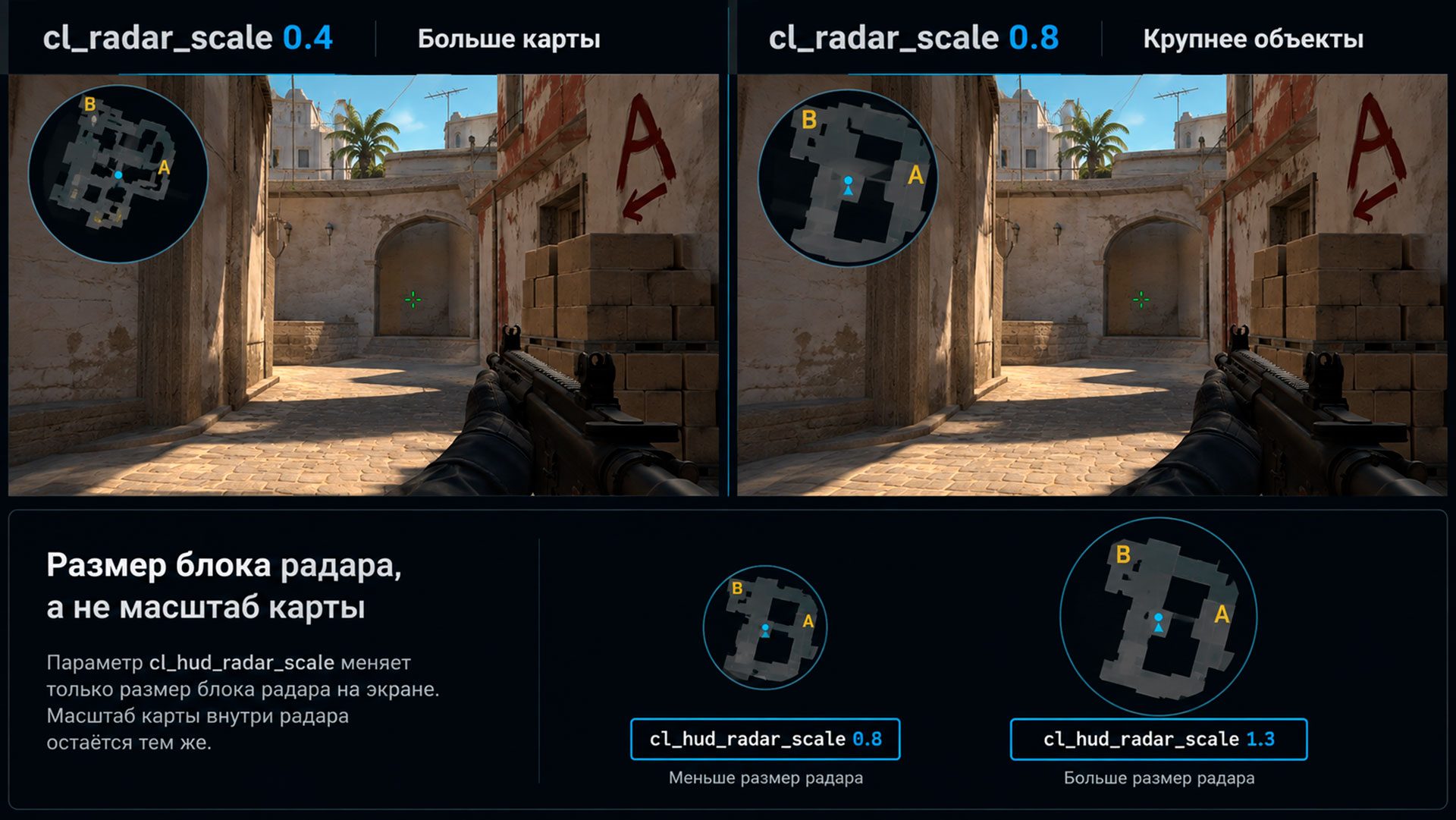
Сначала подбери масштаб карты, затем размер самого блока и значков. Проверяй результат во время игры: позиции союзников должны оставаться различимыми без постоянного открытия таблицы счёта.
| Команда с примером | Что делает |
|---|---|
cl_radar_scale 0.4 |
Задаёт масштаб карты |
cl_hud_radar_scale 1.2 |
Задаёт размер блока радара |
cl_radar_always_centered 0 |
Отключает постоянное центрирование на игроке |
cl_radar_rotate 1 |
Включает вращение карты |
cl_radar_icon_scale_min 0.6 |
Задаёт минимальный масштаб значков |
cl_radar_scale_alternate 0.8 |
Задаёт альтернативный масштаб |
cl_radar_scale_dynamic 1 |
Включает динамический подбор масштаба |
cl_radar_square_always 1 |
Делает блок постоянно квадратным |
cl_radar_square_with_scoreboard 1 |
Включает квадратную форму при открытой таблице счёта |
cl_hud_color 9 |
Выбирает зелёный цвет интерфейса |
hud_scaling 1 |
Задаёт масштаб элементов интерфейса |
cl_showloadout 1 |
Включает постоянное отображение снаряжения |
cl_teamid_overhead_mode 3 |
Показывает над союзниками метки, имена и снаряжение |
Для переключения между основным и альтернативным масштабами используй toggleradarscale. Например, назначь свободную клавишу:
bind "v" "toggleradarscale"Она будет переключать два заданных уровня масштаба. Если на V уже назначено нужное действие, выбери другую кнопку.
Звук и голосовой чат
Настраивай общую громкость, речь игроков и музыку отдельно. Сначала выставь комфортную общую громкость, затем проверь, хорошо ли слышны сообщения союзников на фоне выстрелов.
| Команда с примером | Что делает |
|---|---|
volume 0.5 |
Задаёт общую громкость |
snd_voipvolume 0.7 |
Задаёт громкость голосового чата |
voice_modenable 0 |
Отключает голосовую связь |
snd_menumusic_volume 0 |
Выключает музыку меню |
snd_roundstart_volume 0 |
Выключает музыку начала раунда |
snd_roundend_volume 0 |
Выключает музыку завершения раунда |
snd_mvp_volume 0 |
Выключает музыку лучшего игрока |
snd_tensecondwarning_volume 0.1 |
Задаёт громкость десятисекундных предупреждений |
snd_mute_losefocus 0 |
Сохраняет звук при потере фокуса окна |
Не применяй все строки автоматически: например, сначала послушай предупреждения о времени и реши, какой уровень удобен. Чтобы вернуть голосовую связь после отключения, введи voice_modenable 1.
Для быстрого переключения голосовой связи есть команда voice_modenable_toggle:
bind "F10" "voice_modenable_toggle"Повторное нажатие меняет состояние обратно.
Мышь
Для обычной настройки достаточно двух параметров:
| Команда с примером | Что делает |
|---|---|
sensitivity 1.25 |
Задаёт чувствительность мыши |
zoom_sensitivity_ratio 1 |
Задаёт дополнительный множитель чувствительности при увеличении |
Не меняй чувствительность одновременно с DPI мыши. Сначала проверь развороты и наведение с одним набором настроек, затем скорректируй нужный параметр. Для сравнения используй одинаковые условия и запиши прежние значения.
Чувствительность в CS2 настраивается отдельно от скорости курсора в Windows. Если нужно разобраться с системными параметрами мыши и изменением DPI, посмотри наше руководство по настройке чувствительности мыши в Windows 10 и 11.
FPS, графика и сеть
Сначала выясни причину рывков: снижение частоты кадров или нестабильное соединение. Телеметрия CS2 помогает различать эти ситуации: отдельно показывает время кадра, задержку и сетевые сбои.
| Команда с примером | Что делает |
|---|---|
cl_showfps 1 |
Включает счётчик кадров; 0 — выключает |
fps_max 240 |
Ограничивает частоту кадров |
fps_max 0 |
Снимает ограничение, заданное этой переменной |
fps_max_ui 60 |
Ограничивает частоту кадров при отображении игрового интерфейса |
cl_hud_telemetry_frametime_show 2 |
Постоянно показывает время кадра и FPS |
cl_hud_telemetry_ping_show 2 |
Постоянно показывает задержку соединения |
cl_hud_telemetry_net_misdelivery_show 2 |
Показывает процент сетевых обновлений, пропущенных из-за условий соединения |
cl_hud_telemetry_net_quality_graph_show 2 |
Показывает график неравномерной доставки, потерь и изменения порядка сетевых обновлений |
cl_hud_telemetry_serverrecvmargin_graph_show 2 |
Показывает запас времени прибытия команд на сервер |
mm_dedicated_search_maxping 60 |
Задаёт предпочтительный предел задержки при подборе сервера |
cl_net_buffer_ticks 1 |
Добавляет буферизацию сетевых обновлений |
r_fullscreen_gamma 2.2 |
Задаёт гамму в полноэкранных режимах |
r_drawtracers_firstperson 0 |
Скрывает трассеры выстрелов от первого лица |
Для перечисленных показателей телеметрии 0 означает «никогда», 1 — «при проблемах», 2 — «всегда».
Ограничитель кадров задаёт верхний предел, а не требуемую производительность. Если компьютер не достигает выбранного значения, увеличение fps_max само по себе этого не исправит. Для диагностики сравни результат с ограничением и без него в одинаковой игровой сцене.
Не оценивай плавность только по среднему счётчику. Обращай внимание на время кадра в момент рывка: телеметрия нужна в том числе для поиска коротких задержек, которые средняя частота кадров описывает недостаточно.
Сетевые настройки тоже решают разные задачи. Предел задержки для поиска сервера не уменьшает пинг в уже начавшемся матче. Буферизация может сгладить рывки при потерях пакетов, но добавляет задержку. Меняй её при соответствующих симптомах и сравнивай результат, а не включай заранее «для лучшей регистрации попаданий».
Для подробного отчёта о соединении выполни:
net_connections_statsА для разбора составляющих задержки:
cl_ticktiming printОбе команды выводят диагностические данные в консоль. Они помогают изучить проблему, но сами не меняют настройки соединения.
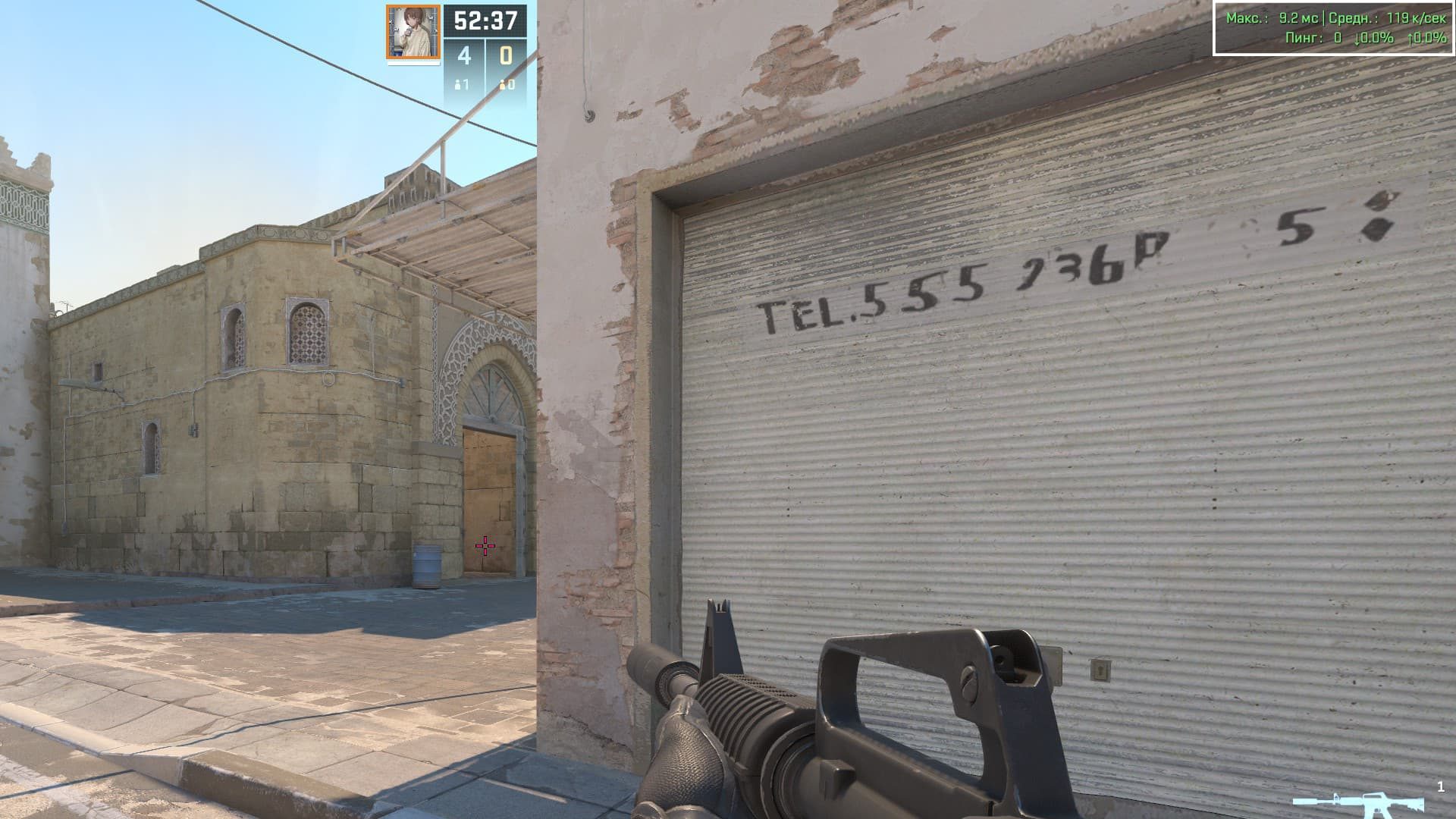
Качество графики подбирай через меню игры. Меняй по одному параметру и сравнивай одну и ту же сцену: так проще оценить влияние настройки на изображение и производительность. Если снижение качества не помогает, проверь нагрузку на процессор и видеокарту — например, через монитор производительности Steam.
Консоль позволяет отслеживать производительность, но для повышения FPS стоит проверить и игровые настройки. В отдельном руководстве по настройке CS2 для максимального FPS и минимальной задержки разбираем параметры графики, NVIDIA Reflex и другие способы улучшить плавность игры.
Настрой игровой ПК под любимую игру
Выбирай железо, а конфигуратор сразу рассчитает FPS
Боты
Эти команды используй в локальной игре или на сервере, которым управляешь. В таблице отдельно отмечены действия, требующие разрешения чит-команд.
| Команда с примером | Что делает | Нужны чит-команды |
|---|---|---|
bot_add |
Добавляет бота | Нет |
bot_add_t |
Добавляет бота за террористов | Нет |
bot_add_ct |
Добавляет бота за спецназ | Нет |
bot_kick |
Удаляет ботов из матча | Нет |
bot_quota 5 |
Задаёт общее количество ботов | Нет |
bot_difficulty 2 |
Задаёт сложность для добавляемых ботов | Нет |
bot_knives_only |
Оставляет ботам только ножи | Нет |
bot_pistols_only |
Оставляет ботам только пистолеты | Нет |
bot_stop 1 |
Останавливает ботов | Да |
bot_dont_shoot 1 |
Запрещает ботам стрелять | Да |
bot_place |
Перемещает существующего бота в точку, куда направлен взгляд | Да |
bot_kill |
Убивает ботов, сохраняя их участие в матче | Да |
Сложность задавай перед добавлением новых противников. Для bot_difficulty доступны значения: 0 — лёгкая, 1 — обычная, 2 — высокая, 3 — экспертная.
Для отработки выхода на позицию добавь бота за противоположную команду, останови его и перемести в нужную точку:
sv_cheats 1
bot_add_t
bot_stop 1
bot_place
Пример рассчитан на тренировку за спецназ. Если играешь за террористов, замени bot_add_t на bot_add_ct. Перед вводом bot_place наведи прицел на нужную точку: команда переместит туда существующего бота.
Тренировка: деньги, раунды и гранаты
Сначала запусти нужную карту в локальном режиме. Затем настрой длительность раунда и покупки, чтобы не прерывать отработку позиций.
| Команда с примером | Что делает |
|---|---|
mp_maxmoney 60000 |
Устанавливает предел денег |
mp_startmoney 60000 |
Задаёт стартовые деньги при сбросе матча |
mp_afterroundmoney 60000 |
Выдаёт указанную сумму после раунда |
mp_buy_anywhere 1 |
Разрешает покупки вне зон закупки обеим командам |
mp_buytime 3600 |
Задаёт время покупок в секундах |
mp_freezetime 0 |
Убирает неподвижную фазу начала раунда |
mp_roundtime_defuse 60 |
Задаёт длительность раунда на картах с бомбой в минутах |
mp_roundtime_hostage 60 |
Задаёт длительность раунда на картах с заложниками в минутах |
mp_ignore_round_win_conditions 1 |
Отключает проверку условий завершения раунда |
mp_warmup_end |
Завершает разминку |
mp_restartgame 1 |
Перезапускает матч через указанное число секунд |
mp_respawn_on_death_ct 1 |
Включает возрождение спецназа после смерти |
mp_respawn_on_death_t 1 |
Включает возрождение террористов после смерти |
Это серверные настройки; для перечисленных команд разрешение чит-команд не требуется.
Перезапуск выполняй после изменения стартовых условий: так новый матч начнётся с подготовленными параметрами. Помни, что отключение условий победы меняет привычную логику раунда — такой режим нужен для отработки действий, а не для проверки полноценного матча.
Для гранат и контроля попаданий пригодятся дополнительные инструменты:
| Команда с примером | Что делает | Нужны чит-команды |
|---|---|---|
sv_infinite_ammo 1 |
Включает бесконечные боеприпасы | Да |
sv_grenade_trajectory_ |
Включает дополнительное окно предпросмотра для гранат | Нет |
sv_grenade_trajectory_ |
Задаёт время отображения траектории в секундах | Нет |
sv_rethrow_last_grenade |
Повторяет последний бросок на сервере | Да |
sv_showimpacts 1 |
Показывает клиентские и серверные точки попадания | Нет |
Ограничения указаны по текущей выгрузке игры: не все инструменты для отработки гранат имеют пометку cheat.
Повтор броска удобно назначить на свободную клавишу:
bind "j" "sv_rethrow_last_grenade"Команда повторяет последний бросок на сервере. При совместной отработке учитывай броски других участников.
Настройки такого занятия храни в отдельном файле, например practice.cfg, и загружай после запуска локальной карты:
exec practice.cfgТак будет проще поддерживать отдельный набор команд для отработки позиций и гранат.
Чит-команды: noclip, god и give
Для тренировки на локальной карте пригодятся noclip, buddha и give. Свободный полёт и режим buddha требуют включённых чит-команд через sv_cheats 1. Выдача предметов через give зависит от серверных разрешений. Используй команду в локальной игре или на сервере, которым управляешь.
Для перемещения по карте и проверки позиций пригодятся следующие команды:
| Команда | Назначение |
|---|---|
noclip |
Переключает свободный полёт и прохождение сквозь препятствия |
noclip 1 |
Включает свободный полёт |
noclip 0 |
Выключает свободный полёт |
buddha 1 |
Включает режим, в котором персонаж получает урон, но не погибает |
buddha 0 |
Выключает этот режим |
Назначения и ограничения соответствуют описаниям в текущей выгрузке игры.
Свободный полёт удобно назначить на отдельную кнопку:
bind "n" "noclip"Перед возвращением к обычному перемещению выбери точку над поверхностью карты.
Команда god присутствует в списке CS2 как переключатель неуязвимости. Однако ранее игроки сообщали о проблемах с её работой. Для тренировок, в которых персонаж не должен погибать, можно использовать buddha 1: этот режим позволяет получать урон, но предотвращает смерть.
Для выдачи предмета используют give и его внутреннее название. Например:
| Команда | Предмет |
|---|---|
| give weapon_ak47 | AK-47 |
| give weapon_smokegrenade | Дымовая граната |
Синтаксис give указан в списке команд, а названия предметов — в файле описания объектов CS2.
Демо: запись и просмотр
Демо сохраняет игровые данные в файл .dem, который затем воспроизводится в игре. Для готового видеоролика нужна отдельная запись изображения — например, средствами Steam Game Recording.
| Команда с примером | Что делает |
|---|---|
record practice_demo |
Начинает запись демо с указанным именем |
stop |
Завершает запись |
playdemo practice_demo |
Запускает воспроизведение файла |
demoui |
Показывает или скрывает панель управления просмотром |
demo_pause |
Ставит воспроизведение на паузу |
demo_resume |
Продолжает воспроизведение |
demo_togglepause |
Переключает паузу |
demo_timescale 0.5 |
Задаёт половинную скорость воспроизведения |
demo_timescale 1 |
Возвращает обычную скорость |
demo_gototick 10000 |
Переходит к указанному тику записи |
demo_info |
Выводит сведения об открытом демо |
Команда record начинает запись демо, а stop завершает её. Доступность записи зависит от условий игрового сеанса и действующих ограничений. Для проверки запусти локальную карту, запиши короткое демо и попробуй воспроизвести его через playdemo.
Чтобы записать отработку позиции:
- Загрузи локальную карту.
- Введи
record practice_demo. - Выполни нужные действия.
- Введи
stop, чтобы завершить запись. - Открой запись через
playdemo practice_demo.
Для имени выбирай короткое обозначение латиницей, без пробелов. Затем открой запись через playdemo practice_demo и вызови demoui. Такой порядок записи и воспроизведения описан в документации Valve Developer Community.
При разборе эпизода сначала найди нужный момент через панель просмотра, затем замедли воспроизведение. Проверяй конкретный вопрос: положение перед выходом, момент броска или последовательность действий. Это поможет сделать разбор полезнее, чем повторный просмотр всего раунда.
Свой сервер: карта и матч
Для локального сеанса карту можно загрузить через консоль. На удалённом сервере команды управления выполняют через серверную консоль или средства администрирования.
| Команда с примером | Что делает |
|---|---|
maps |
Выводит список карт |
map de_dust2 |
Загружает указанную карту |
changelevel de_mirage |
Меняет карту текущего сервера |
mp_warmup_start |
Запускает разминку |
mp_pause_match |
Планирует паузу на следующую фазу заморозки |
mp_unpause_match |
Продолжает матч |
status |
Выводит сведения о подключении |
disconnect |
Отключает от сервера |
Если нужно явно выбрать соревновательные правила для локальной карты, задай тип и режим перед её загрузкой:
game_type 0
game_mode 1
map de_dust2
Параметры game_type и game_mode выбирают игровой режим. Задавай их перед загрузкой карты, чтобы игра применила соответствующие правила. Поэтому настройки для отработки гранат и позиций применяй уже после загрузки карты.
Не путай перезапуск матча со сменой карты. Для повторного старта на той же карте используй mp_restartgame; для перехода на другую — changelevel. Перед совместным занятием сначала выбери карту и правила, затем настрой деньги, покупки и длительность раунда.
Самые полезные команды КС 2: подборка на каждый день
Для обычной игры начни с короткого набора: включение показателей производительности, проверка задержки, управление голосовой связью и переключение руки. Остальные команды добавляй по мере необходимости.
| Задача | Команда |
|---|---|
| Показать или скрыть время кадра и FPS |
toggle cl_hud_telemetry_frametime_show 0 2 |
| Показать или скрыть пинг |
toggle cl_hud_telemetry_ping_show 0 2 |
| Переключить голосовую связь |
voice_modenable_toggle |
| Сменить руку во время игры |
switchhands |
| Переключить масштаб карты |
toggleradarscale |
| Открыть панель просмотра демо |
demoui |
toggle переключает указанные значения переменной; остальные действия выполняют отдельные команды игры.
Часто используемые действия можно назначить на свободные клавиши. Например:
bind "F6" "toggle cl_hud_telemetry_frametime_show 0 2"
bind "F7" "toggle cl_hud_telemetry_ping_show 0 2"
bind "F10" "voice_modenable_toggle"
Перед применением проверь прежние назначения этих кнопок. Если они нужны, выбери другие: новая команда bind заменяет существующее действие.
Для локальных занятий удобнее хранить отдельный набор настроек и загружать его вручную. Если файл practice.cfg уже подготовлен, после запуска карты выполни:
exec practice.cfgТак не придётся каждый раз вводить все команды по одной.
Почему команда не работает
Начни с сообщения консоли. Оно помогает отличить ошибку в названии от ограничения сервера или проблемы с файлом настроек.
| Что происходит | Что проверить | Что сделать |
|---|---|---|
| Появляется Unknown command | Написание и актуальность названия | Найди команду через find и проверь справку через help |
| Консоль сообщает об ограничении cheat | Разрешены ли чит-команды на сервере | Используй локальную игру или свой сервер с нужным разрешением |
| Нельзя изменить серверный параметр | Есть ли доступ к управлению сервером | Выполни команду через серверную консоль |
| Игра не загружает файл настроек | Имя, расширение и расположение файла | Проверь папку game\csgo\cfg и отсутствие окончания .cfg.txt |
| После перезапуска возвращается другое значение | Какие настройки загружаются при старте | Проверь содержимое файла и параметры запуска |
| Команда принимается, но ожидаемого эффекта нет | Её назначение и условия применения | Проверь результат в подходящем режиме, отдельно от других изменений |
Поиск, справка и загрузка файлов — отдельные команды игры; серверные ограничения определяются правами и флагами переменных.
Для проверки файла добавь в его конец контрольную строку:
echo "settings_loaded"Затем выполни exec с именем файла. Появление надписи подтвердит выполнение строки echo, но не правильность всех предыдущих команд: их сообщения нужно просмотреть отдельно.
Справочники тоже проверяй на актуальность. Например, список переменных CS2 на одной из страниц Valve Developer Community составлен по сборке октября 2023 года. Его недостаточно для проверки настроек, изменённых в сентябре 2026 года.
Для комфортной игры в CS2 важны не только консольные команды, но и стабильная частота кадров. Если текущий компьютер не справляется с нагрузкой, посмотри наши игровые ПК для Counter-Strike 2. Подбери конфигурацию под разрешение монитора, настройки графики и желаемый FPS.


Часто задаваемые вопросы (FAQ)
-console в параметры запуска Steam.find и help; особенно внимательно переноси настройки сети, прицела и положения оружия.cl_hud_telemetry_frametime_show 2. Отключение этих показателей — значение 0.game\csgo\cfg. Для явного запуска файла добавь +exec autoexec.cfg в параметры запуска Steam и проверь загрузку через контрольную строку echo.Заключение
Начни с настроек, которые нужны в каждом матче: управления, интерфейса, звука и телеметрии. Сохрани удобный набор команд в отдельном файле, а параметры для отработки гранат и позиций загружай после запуска локальной карты. При переносе старых настроек проверяй названия и фактический результат применения.
Если игра работает нестабильно, используй показатели времени кадра и соединения, чтобы найти причину. Команды помогают настроить CS2, но доступную производительность ограничивают и возможности процессора и видеокарты. Монитор производительности Steam позволяет проверить, какой компонент сдерживает результат.
Если проверка показала, что текущей сборке не хватает производительности, посмотри компьютеры для Counter-Strike 2 от DigitalRazor. При подборе укажи разрешение, частоту обновления монитора и желаемые настройки графики — это поможет определить требования к новой конфигурации.

Введите код в корзине – скидка применится к любой сборке DigitalRazor


