
Как сбросить BIOS до заводских настроек: 4 способа для ПК и ноутбука


Подберём игровой ПК за 2 шага
Ответьте на несколько вопросов — покажем готовые сборки
Разберём, как сбросить БИОС до заводских настроек через меню UEFI, перемычку, кнопку Clear CMOS и батарейку. Покажем, что проверить до процедуры и как восстановить загрузку Windows после неё. Аппаратные способы рассчитаны прежде всего на настольные ПК, а их доступность на ноутбуке зависит от конкретной модели.
Когда нужен сброс BIOS
Возврат к штатным параметрам полезен, если компьютер перестал запускаться или начал зависать после разгона процессора, изменения напряжений, таймингов памяти либо включения XMP/EXPO. Это способ убрать неудачные настройки, а не универсальное лечение любой неисправности.
Если появился чёрный экран, а параметры прошивки никто не менял, сначала проверяют питание, монитор и подключение видеокарты. Неисправный кабель или плохо установленный модуль памяти очистка CMOS не исправит.
| Способ | Когда применять | Где доступен | Что проверить |
|---|---|---|---|
| Через меню UEFI | Настройки открываются | ПК и ноутбуки | Команду возврата настроек и сохранение изменений |
| Перемычка Clear CMOS | Войти в меню не получается | Платы с соответствующими контактами | Схему разъёма и полное отключение питания |
| Кнопка Clear CMOS | Нужен аппаратный сброс без вскрытия корпуса | Платы с кнопкой на задней панели | Назначение кнопки и порядок нажатия |
| Батарейка CMOS | Запасной способ, предусмотренный руководством | Устройства с доступной RTC-батарейкой | Полярность, конструкцию держателя и процедуру |
Способы не требуется выполнять подряд. Если возврат настроек через меню решил проблему, извлекать батарейку уже незачем.
Что произойдёт после сброса: какие настройки слетят
После сброса загружаются настройки по умолчанию для установленной версии прошивки. Могут отключиться разгон и профили XMP/EXPO, измениться кривые вентиляторов, порядок загрузки, режим UEFI/CSM, виртуализация и настройки контроллера накопителей. После аппаратной очистки также могут сбиться дата и время.
Состояние Secure Boot и TPM зависит от устройства и выбранной процедуры. Нельзя заранее считать, что все параметры безопасности обязательно выключатся или, наоборот, сохранятся. Сохранность паролей тоже определяется моделью и реализацией защиты.
Сброс BIOS и сброс Windows — не одно и то же
Возврат параметров прошивки не переустанавливает Windows, не форматирует накопители и не откатывает версию самой прошивки. Однако изменившиеся настройки загрузки способны сделать установленную систему недоступной. Запрос ключа BitLocker после процедуры также не означает, что файлы удалены.
Сброс Windows — отдельная операция восстановления операционной системы. Для отмены неудачного разгона переустановка ОС не нужна.
Подбор игрового ПК за 1 минуту
Подберем конфигурации, которые подходят именно под вашу задачу.
Что сделать перед сбросом
До изменения параметров нужна короткая подготовка:
- Уточнить точную модель платы или ноутбука, а для платы — ещё и ревизию. Открыть руководство производителя на другом устройстве. У похожих моделей разъёмы и процедуры могут отличаться.
- Если меню доступно, сфотографировать настройки загрузки и накопителей. В первую очередь нужны Windows Boot Manager, UEFI/Legacy, AHCI/RAID, Intel RST/VMD. Полезно сохранить параметры вентиляторов и памяти.
- Проверить BitLocker или «Шифрование устройства» и доступ к ключу восстановления. Это 48-значное число, которое может храниться в учётной записи Microsoft, у администратора организации или в отдельной резервной копии. Копии только на зашифрованном диске недостаточно.
- При работающей Windows сохранить документы и резервную копию важных файлов. Записать, после какого изменения возникла проблема. Если ключ шифрования недоступен, сначала решить этот вопрос, а не экспериментировать с настройками.
- Перед работой внутри настольного ПК выключить его, отключить блок питания и вынуть сетевой кабель. Статическое электричество опасно для компонентов, поэтому нужен антистатический браслет или другие меры защиты из руководства. Не касаться контактов и микросхем без необходимости.
Clear TPM — не команда обычного возврата настроек. Очищать TPM, удалять ключи Secure Boot или переключать режим накопителей наугад не нужно.
Способ 1: через меню BIOS/UEFI
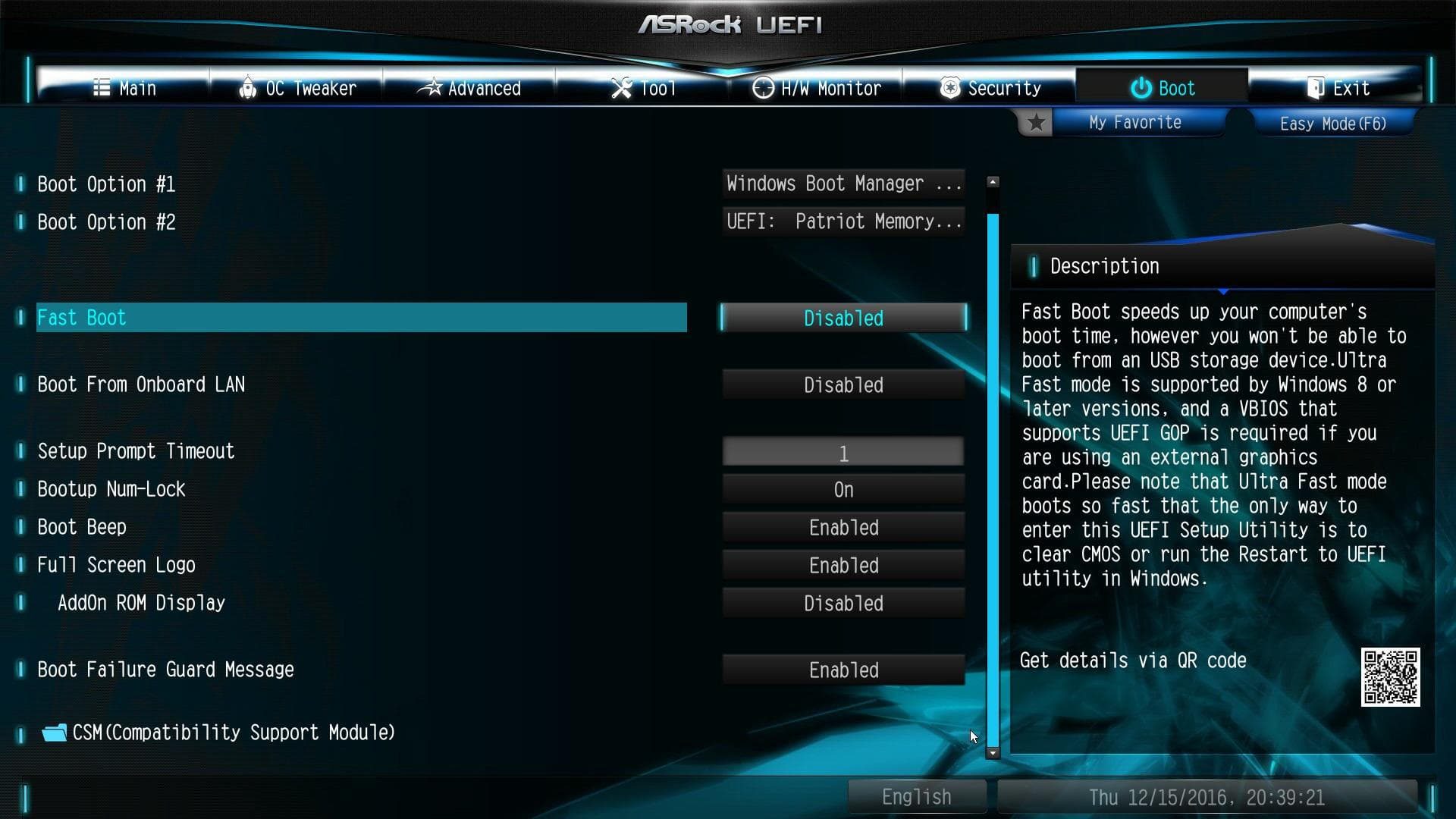
Если меню открывается, разбирать компьютер не требуется. Когда привычная клавиша не срабатывает, можно проверить другие способы входа в BIOS/UEFI для конкретного устройства.
- Открыть меню прошивки и убедиться, что важные параметры сохранены на фото, а ключ BitLocker доступен.
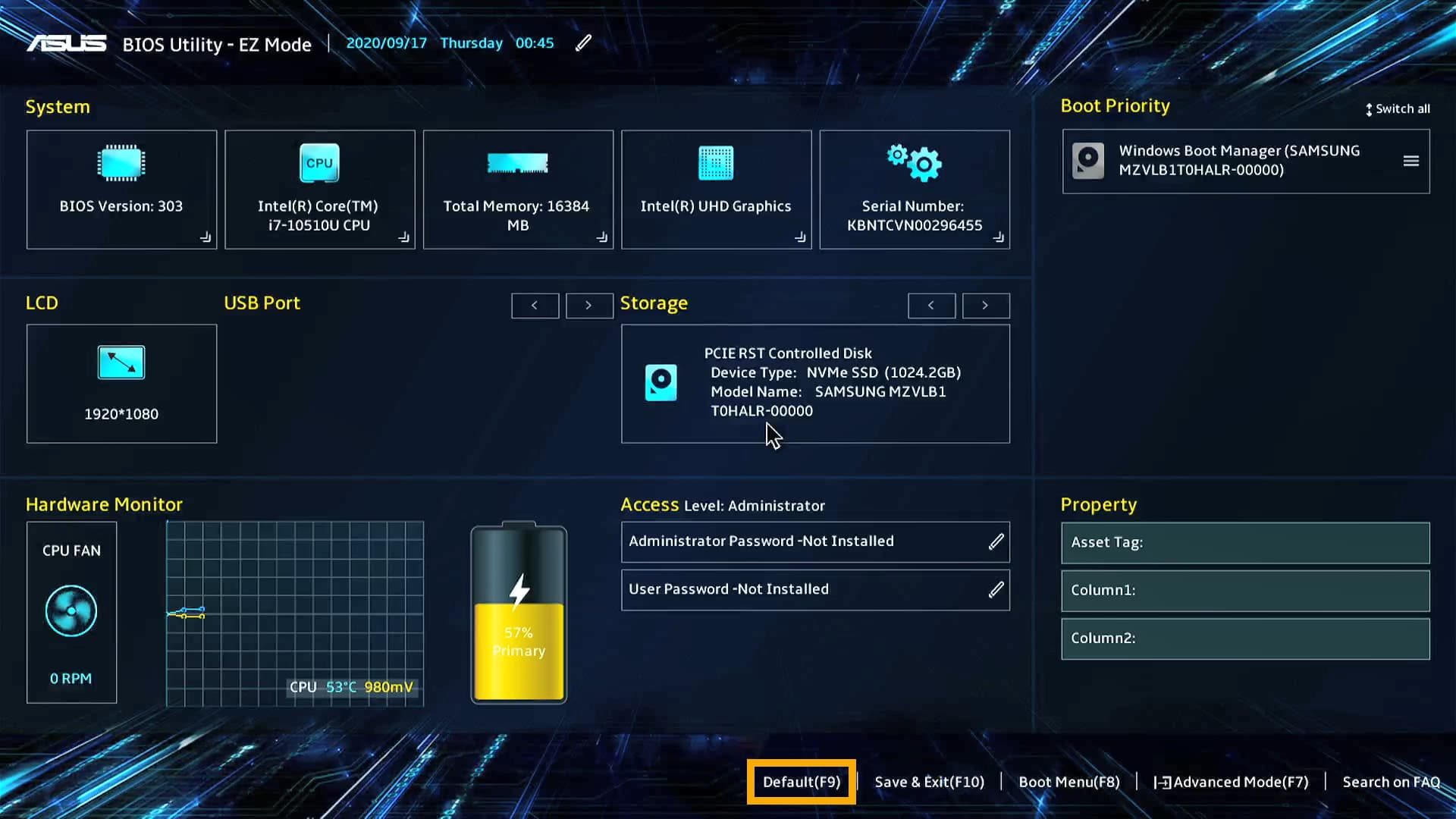
- Найти Load Optimized Defaults, Load UEFI Defaults, Restore Defaults или аналогичную команду. Точное название и клавишу сверить с подсказками на экране.
- Подтвердить загрузку значений по умолчанию. Перед сохранением проверить, не изменился ли нужный для установленной Windows режим накопителя и загрузки. При необходимости восстановить известные исходные значения, не возвращая проблемный разгон.
- Выбрать сохранение и выход, например Save & Exit или F10. Подтвердить изменения и дождаться перезапуска.
Ниже приведены примеры из документации конкретных устройств. Даже внутри одной марки меню и сочетания клавиш могут различаться.
ASUS
У ASUS клавиша F5 вызывает Load Optimized Defaults. После подтверждения параметры сохраняются через F10. На ноутбуках ASUS встречается F9, поэтому переносить сочетание с настольной платы без проверки нельзя.
MSI
На платах MSI загрузка оптимизированных значений вызывается клавишей F6, сохранение — F10. В инструкции MSI для ноутбуков указан другой маршрут: Save & Exit → Load Optimized Defaults → Yes, затем Save Changes and Reset → Yes.
Gigabyte
В случае Gigabyte используется Save & Exit → Load Optimized Defaults → Yes. Затем нужно выбрать Save & Exit Setup и подтвердить сохранение.
ASRock
У ASRock есть пункт Exit → Load UEFI Defaults. Его можно вызвать клавишей F9, а сохранить изменения — через F10.
Способ 2: перемычка Clear CMOS на материнской плате
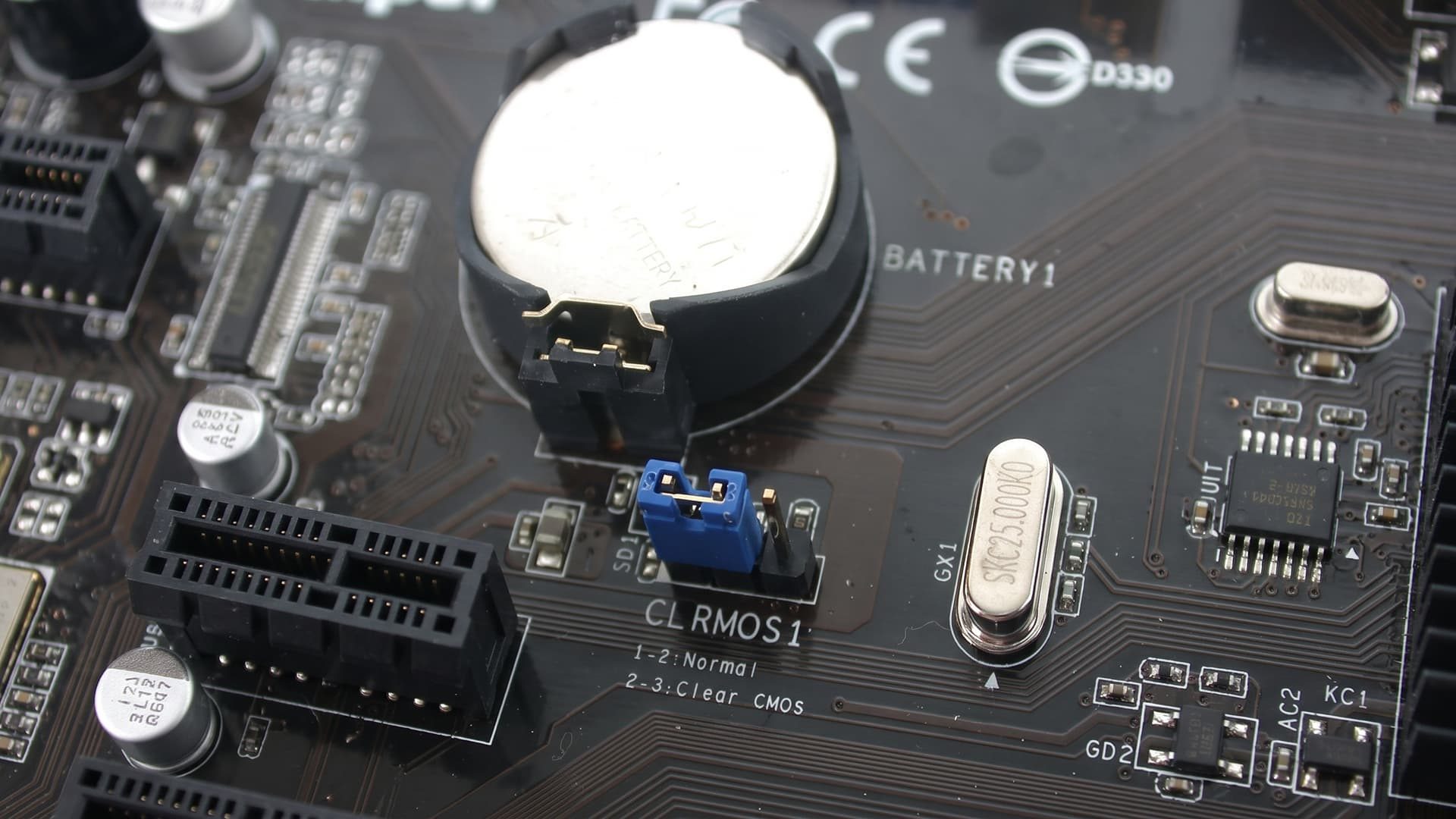
Когда войти в меню невозможно, следующий вопрос — как сбросить БИОС аппаратно, не перепутав контакты. На плате могут использоваться обозначения CLRTC, JBAT1 или CLR_CMOS. Их расположение нужно найти на схеме именно своей модели.
- Выключить ПК, отключить блок питания и вынуть сетевой кабель. Выполнить подготовку к работе внутри корпуса, включая защиту от статического электричества.
- Найти подтверждённый по руководству разъём Clear CMOS. Не выбирать пару контактов только потому, что она находится рядом с батарейкой.
- Выполнить процедуру для своего разъёма. У двухконтактного варианта обычно требуется кратковременное замыкание перемычкой или разрешённым производителем инструментом. У трёхконтактного — перестановка колпачка в положение очистки. Пары контактов и время определяет руководство.
- Вернуть разъём в штатное состояние. Снять инструмент или временную перемычку, а переставленный колпачок вернуть на исходные контакты. Не включать ПК с оставленным замыканием очистки.
- Закрыть корпус, подключить питание и запустить компьютер. Если плата предлагает войти в настройки и загрузить настройки по умолчанию, выполнить её подсказки, затем проверить параметры загрузки.
Например, у MSI B450-A PRO MAX руководство предписывает замкнуть JBAT1 на 5–10 секунд, затем снять перемычку. Этот интервал относится к указанной плате, а не ко всем разъёмам Clear CMOS.
Способ 3: кнопка Clear CMOS на задней панели
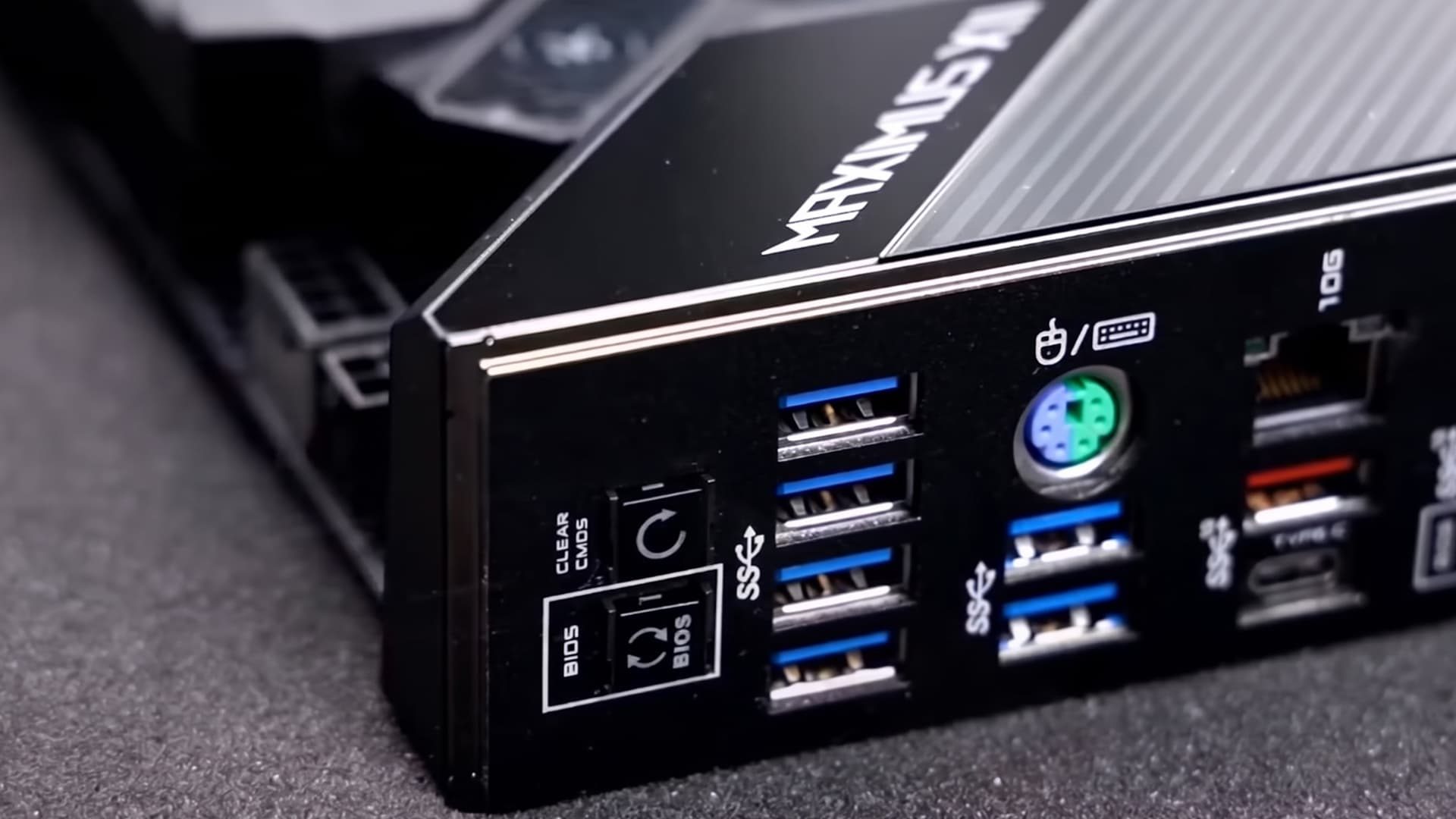
Кнопка Clear CMOS есть не у каждой платы. У подходящей модели задняя панель позволяет добраться до неё без снятия боковой крышки, но сначала нужно проверить подпись и руководство.
- Завершить работу компьютера, отключить блок питания и вынуть сетевой кабель. Для аппаратного сброса нельзя ограничиваться выходом из Windows или переходом в сон.
- Нажать именно Clear CMOS или CLR_CMOS и удерживать столько, сколько указано для модели. Не применять универсальное время из чужой инструкции.
- Отпустить кнопку, вернуть питание и включить ПК. После запуска проверить настройки и выполнить запрос прошивки на возврат значений по умолчанию, если он появился.
BIOS Flashback, Flash BIOS Button и Q-Flash Plus предназначены для записи прошивки, а не для этой процедуры. Обычная кнопка Reset тоже не заменяет очистку CMOS.
Способ 4: извлечь батарейку CMOS
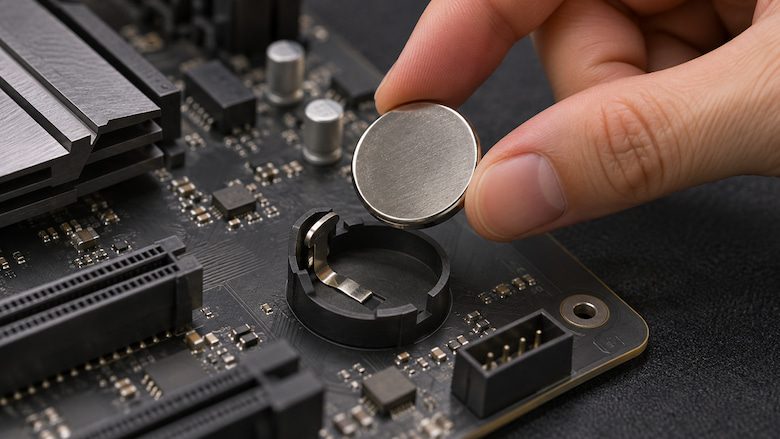
На настольных платах часто используется CR2032 для резервного питания часов реального времени. Но батарейка может иметь другой тип или подключаться проводом. Способ подходит только тогда, когда он предусмотрен руководством и к элементу можно безопасно добраться.
- Выключить компьютер, отключить блок питания и вынуть сетевой кабель. Принять меры против статического электричества.
- Найти батарейку и сфотографировать её положение. Аккуратно освободить фиксатор держателя по инструкции. Не отгибать его силой и не поддевать соседние компоненты. При подключении проводом не тянуть за провода.
- Выдержать указанное производителем время. Некоторые инструкции дополнительно требуют очистки через контакты или кнопку при снятой батарейке. Такое действие выполняется только по схеме конкретной платы.
- Установить элемент с прежней полярностью, проверить фиксацию, закрыть корпус и вернуть питание. После запуска проверить дату, время и параметры загрузки.
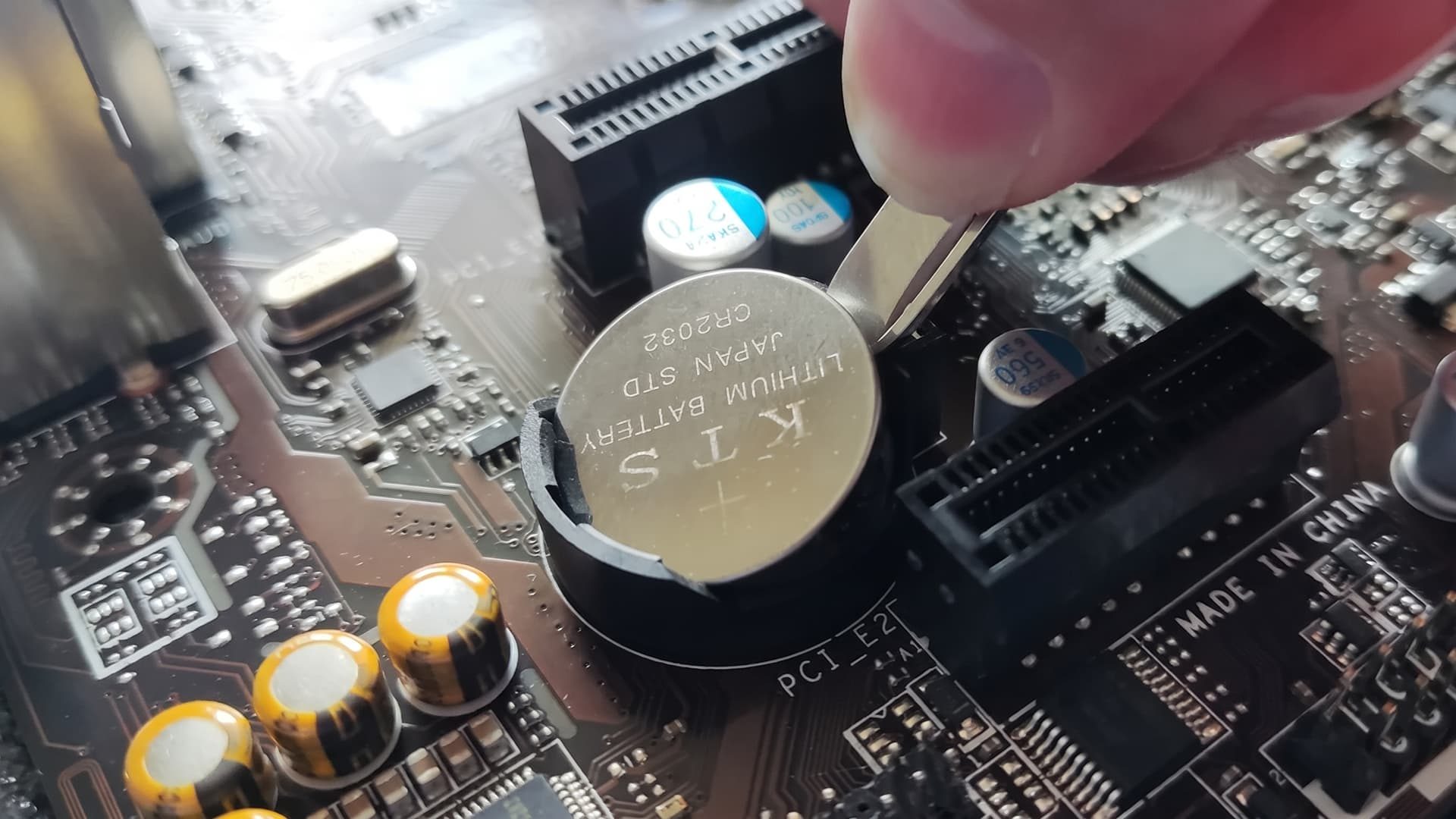
Извлечение батарейки не перепрошивает чип и не гарантирует удаления защищённых параметров. Если доступ перекрыт деталями и безопасно снять их не получается, разборку лучше прекратить.
Как сбросить BIOS на ноутбуке
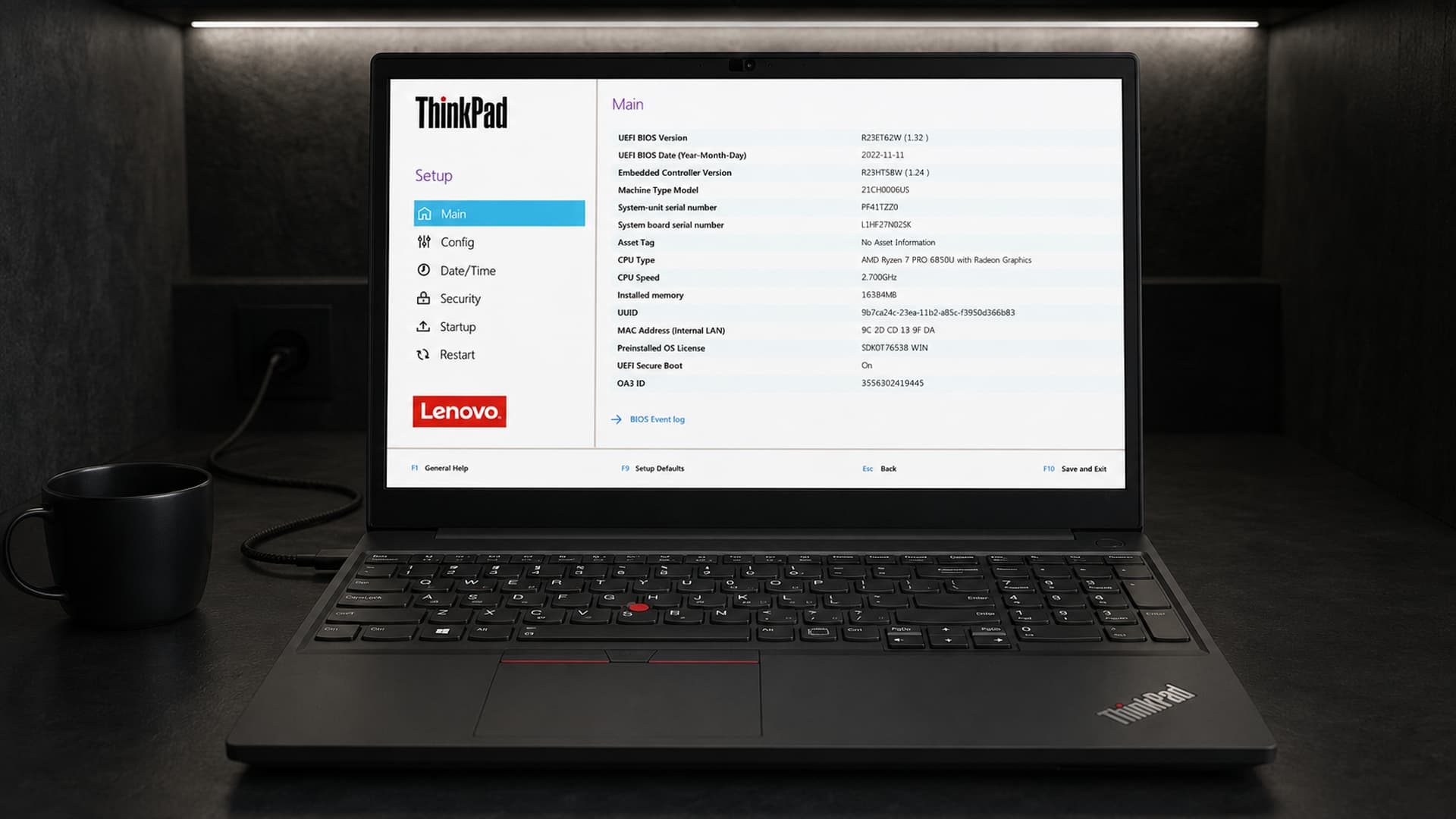
На ноутбуке начинать нужно с меню UEFI и руководства модели. Сочетание клавиш для настольной платы той же марки может не подойти. При доступном меню используется возврат настроек с последующим сохранением, без вскрытия корпуса.
Если меню недоступно, нельзя автоматически переносить на ноутбук способы с перемычкой или CR2032. RTC-батарейка бывает скрыта, подключена проводом или реализована иначе. Отключение зарядного устройства не обесточивает внутренние цепи, пока подключён основной аккумулятор.
У некоторых моделей предусмотрены отдельные процедуры сброса RTC или контроллера EC. Их последовательность, подключение питания и назначение различаются. Вместо общего совета «зажать питание» нужна инструкция конкретного ноутбука. Если производитель не предусматривает пользовательский доступ к нужным узлам, потребуется сервис.
Что настроить после сброса BIOS
Первый запуск может занять больше времени: система заново инициализирует память. На некоторых платформах с DDR5 это сопровождается отсутствием изображения и перезапусками. Не нужно сразу отключать питание, но и бесконечный цикл нельзя считать нормой. Ориентиры ожидания и расшифровка индикаторов приводятся в документации устройства.
| Параметр | Что проверить после запуска |
|---|---|
| Порядок загрузки | Для Windows, установленной в режиме UEFI, выбрать Windows Boot Manager нужного накопителя. Сверить UEFI/Legacy или CSM с прежней конфигурацией |
| Контроллер накопителей | Восстановить известные исходные AHCI/RAID, RST/VMD. Не менять их методом перебора и не создавать новый RAID-массив |
| Защита загрузки | Проверить прежние параметры Secure Boot и TPM. При запросе BitLocker использовать сохранённый ключ, а не очищать TPM |
| Дата, охлаждение и функции | Проверить дату и время, работу вентиляторов, нужные кривые оборотов и виртуализацию, если она использовалась |
Если Windows перестала запускаться сразу после сброса параметров, первым делом проверь обнаружение системного накопителя, наличие Windows Boot Manager в списке загрузки и прежний режим контроллера AHCI/RAID или Intel RST/VMD.
Например, смена AHCI/RAID может привести к ошибке INACCESSIBLE_BOOT_DEVICE. Это ещё не повод форматировать накопитель или переустанавливать ОС.
Профили памяти возвращают после проверки работы на базовых параметрах. Когда проблема появилась после включения XMP/EXPO, повторная активация того же профиля может вернуть нестабильность. К настройке частоты памяти и профилей XMP/EXPO лучше переходить после успешной загрузки и проверки системы.
Если сброс не помог
Повторять все четыре способа по кругу не нужно. Дальнейшие действия зависят от того, на каком этапе останавливается компьютер.
- Нет реакции на включение. Проверить розетку, сетевой кабель и выключатель блока питания. Перед осмотром внутренних разъёмов снова отключить ПК от сети. Сам блок питания не вскрывать.
- Вентиляторы работают, изображения нет. Проверить питание монитора, выбранный вход и видеокабель. Убедиться, что кабель подключён к используемому графическому выходу.
- Плата останавливается на самопроверке POST. Записать код или состояние Debug LED, а при наличии динамика — звуковой сигнал. Проверить его значение по руководству. На обесточенном настольном ПК проверить посадку модулей ОЗУ и подключение кабелей питания.
- Меню открывается, Windows не запускается. Проверить обнаружение накопителя, Windows Boot Manager, режим загрузки и контроллера. При запросе BitLocker найти ключ восстановления. Не инициализировать и не форматировать диск ради проверки.
Если неисправность возникла во время прерванного обновления прошивки, очистка настроек не восстановит повреждённое содержимое чипа. Здесь нужна отдельная процедура восстановления, предусмотренная производителем.
Когда диагностика показывает, что ремонт старого ПК нецелесообразен, можно сравнить готовые системы начального уровня и стоимость замены отдельных компонентов.

Введите код в корзине – скидка применится к любой сборке DigitalRazor


Часто задаваемые вопросы (FAQ)
Заключение
Ответ на вопрос, как сбросить БИОС, зависит от устройства. При доступном меню лучше загрузить настройки по умолчанию через него, а аппаратный способ выбирать по руководству конкретной модели. После процедуры сначала восстанавливают загрузку Windows и проверяют стабильность, а уже затем возвращают дополнительные настройки.
Сбросить БИОС до заводских настроек — не значит отремонтировать неисправную память или восстановить повреждённую прошивку. Если штатные параметры не помогли, дальнейшее решение зависит от диагностики. Когда ремонт устаревшей системы оказывается нецелесообразным, можно сравнить готовые ПК под текущие задачи.
Если нужен новый компьютер с запасом под игры, сравнить более производительные сборки можно отдельно. Конкретную модель стоит выбирать по задачам и бюджету, а не по самому факту сбоя BIOS.


