
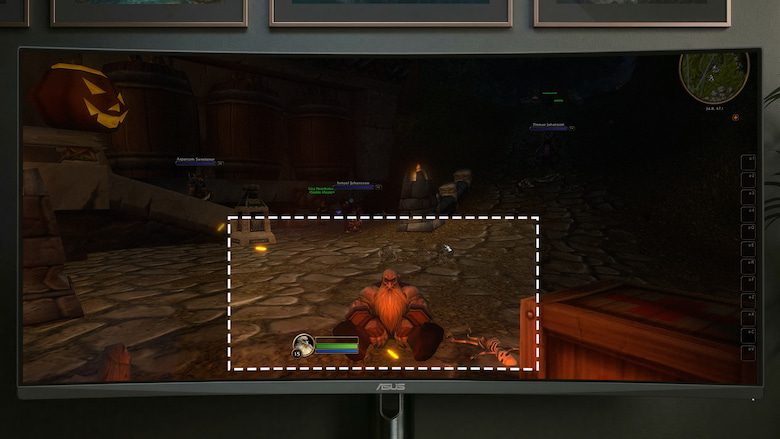
Как сделать скриншот на ПК: все способы для Windows 10 и 11, включая игры


Подберём игровой ПК за 2 шага
Ответьте на несколько вопросов — покажем готовые сборки
Чтобы получить снимок экрана, не нужна отдельная программа. Windows умеет копировать весь экран, выделенную область или активное окно, а игровой клиент может сохранять кадры прямо во время матча. Разберём, как сделать скриншот на ПК, где найти готовый файл и что проверить, если привычная комбинация клавиш не работает. Начнём со способов, которыми можно воспользоваться за несколько секунд.
Коротко: какие клавиши нажимать
Если нужно отправить картинку в мессенджер, подойдёт буфер обмена: нажми сочетание, открой чат и вставь изображение через Ctrl + V. Для файла на диске удобнее команда, которая сразу создаёт файл. Вот короткая памятка для Windows 10 и 11.
| Клавиши | Что захватывают | Что получишь |
|---|---|---|
| Win + Shift + S | Выбранную область, окно или дисплей | Буфер обмена, в некоторых версиях «Ножниц» также файл |
| PrtSc | Весь экран либо запуск панели захвата | Зависит от настройки Print Screen |
| Alt + PrtSc | Активное окно | Изображение в буфере обмена |
| Win + PrtSc | Все экраны | PNG в папке «Снимки экрана» |
| Win + Alt + PrtSc | Открытую игру или приложение | PNG в папке Captures у Xbox Game Bar |
| F12 в Steam | Кадр игры с активным оверлеем | Файл в библиотеке снимков Steam |
Клавиша с логотипом Windows обозначена здесь как Win. Название Print Screen производители сокращают до PrtSc, PrtScn или Prt Scr. На компактных устройствах может понадобиться Fn. Для других сочетаний пригодится наш гайд по горячим клавишам Windows.
Поможем выбрать игровой ПК
Пройди тест — покажем подходящие варианты по бюджету и уровню производительности.
Клавиша Print Screen: весь экран и активное окно
Print Screen позволяет показать ошибку программы или результат настройки. Сначала проверь действие клавиши. При классическом поведении нажатие отправляет изображение в буфер обмена. В Windows 11 клавишу можно назначить на открытие панели «Ножниц». Аналогичный переключатель есть и в Windows 10, но его расположение и формулировка могут отличаться.
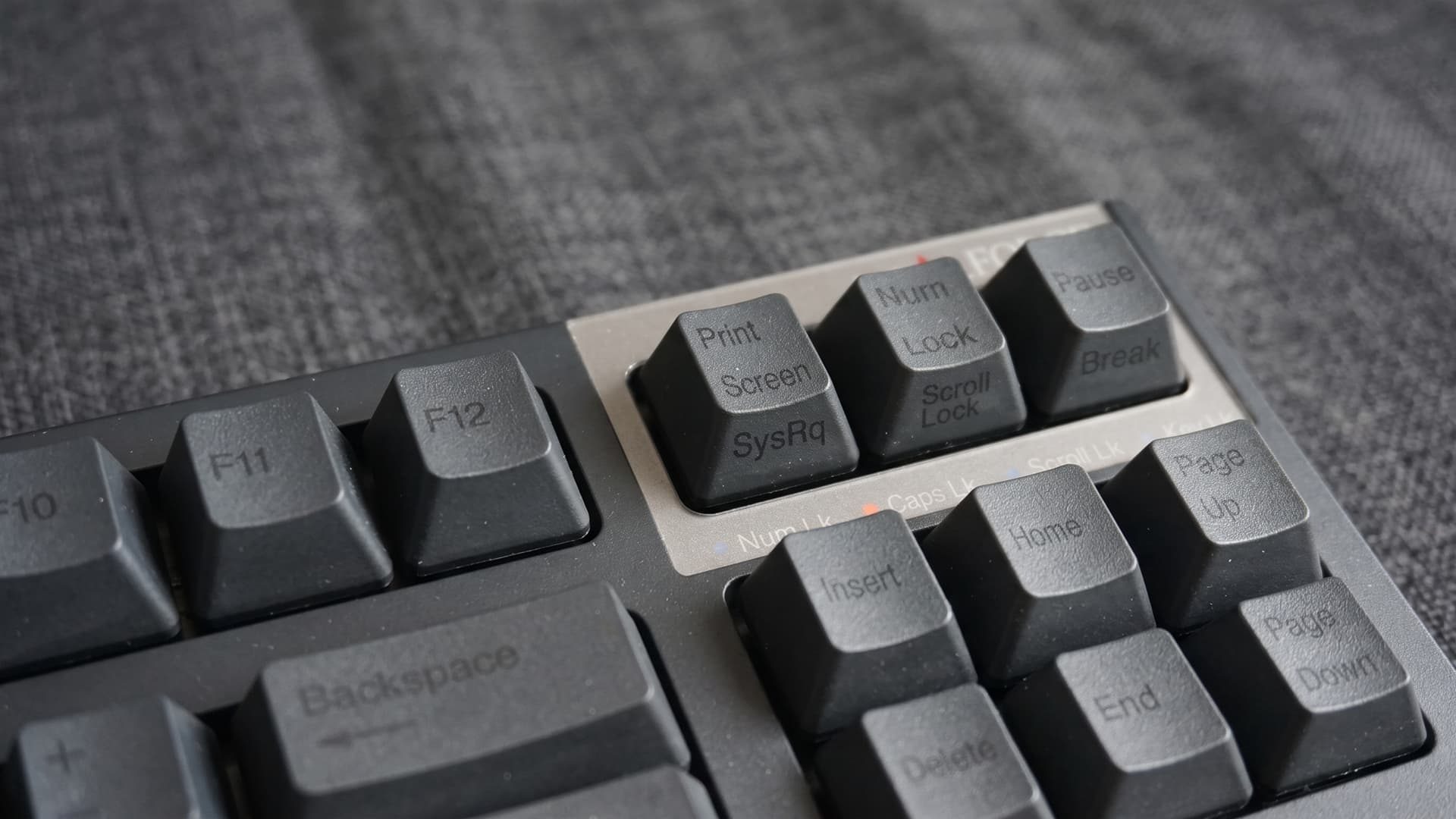
PrtSc — снимок всего экрана в буфер обмена
Нажми PrtSc, затем открой Paint через «Пуск». Нажми Ctrl + V, чтобы вставить картинку, и выбери «Файл» → «Сохранить как». Для окна с текстом и интерфейсом обычно подходит PNG. В результате появится обычный графический файл, который можно переименовать или прикрепить к письму.
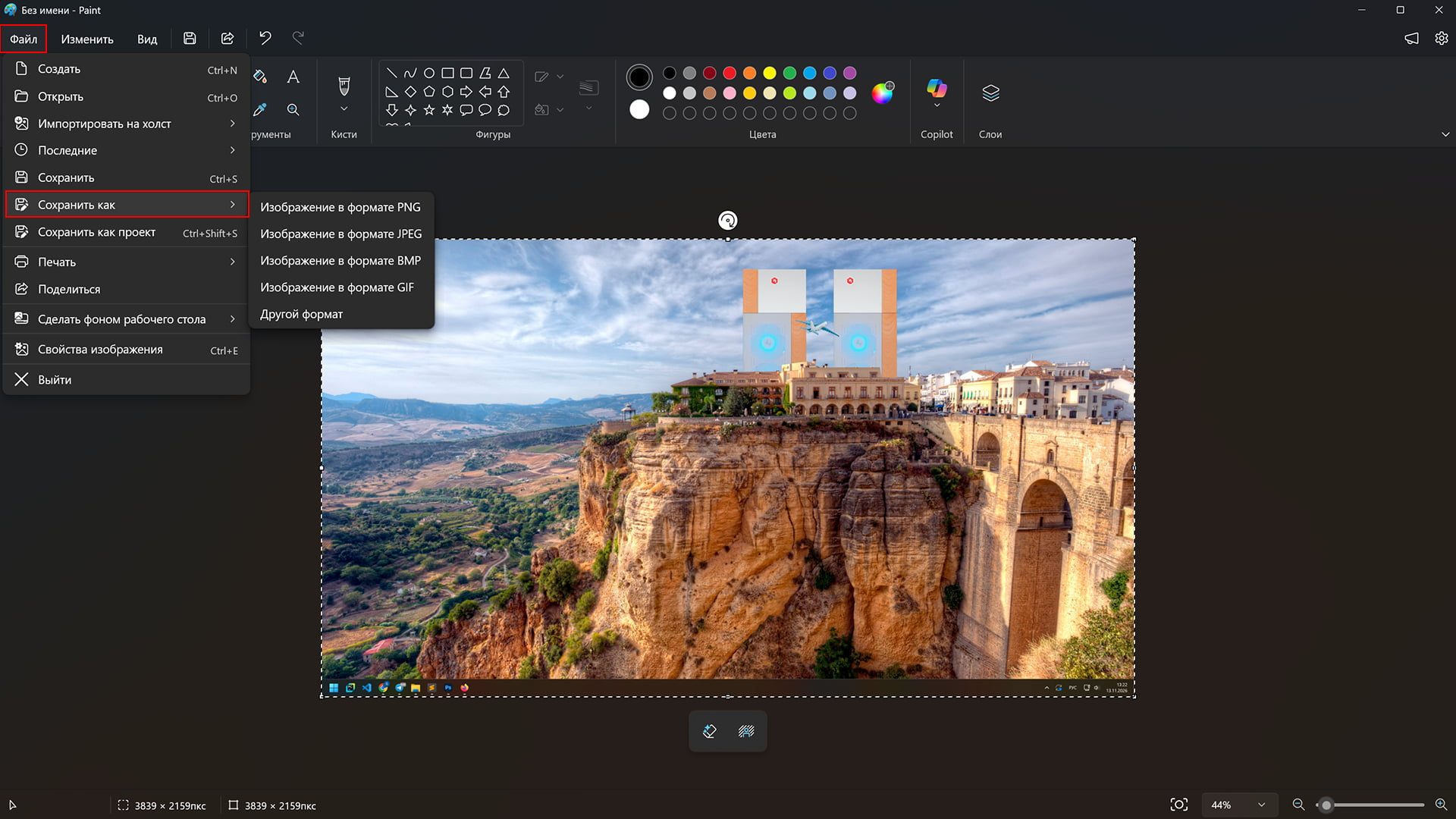
Если подключены два монитора, классический захват обычно объединяет их в одну картинку. Следующее копирование заменит содержимое буфера. Поэтому скриншот экрана лучше сразу сохранить.
Alt + PrtSc — только активное окно
Когда на рабочем столе много программ, выдели нужное окно мышью и нажми Alt + PrtSc. Windows скопирует только активное окно, а не весь рабочий стол. Так можно показать настройки игры, не раскрывая переписку и соседние приложения.
Открой Paint, нажми Ctrl + V и сохрани файл. На ноутбуке может потребоваться Fn. Если выбрано не то окно, щёлкни по его заголовку.
Win + PrtSc — сразу в файл
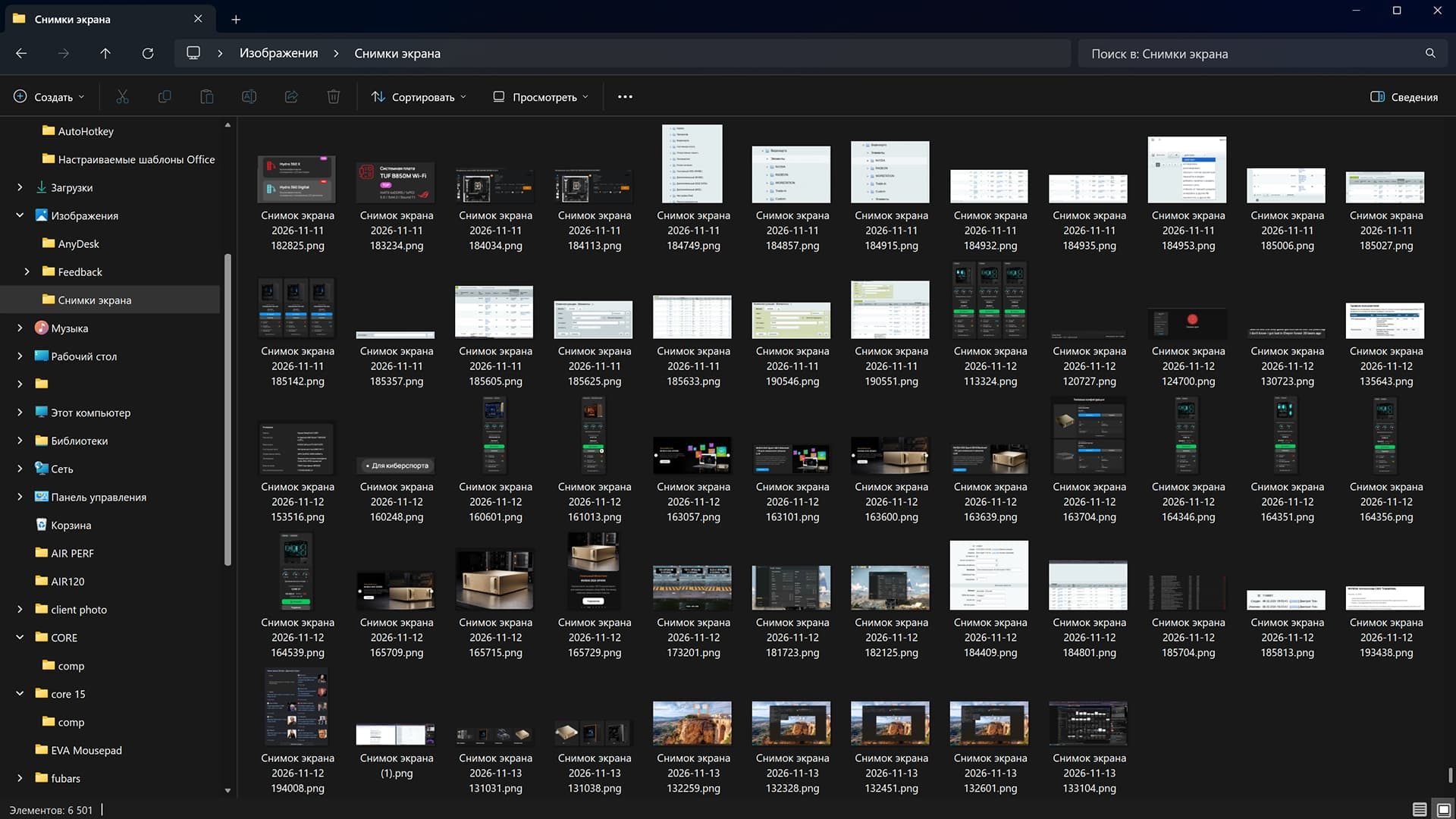
Нажми Win + PrtSc, если не хочется открывать редактор и вручную выбирать папку. Windows сохранит снимок экрана в каталоге «Изображения» → «Снимки экрана». Иногда дисплей на мгновение затемняется — это визуальный сигнал захвата, а не обязательное условие его работы.
Открой «Проводник» и раздел «Изображения». В нём находится папка «Снимки экрана». При включённом резервном копировании «Изображений» через OneDrive расположение может быть связано с облачным каталогом. Самый надёжный способ найти результат — открыть раздел «Изображения» из боковой панели «Проводника».
Win + Shift + S и «Ножницы»: скриншот фрагмента
Не всегда нужен весь экран. Например, в обращении в поддержку лучше показать ошибку, а не рабочий стол целиком. Нажми Win + Shift + S. Экран слегка потемнеет, сверху появится панель выбора типа захвата. Дальше выдели нужную область мышью.
Полученный фрагмент экрана можно сразу вставить в чат или документ. Чтобы добавить стрелку, выделение или скрыть лишние детали обрезкой, открой результат в приложении «Ножницы» через уведомление либо найди программу в «Пуске». Если уведомление не появилось, сама комбинация всё равно может отправить изображение в буфер.
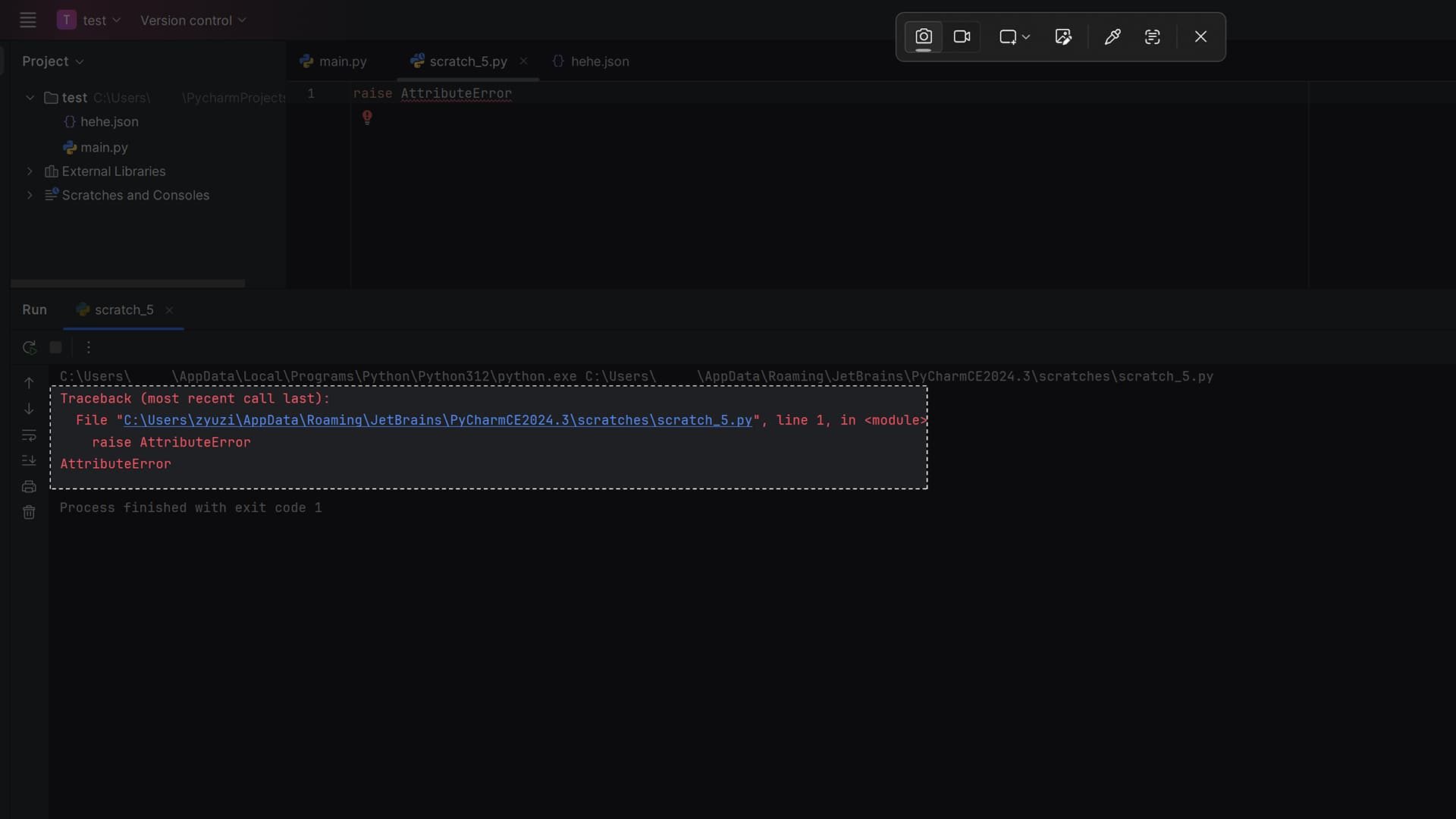
Режимы: прямоугольник, окно, произвольная форма, весь экран
Первый режим — прямоугольник. Протяни курсор по диагонали и получи аккуратную область нужного размера. Он подходит для фрагмента сайта, меню игры или таблицы. Второй режим захватывает окно целиком: щёлкни по нужному приложению, чтобы не обрезать границы вручную.
Произвольная форма позволяет обвести объект мышью по неровному контуру. Последний режим захватывает весь дисплей. Расположение кнопок может отличаться между Windows 10 и 11.
Как отредактировать и сохранить снимок
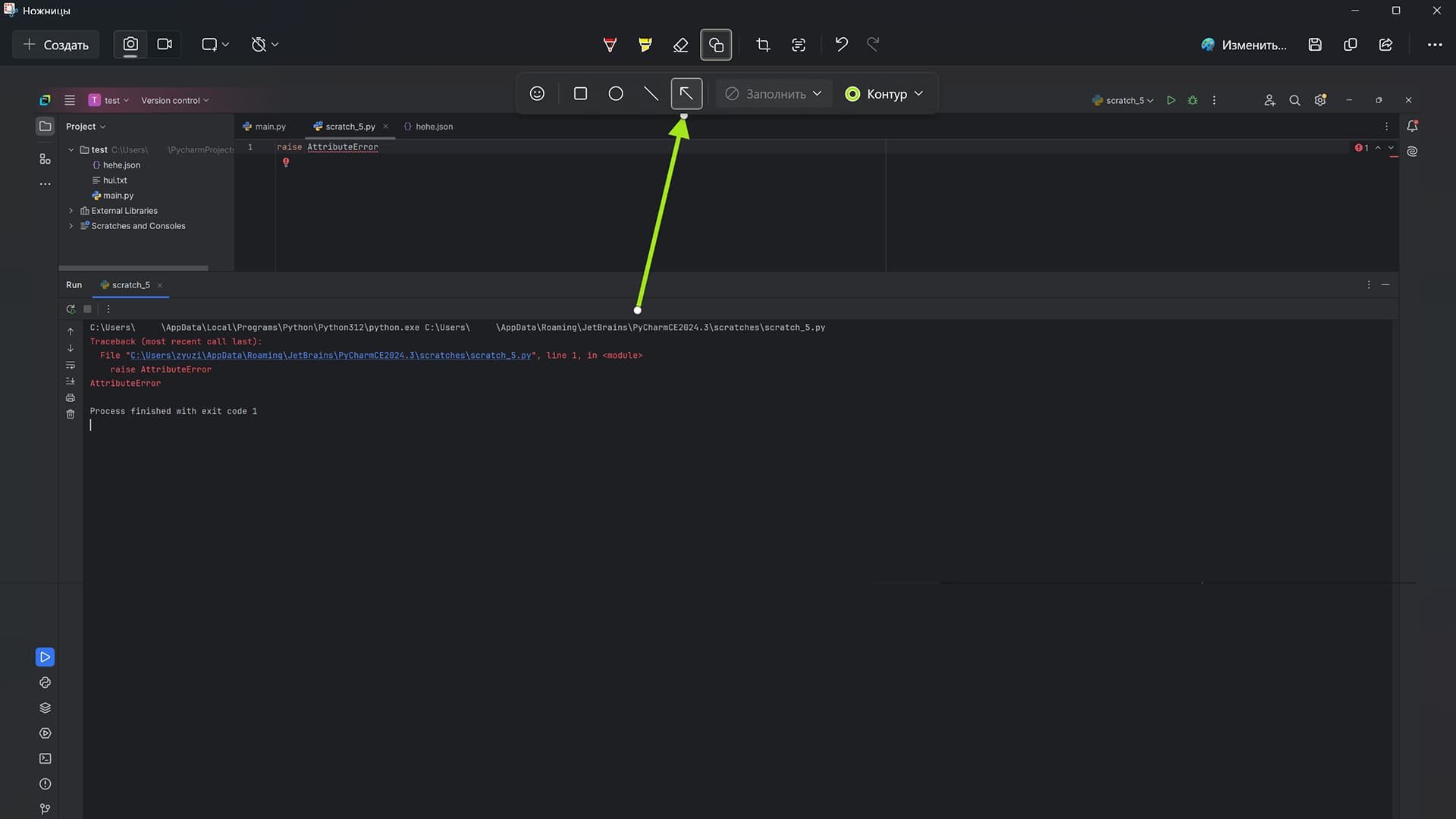
После захвата открой изображение в «Ножницах». На панели есть перо и маркер для пояснений, инструмент обрезки и команда сохранения. Для отдельной копии используй «Сохранить как». Конфиденциальные данные лучше убрать обрезкой или закрыть непрозрачным блоком в графическом редакторе.
В новых версиях возможно автосохранение, в старых снимок приходится сохранять вручную. Проверь параметры «Ножниц», если новый файл не появился. Скриншот экрана, созданный через эту панель, при этом может оставаться доступным в буфере обмена.
Как сделать скриншот в игре
Если ищешь, как сделать скриншот на ПК во время игры, учитывай: стандартная комбинация Windows иногда даёт чёрный экран или захватывает другой монитор. Особенно это заметно с полноэкранным режимом, оверлеями и защитой от вмешательства сторонних приложений. Для игрового скриншота удобнее инструменты клиента или видеодрайвера.
Xbox Game Bar
Нажми Win + G, чтобы открыть игровую панель Windows. В виджете «Записать» выбери значок камеры либо используй Win + Alt + PrtSc без открытия панели. При включённой Xbox Game Bar снимок экрана сохранится в PNG в каталоге «Видео» → Captures. Для некоторых окон рабочего стола функция захвата может быть недоступна, зато в поддерживаемой игре она работает без сторонней программы.
Здесь же можно записать ролик, но это другая функция. Если нужен процесс целиком, а не один кадр, смотри инструкцию о том, как записать видео с экрана компьютера.
Steam
В игре, запущенной через Steam, нажми F12 — стандартную клавишу захвата при активном оверлее. Если ничего не произошло, открой настройки клиента и проверь, включён ли внутриигровой оверлей, не назначена ли другая горячая клавиша. Для ноутбука иногда требуется Fn + F12.
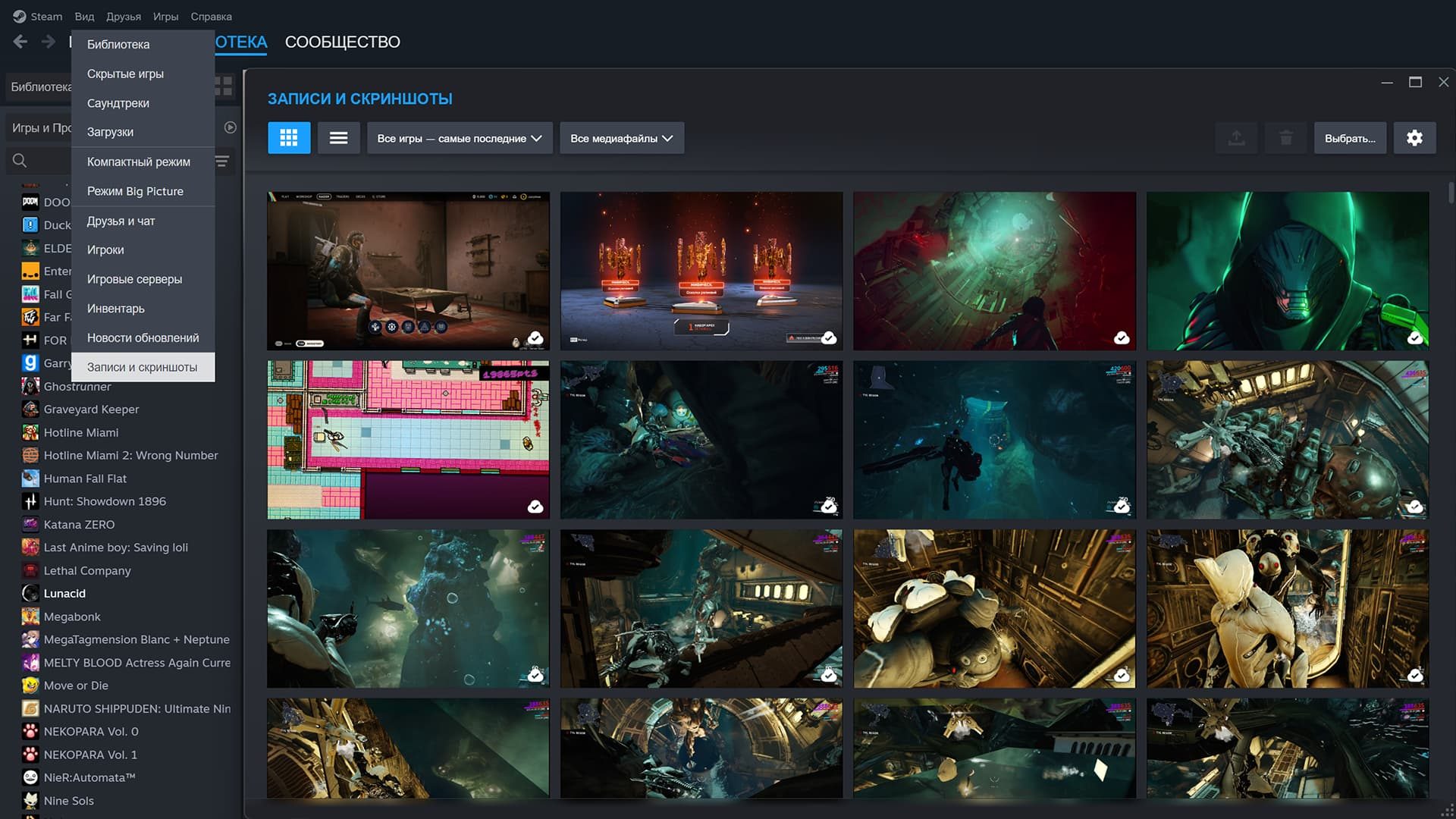
Готовые скриншоты удобнее искать через меню Steam «Вид» → «Записи и скриншоты». Там можно выбрать игру и открыть локальные файлы, не угадывая длинный путь к каталогу Steam. Этот способ пригодится, если нужно быстро отправить кадр другу или прикрепить его к обсуждению игры.
NVIDIA App и AMD Adrenalin
На ПК с графикой NVIDIA открой оверлей NVIDIA App сочетанием Alt + Z. Для снимка по умолчанию используется Alt + F1. После первого сохранения проверь галерею оверлея: там можно посмотреть результат и открыть его расположение. Горячие клавиши и папка настраиваются, поэтому при несовпадении проверь параметры приложения.
В AMD Software: Adrenalin Edition открой настройки и найди раздел горячих клавиш для мультимедиа. Команду создания скриншота можно посмотреть или назначить самому, а путь — проверить в параметрах записи и сохранения файлов. Не ориентируйся на комбинацию из чужого руководства: настройки могут отличаться в зависимости от версии драйвера.
Если кроме отдельных кадров ты планируешь записывать игровые ролики, компьютер лучше выбирать с учётом требований конкретных игр и разрешения. Ниже — готовые игровые конфигурации для сравнения.


Узнай, какой ПК нужен именно тебе
Пройди короткий тест для подбора без переплат
Где сохраняются скриншоты на ПК
Если скриншот на ПК не появился в папке, сначала выясни, был ли файл вообще создан. Часть команд сохраняет результат только в буфер обмена. Другие пишут PNG на диск. Ниже — памятка, где сохраняются скриншоты разных инструментов.
| Способ | Где искать результат |
|---|---|
| PrtSc, Alt + PrtSc | Буфер обмена, затем вставка в Paint или документ |
| Win + Shift + S | Буфер обмена и, если включено, автосохранение «Ножниц» |
| Win + PrtSc | «Изображения» → «Снимки экрана» |
| Xbox Game Bar | «Видео» → Captures |
| Steam | «Вид» → «Записи и скриншоты», затем локальные файлы |
| NVIDIA App, AMD Adrenalin | Галерея либо папка, выбранная в настройках захвата |
OneDrive может синхронизировать «Изображения», если для этой папки включено резервное копирование. Старого переключателя «Автоматически сохранять снимки в OneDrive» в настройках больше нет. При необычном пути найди файлы через «Проводник» по дате создания.
Как сделать длинный скриншот страницы
Обычная клавиша захватывает лишь видимую часть сайта. Для всей страницы нужен длинный скриншот. Чтобы сохранить статью целиком, открой страницу в Microsoft Edge и нажми Ctrl + Shift + S. В инструменте «Снимок экрана» выбери «Снять всю страницу», дождись формирования изображения и сохрани его. Этот способ захватывает контент за пределами окна браузера без ручной прокрутки.
Если длинный скриншот нужен не из Edge, попробуй ShareX. В меню программы открой Capture → Scrolling capture, выдели прокручиваемую область и дождись объединения нескольких кадров. Нужна неподвижная область с текстом: липкие шапки, анимация и постоянно подгружаемые элементы иногда мешают склейке. Проверь готовое изображение на повторы строк и пропущенные блоки.
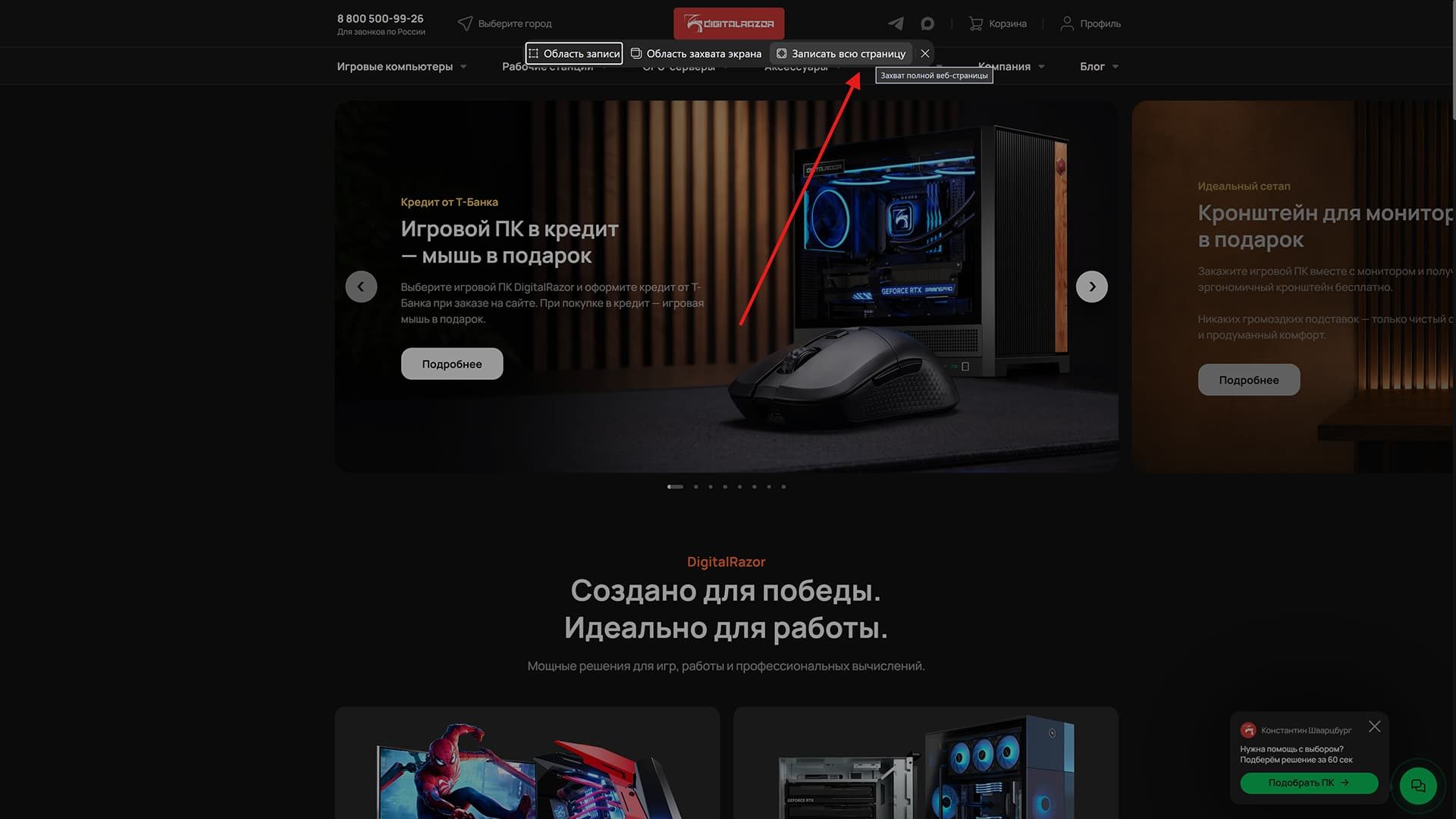
Программы для скриншотов: ShareX, Lightshot, Greenshot
Для разового кадра хватит Windows. Для серии изображений с пометками, шаблонами имён и захватом длинных страниц удобнее отдельная программа.
ShareX рассчитана на последовательную работу с изображениями. Она снимает область, окно или страницу с прокруткой, умеет задавать имена файлов и выполнять действия после захвата. Автозагрузку в интернет включай только при необходимости.
Lightshot подходит для быстрого выделения участка с последующим добавлением стрелок, текста или рамок. Утилита позволяет сохранить изображение локально или загрузить его для получения ссылки. Не публикуй скриншоты с паролями и личной перепиской.
Greenshot ориентирована на захват области и окна с последующим редактированием: выделение, стрелки, размытие и отправка результата в файл или другие программы. Утилита подходит для рабочих инструкций. Проверь, не перехватила ли она PrtSc вместо Windows.
Скриншот на ноутбуке: зачем нужна клавиша Fn
На ноутбуке Print Screen часто совмещена с другой функцией и обозначена мелким шрифтом. Если простое нажатие не даёт результата, поможет клавиша Fn: попробуй Fn + PrtSc. Для захвата окна может понадобиться Alt + Fn + PrtSc, а для сохранения файла — Win + Fn + PrtSc. Сочетание зависит от модели и Fn Lock.
Если отдельной кнопки нет, используй Win + Shift + S. На некоторых устройствах работает Fn + Win + Пробел. Сверь сочетание с инструкцией к модели.
Почему не работает Print Screen
Нажми PrtSc, открой Paint и попробуй Ctrl + V. Если картинка вставилась, клавиша работает, но результат попал в буфер, а не в файл. Если появилась панель «Ножниц», сработало переназначение клавиши, которое можно отключить в настройках специальных возможностей.
Далее проверь Fn и Fn Lock, особенно если клавиатура компактная. В Windows 11 открой «Параметры» → «Специальные возможности» → «Клавиатура» и найди переключатель использования Print Screen для захвата фрагмента. В Windows 10 аналогичный параметр может находиться в разделе «Специальные возможности» → «Клавиатура» с другой подписью. После переключения повтори попытку.
Если клавиша всё ещё не реагирует, закрой Lightshot, Greenshot и другие программы, которые могут перехватывать Print Screen. Затем проверь, работает ли Win + Shift + S. В игре попробуй оверлей Steam или видеодрайвера. При чёрном изображении переключись на безрамочный оконный режим, если игра его поддерживает.
На компактной клавиатуре отдельной PrtSc может не быть. Покупать новую ради скриншотов необязательно, но для привычной раскладки в каталоге клавиатур DigitalRazor можно сравнить полноразмерные и компактные модели по раскладке.
Часто задаваемые вопросы (FAQ)
Заключение
Для области подойдёт Win + Shift + S, для файла — Win + PrtSc, для игровых скриншотов — Steam или оверлей видеодрайвера. Если требуется вся страница сайта, используй инструмент Edge. Прежде чем искать потерянный снимок экрана, проверь, не остался ли результат в буфере обмена.
Для снимков мощное железо не требуется. Если нужна запись тяжёлых игр, загляни в раздел игровых компьютеров DigitalRazor: выбирать систему стоит по требованиям игр и рабочих программ, а не по функции создания изображений.

Введите код в корзине – скидка применится к любой сборке DigitalRazor


