
Lossless Scaling: как настроить генерацию кадров и масштабирование


Подберём игровой ПК за 2 шага
Ответьте на несколько вопросов — покажем готовые сборки
Дополнительные кадры делают движения на экране плавнее, но не ускоряют расчёты игрового движка. Разберём, как настроить Lossless Scaling, подобрать режимы под частоту монитора, избежать рывков и проверить результат. Отдельно рассмотрим масштабирование, работу на слабом железе и случаи, когда генерация бесполезна.
Что такое Lossless Scaling и чем он отличается от DLSS и FSR
Lossless Scaling совмещает две функции. LSFG (Frame Generation) создаёт промежуточные кадры, а масштабирование увеличивает игровое окно. Их включают вместе или отдельно, без интеграции с движком.
Внутриигровая генерация может получать векторы движения и глубину сцены. LSFG видит готовую картинку и работает со старыми играми, но ошибается на тонких объектах и HUD. Она не ускоряет физику или обработку нажатий, а дополнительная задержка возможна.
DLSS 4 представила многокадровую генерацию на RTX 50, а FSR 3 — генерацию в совместимых играх. Сторонняя обработка универсальнее, но может замедлять рендер при полном использовании видеокарты.
Где взять Lossless Scaling и как установить
Найди программу разработчика THS в Steam, купи и установи её. Для запуска нужны 64-разрядная Windows 10 версии 2004 или новее, DirectX 11 и совместимая видеокарта, включая современную встроенную графику. Если драйвер устарел, обнови его на сайте производителя: NVIDIA, AMD или Intel.
Steam Deck отмечен как Unsupported. Для Linux есть общественный порт LSFG, но это не официальная поддержка Windows-программы. Ниже — настройка под Windows.
Как настроить Lossless Scaling: пошаговая инструкция
Начнём с одного монитора, X2 и нативного разрешения. Такой порядок позволяет понять, как настроить Lossless Scaling, не меняя сразу несколько параметров. Сначала добейся стабильной частоты игры, затем включай генерацию.
Подготовка игры: оконный режим и ограничение FPS
Выбери оконный режим или полноэкранный режим без рамки. Эксклюзивный полный экран обычно несовместим со штатным захватом, кроме специальных схем со вторым дисплеем. Безрамочный удобнее при Alt + Tab.
Установи ограничение кадров в игре или через внешний лимитер. Для 120 Гц и X2 ориентир — 60 реальных кадров/с, для 144 Гц и X3 — 48. Это расчёт, не гарантия работы. Выбирай значение, которое удерживается и в тяжёлой сцене. При провалах снижай графику или лимит.
Проверь базовый FPS и ровность времени кадра в бою, при поворотах камеры и в сложных локациях. Если частота скачет между 35 и 70, генератор не устранит рывки. На время настройки отключи другие генераторы кадров.
Генерация кадров LSFG: режимы X2, X3 и адаптивный
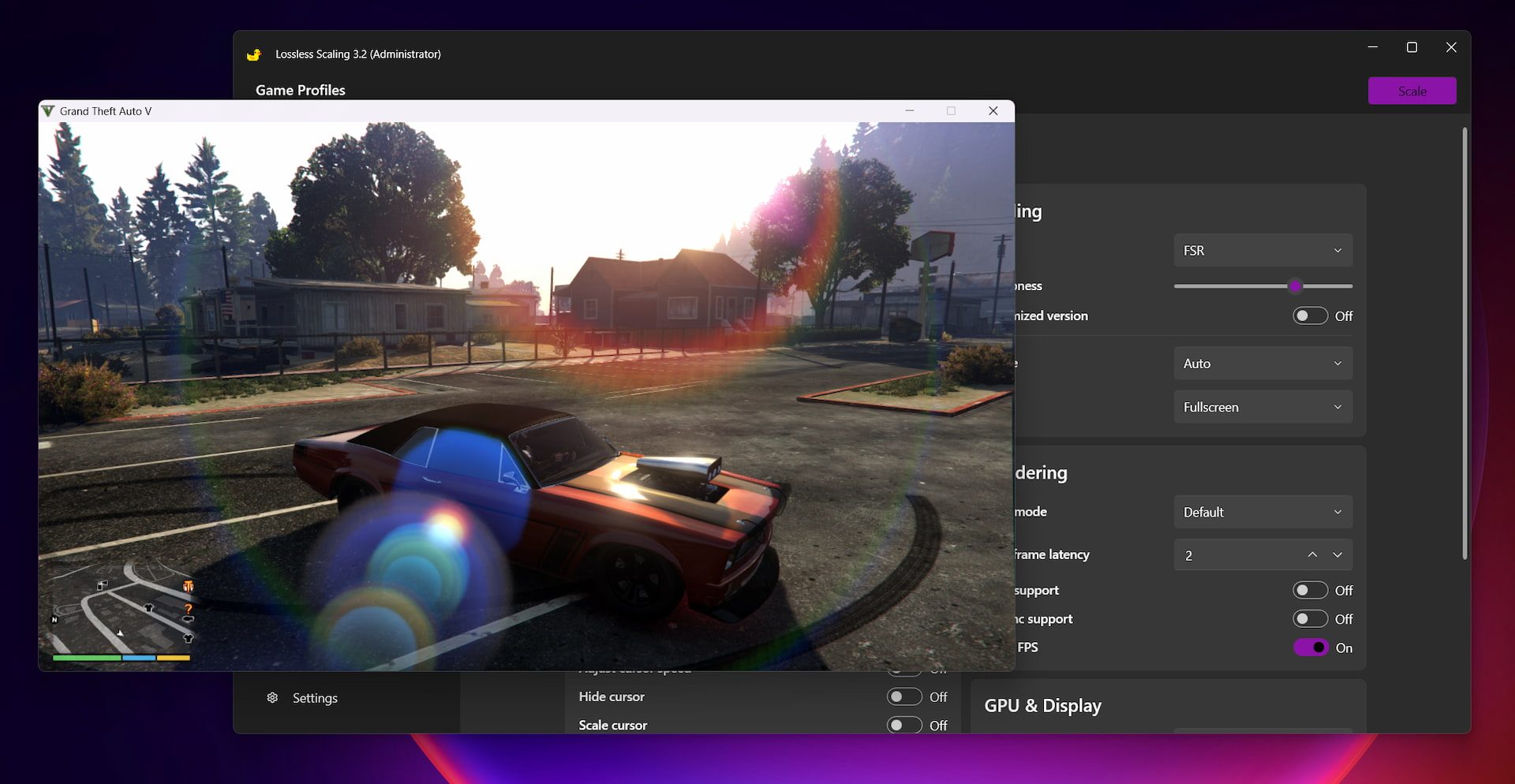
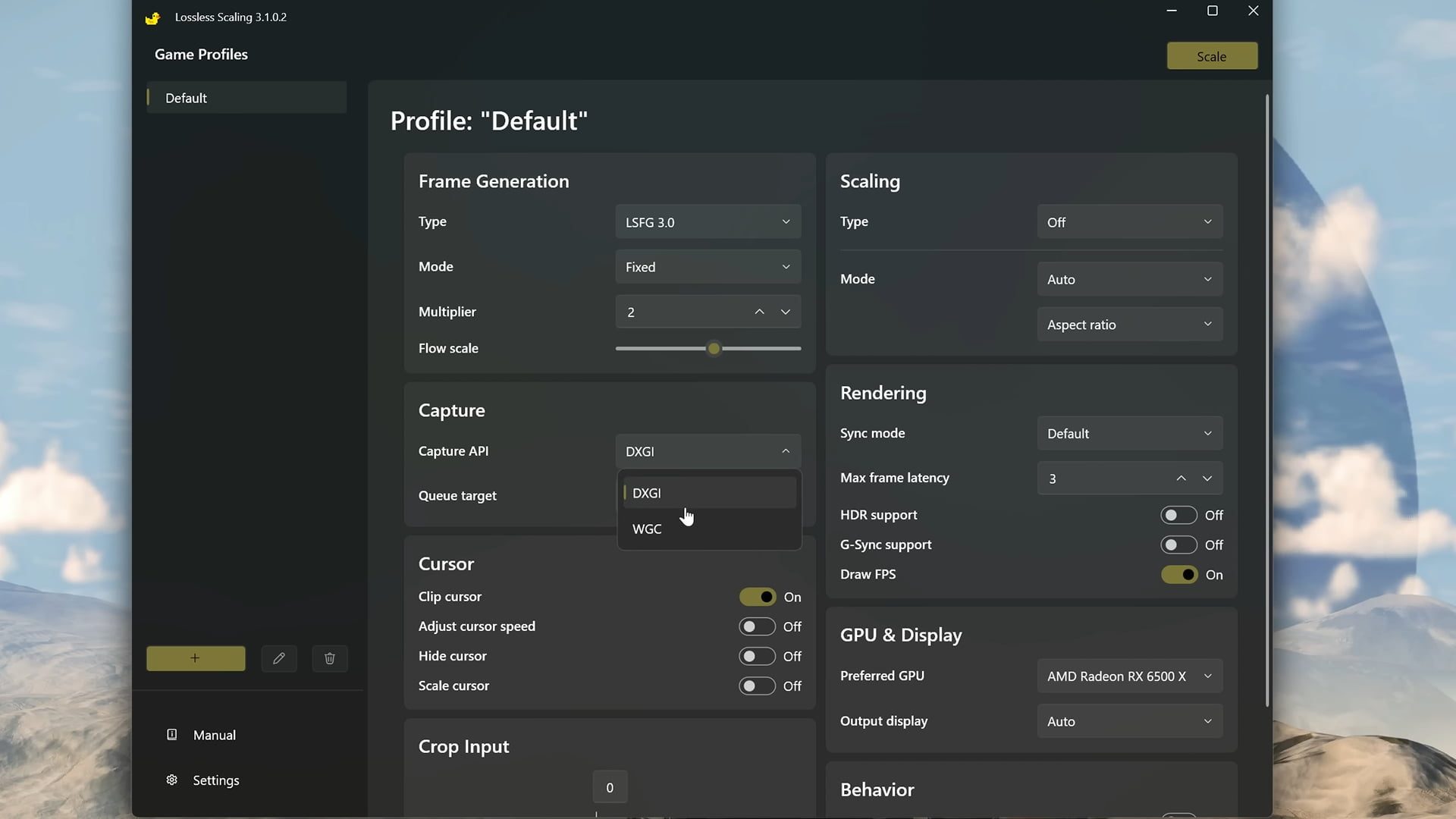
В настройках Frame Generation выбери LSFG. LSFG 3 — название поколения, а обновлённая LSFG 3.1 точнее обрабатывает движение и интерфейс. Для первого сравнения оставь обычное качество, без Performance Mode.
Режим X2 добавляет один промежуточный кадр между реальными, режим X3 — два. Получается 60 × 2 = 120 или 48 × 3 = 144 выводимых кадра в секунду. Но игровой движок продолжает работать с прежней частотой. Чем слабее исходный поток, тем заметнее артефакты движения.
При нестандартной частоте экрана помогает адаптивная генерация — Adaptive Frame Generation (AFG). Алгоритм меняет множитель ради заданного вывода, например 144 или 165 Гц. Это бывает плавнее фиксированного режима, но расходует больше ресурсов. Начать проверку проще с X2.
Performance Mode снижает нагрузку ценой части качества. Flow Scale задаёт внутреннее разрешение расчёта оптического потока: меньше значение — легче вычисления, но вероятнее ошибки на движущихся объектах. Это не разрешение самой игры.
Масштабирование: какой алгоритм выбрать
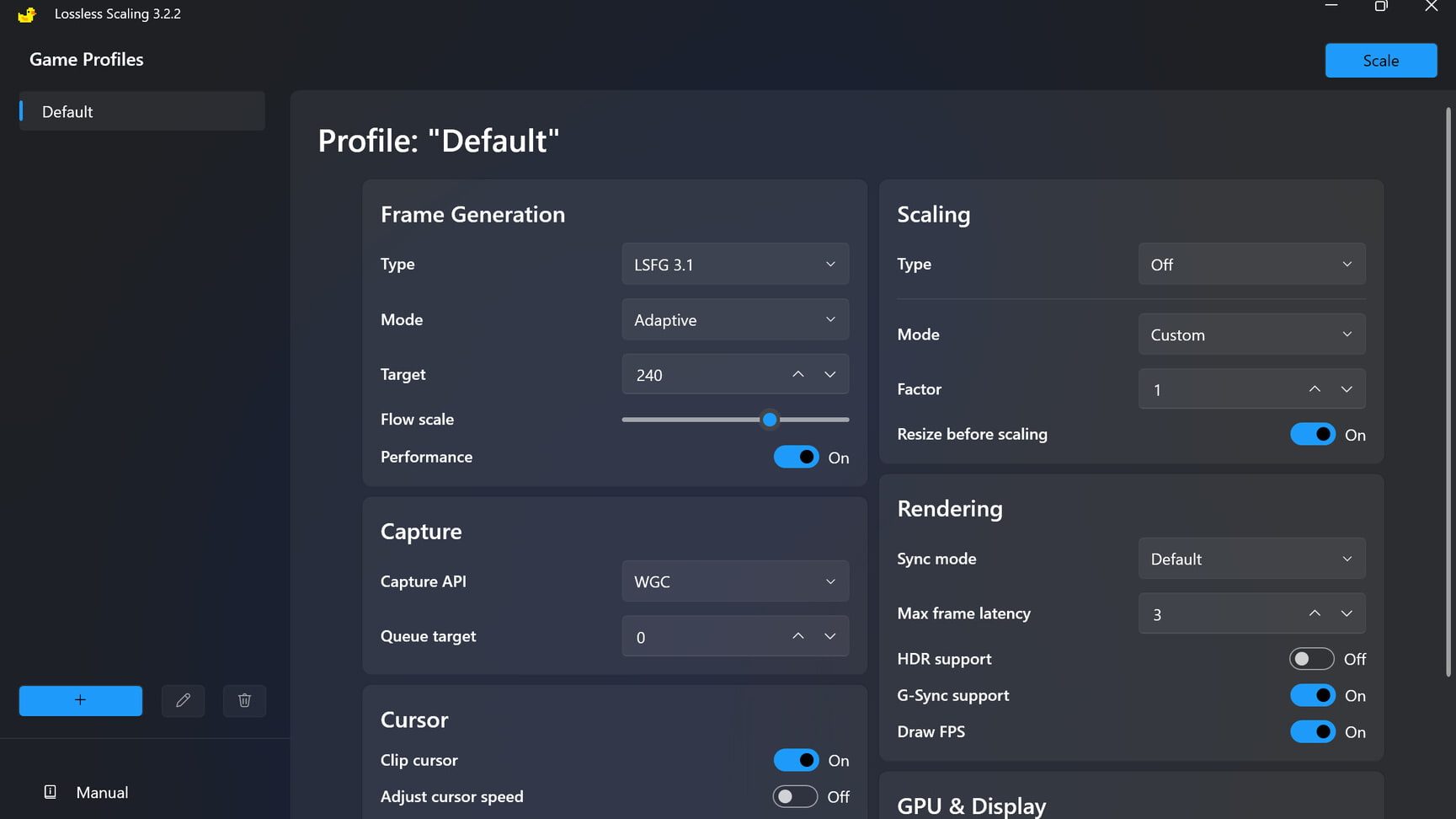
Для игры в нативном разрешении установи Scaling → Type → Off. Генерация продолжит работать. Масштабирование включай, только если уменьшение разрешения заметно ускоряет рендер, например при выводе 1600 × 900 на монитор 1920 × 1080.
В современных 3D-играх начни с LS1. Альтернатива — NIS, пространственный апскейл с повышением резкости. В списке есть AMD FSR, но здесь это пространственный алгоритм, а не внутриигровая временная реконструкция. Сравни надписи, тонкие линии и объекты в движении: потерянные детали не восстановить.
В Auto сохрани пропорции, чтобы не растянуть картинку. Integer Scaling или xBR лучше подходят пиксельным играм. LS1 и NIS меняют масштабирование изображения, тогда как Flow Scale управляет расчётом генератора.
Запуск и горячая клавиша
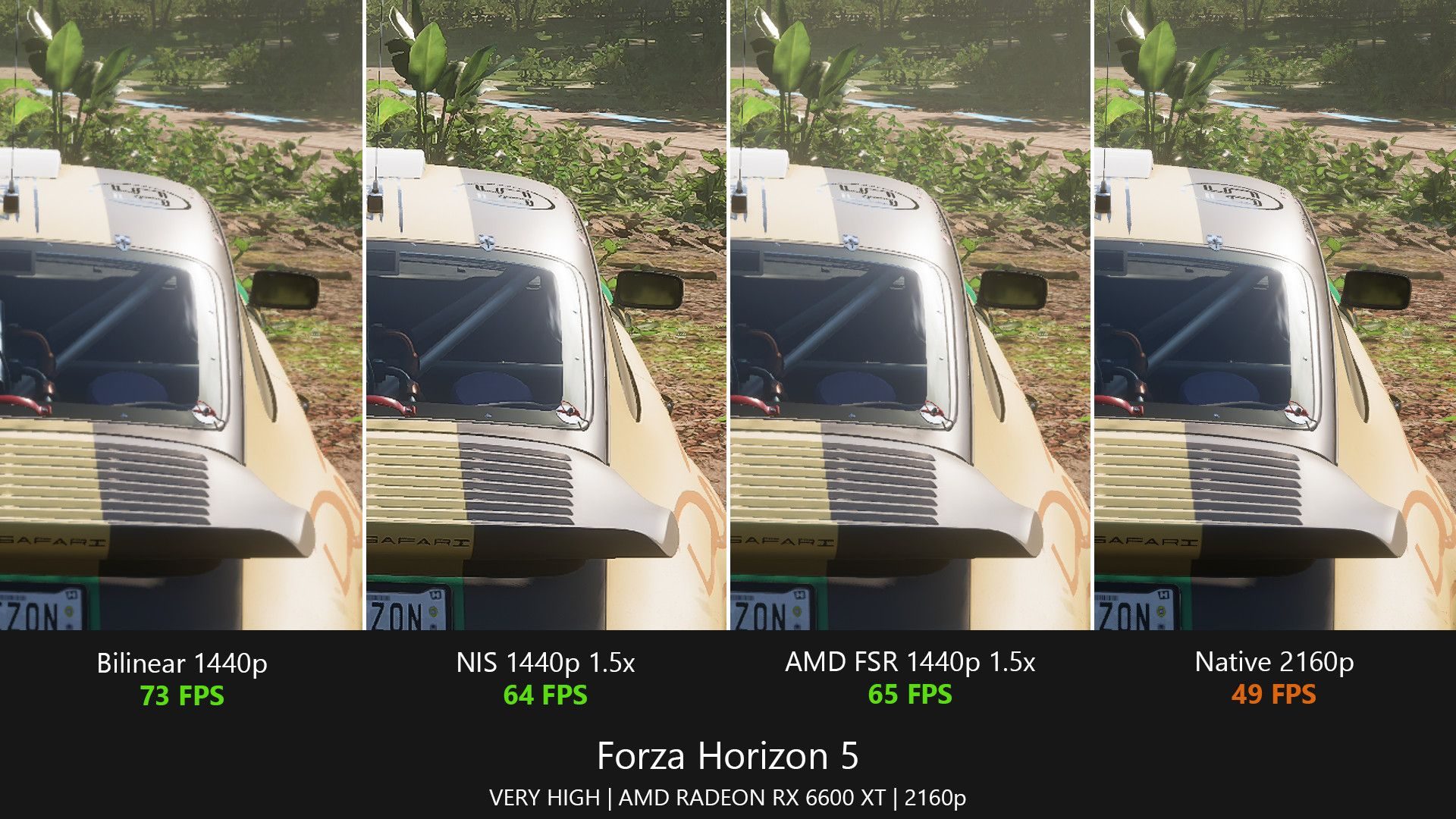
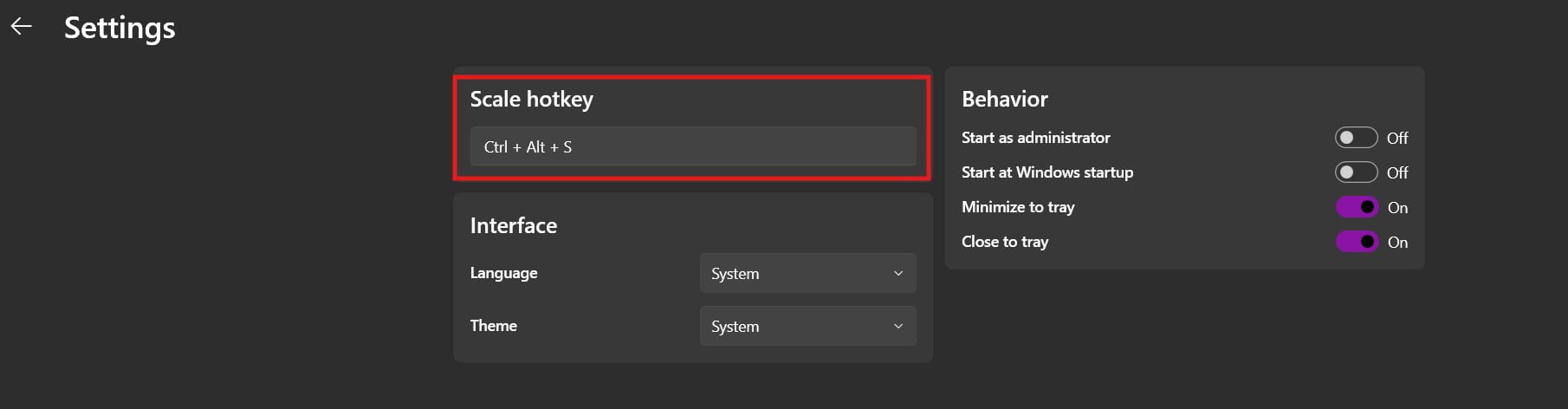
Сохрани профиль. Переключись в игру и активируй обработку назначенной комбинацией. Уточни её в настройках: горячая клавиша может быть изменена. Ещё вариант — нажать Scale и быстро вернуть фокус игровому окну.
Включи Draw FPS для показа исходной и итоговой частоты. Если числа не меняются, проверь активное окно. Затем отключи обработку той же комбинацией, сравни плавность и управление. Сохрани профиль для игры.
Оптимальные настройки для слабых видеокарт
Если слабая видеокарта едва справляется с игрой, генератору может не хватить свободных ресурсов. Начни с X2 после снижения тяжёлых настроек. Для 1080p нижний ориентир — 30 реальных кадров/с, предпочтительнее 40 и выше, а около 60 лучше для качества и отклика. Для 1440p требования выше.
Если после включения падает исходный FPS, попробуй Performance Mode и уменьшение Flow Scale. Проверяй тяжёлые сцены, не меню. Иногда разумнее небольшое масштабирование из меньшего разрешения, чем X3 на перегруженном GPU.
Не включай сразу несколько затратных улучшений. Меняй один параметр и сравнивай тот же участок, включая субтитры, прицел и быстрые повороты камеры.
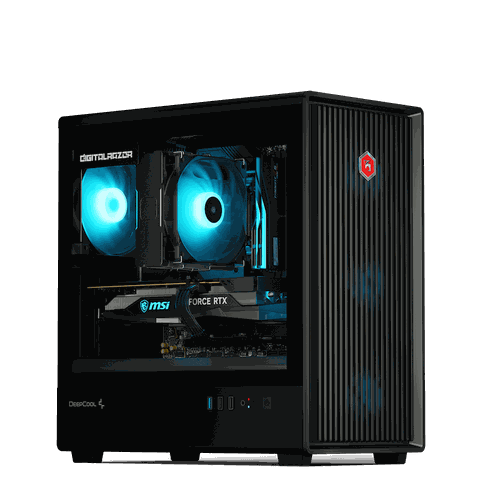
Если после настройки реальная частота остаётся низкой, полезно сравнить возможности текущей системы с готовыми ПК под Full HD. Это позволит оценить, стоит ли ограничиться настройками или задуматься об обновлении.


Lossless Scaling на двух видеокартах
Две видеокарты позволяют разделить задачи: одна выводит игровые кадры, второй GPU генерирует промежуточные. Но передача данных между адаптерами расходует пропускную способность PCIe. Итог зависит от мощности второго чипа, разрешения и схемы подключения.
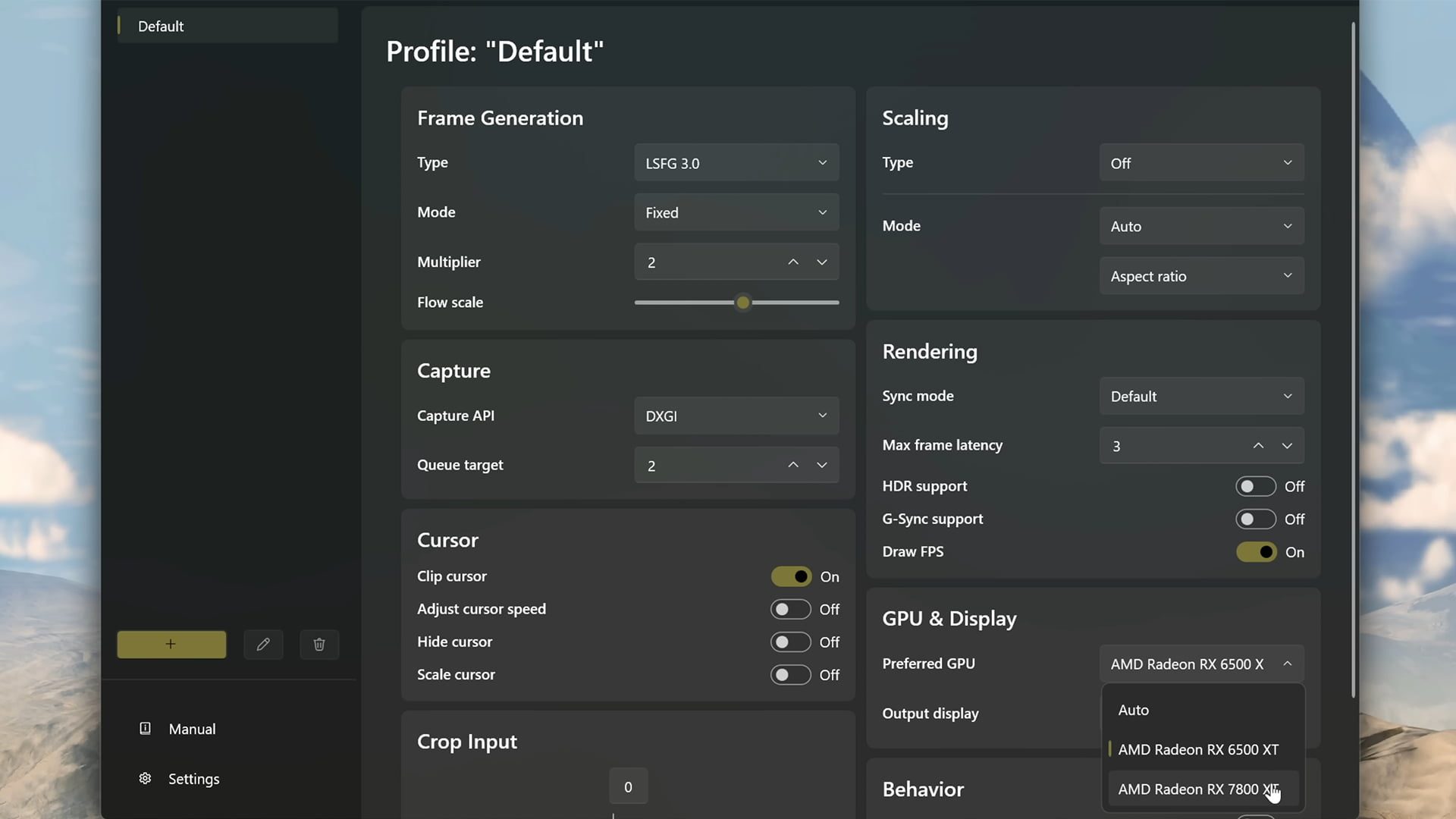
Установи драйверы обоих GPU. В настройках графики Windows назначь игре основной адаптер, а в GPU & Display → Preferred GPU у программы выбери вспомогательный. На настольном ПК монитор обычно лучше подключить к GPU генерации, иначе изображение может пересылаться обратно по шине.
Проверь, на каком GPU работает игра, и перезапусти приложения. В ноутбуке вывод зависит от MUX и проводки дисплея. Встроенного чипа может не хватить для 1440p и 4K. Если стало хуже, сравни с обработкой на одном GPU.
Как уменьшить задержку ввода
Генерация делает показ плавнее, но задержка ввода не уменьшается автоматически. Основа хорошего отклика — ровная реальная частота и запас вычислительной мощности. Излишне тяжёлый режим ухудшит реакцию, даже если счётчик вывода выглядит внушительно.
В Capture API сравни DXGI и WGC. Первый работает в ранних версиях Windows, второй доступен с Windows 11 24H2 и лучше совместим с частью оверлеев. Оценивай плавность и input lag после каждой смены.
Queue Target задаёт очередь захвата. 0 снижает ожидание, но возможны рывки. 1 — стартовый баланс, 2 помогает при нестабильном захвате ценой большего буфера. Меняй остальные настройки по одной.
В соревновательной игре важен предсказуемый отклик. Если ощущается задержка управления, уменьши множитель или отключи генерацию. Плавная картинка не равна быстрой реакции.
Частые проблемы: нет курсора, чёрный экран, генерация не работает
- Нет курсора или он выходит из окна. Проверь Cursor → Hide Cursor и Clip Cursor, отключи скрытие или скорректируй ограничение. Верни фокус игре и повтори захват.
- Чёрный экран. Верни игру в безрамочное окно. Проверь DXGI/WGC и Preferred GPU, если есть несколько адаптеров. Отключи сторонние оверлеи и повтори запуск.
- Нет новых кадров. Проверь LSFG в Frame Generation. Scaling → Off отключает лишь увеличение изображения. Сравни Draw FPS с игрой. Если исходная частота падает, разгрузи GPU.
- Двоится прицел и тянутся шлейфы. Увеличь реальную частоту, попробуй X2 вместо X3, настрой Flow Scale и отключи Performance Mode для сравнения. При разрывах последовательно проверяй синхронизацию.
- Античит может блокировать сторонний захват. Совместимость и отсутствие санкций не гарантированы. Обходить ограничения защиты не следует.
Когда Lossless Scaling не поможет
Интерполяция не исправит нехватку ОЗУ или VRAM, упор в CPU и прерывистую загрузку ресурсов. При низкой базовой частоте сохраняются рывки и ошибки реконструкции. Сначала найди узкое место, уменьши настройки или обнови комплектующие.
Если в игре есть встроенная генерация, сравни её с внешним решением. Для требовательных проектов можно рассмотреть игровые ПК с видеокартами RTX 50: в совместимых играх они поддерживают многокадровую генерацию без стороннего захвата. В каждой игре функция не гарантирована.
Для более тяжёлых игр можно рассмотреть конфигурации под 1440p. Выбирать их лучше по реальной производительности, а не по множителю искусственно созданных кадров.
Поможем выбрать игровой ПК
Пройди тест — покажем подходящие варианты по бюджету и уровню производительности.
Часто задаваемые вопросы (FAQ)
Заключение
Универсального пресета здесь нет. Начни с безрамочного окна и ограничения реальных кадров, которое компьютер удерживает даже в сложных сценах. Для первой проверки включи X2 и сравни движение камеры с выключенной обработкой. Если всё ровно, попробуй X3 или адаптивную генерацию. Если появились шлейфы вокруг персонажей, двоение интерфейса или рывки, верни X2 и снизь нагрузку.
Оценивай не только число выводимых кадров, но и ощущения от управления. Дополнительные изображения не ускоряют обработку команд, поэтому плавная анимация не всегда означает отзывчивую игру. Если исходная производительность недостаточна, сначала снизь качество графики или разрешение. Когда проблемы вызваны нехваткой памяти или возможностями процессора, генерация не заменит обновление железа.
Если мощности не хватает, собрать подходящий ПК можно в конфигураторе DigitalRazor, ориентируясь на игры, разрешение и частоту монитора.

Введите код в корзине – скидка применится к любой сборке DigitalRazor


