
Bottleneck в ПК: что это, как проверить узкое место и как его убрать


Подберём игровой ПК за 2 шага
Ответьте на несколько вопросов — покажем готовые сборки
Низкий FPS ещё не повод менять железо. Сначала нужно понять, что мешает игре: вычислительная мощность, настройки, память или перегрев. Разберём, как проверить систему в своей игре и выбрать между настройкой и апгрейдом.
Коротко: что такое bottleneck и нужно ли его бояться
Боттлнек — ограничение, из-за которого система не может выполнять выбранную задачу быстрее. В игре оно зависит от сцены и настроек, а не только от сочетания комплектующих. Если движение плавное и скорость устраивает, устранять ограничение ради красивых показателей загрузки не нужно.
Проверка нужна, когда:
- FPS ниже желаемого даже на подходящих настройках.
- При поворотах камеры и в боях появляются заметные рывки.
- После замены комплектующего игра почти не ускорилась.
Что такое bottleneck в ПК
Выражение «бутылочное горлышко» описывает этап, который сдерживает работу всей системы. Для игрового компьютера это может быть подготовка кадров, их отрисовка или ожидание данных. Такое ограничение нельзя навсегда закрепить за парой CPU и GPU: на пустой карте и в массовом сражении один ПК работает по-разному.
Как процессор и видеокарта делят работу над кадром
CPU выполняет игровую логику, обрабатывает часть физики и готовит команды отрисовки. GPU рассчитывает графику по этим командам. Работа идёт с перекрытием: пока графический чип занят одним кадром, центральный может готовить следующие. Поэтому складывать время их работы как две строго последовательные операции некорректно.
Если подготовка команд задерживается, GPU приходится ждать. Если графическая часть занимает больше времени, наращивание мощности CPU само по себе не ускорит отрисовку. Внутри одного уровня эти ситуации могут чередоваться.
CPU-bound и GPU-bound: два главных варианта
CPU-bound означает, что темп ограничивает работа на стороне CPU. Например, обработка множества персонажей и объектов может занимать больше времени, чем их отрисовка при выбранном качестве. Понижение разрешения в такой ситуации не обязательно добавит кадров.
GPU-bound — ограничение графической частью. Более сложное освещение, эффекты или высокое разрешение увеличивают время отрисовки. Снижение этой нагрузки способно ускорить игру, пока она не упрётся в другой этап.
Ни один режим не является неисправностью. Вопрос в том, хватает ли полученной скорости для выбранной игры и монитора.
Почему узкое место есть в любом компьютере
У производительности всегда есть предел. Его задают комплектующие, сама игра или установленное ограничение частоты кадров. Но намеренный лимит и нехватка мощности — разные вещи: если система держит выбранную частоту с запасом, простаивающая часть GPU не означает неудачную сборку.
Беспокоиться о том, где находится «бутылочное горлышко», стоит при конкретной проблеме. Цель настройки — комфортная игра, а не одновременная полная загрузка всех компонентов.
Какие бывают узкие места: не только процессор и видеокарта
Средняя частота кадров может оставаться высокой, а движение — дёргаться. В таком случае полезнее искать причину отдельных долгих кадров, чем сразу сравнивать классы CPU и GPU.
Оперативная память и видеопамять
ОЗУ хранит данные работающей игры и фоновых приложений. При её нехватке активный обмен с накопителем может сопровождаться паузами. Влияют и настройки памяти: ёмкость, режим каналов, частота и задержки — не одно и то же.
VRAM нужна для графических ресурсов, включая текстуры и буферы. Когда игре не хватает доступной локальной памяти, перемещение данных может ухудшать плавность. Однако заполненная шкала ещё не доказывает дефицит: приложение способно резервировать память и держать в ней кэш.
Смотри на сочетание признаков. Если снижение качества текстур уменьшает рывки в той же сцене, это аргумент в пользу проверки VRAM. Одно число «занято памяти» не показывает, сколько данных необходимо игре прямо сейчас.
Накопитель, охлаждение и монитор
Подгрузка ресурсов при перемещении по миру может давать паузы. Отдельная причина — компиляция шейдеров, то есть подготовка графических программ. Она не равна медленному чтению с диска. Поэтому замена SSD не является универсальным лекарством от статтеров — кратковременных рывков изображения.
Перегрев способен вызвать троттлинг: система снижает частоты, чтобы удержаться в допустимых условиях. Проверять нужно не только температуру, но и частоты под нагрузкой, а также срабатывание температурных ограничений. Единой опасной температуры для всех моделей нет.
Частота обновления монитора определяет, как часто экран обновляет изображение. Она не равна скорости рендеринга. Без синхронизации компьютер может готовить кадры чаще, чем обновляется дисплей, но это не превращает экран в более высокочастотный. А V-Sync и ограничитель FPS могут намеренно сдерживать рендер.
Как разрешение и настройки сдвигают узкое место
1080p, 1440p и 4K
Разрешение 1080p — это 1920×1080, разрешение 1440p — 2560×1440, а разрешение 4K в этой статье — 3840×2160. Число пикселей получаем умножением ширины на высоту.
Сколько пикселей нужно отрисовать
| Разрешение | Пикселей в кадре | Относительно 1080p |
|---|---|---|
| 1920×1080 | 2 073 600 | 1× |
| 2560×1440 | 3 686 400 | Около 1,78× |
| 3840×2160 | 8 294 400 | 4× |
Это соотношение пикселей, а не готовый прогноз FPS. Время подготовки объектов, вычисления игровой логики и другие затраты не обязаны меняться пропорционально разрешению. Даже в 4K игра способна упираться в CPU или собственные ограничения.
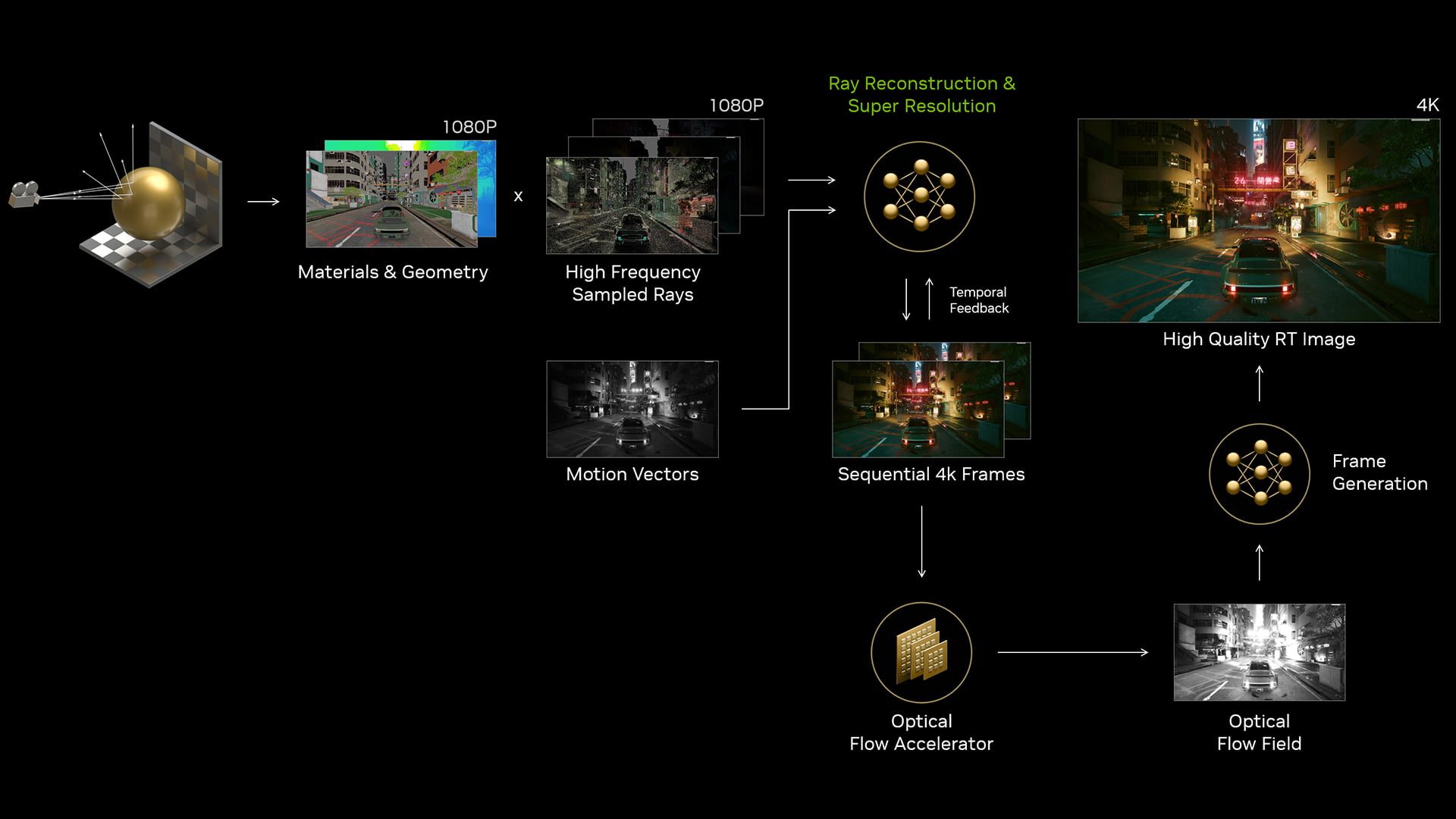
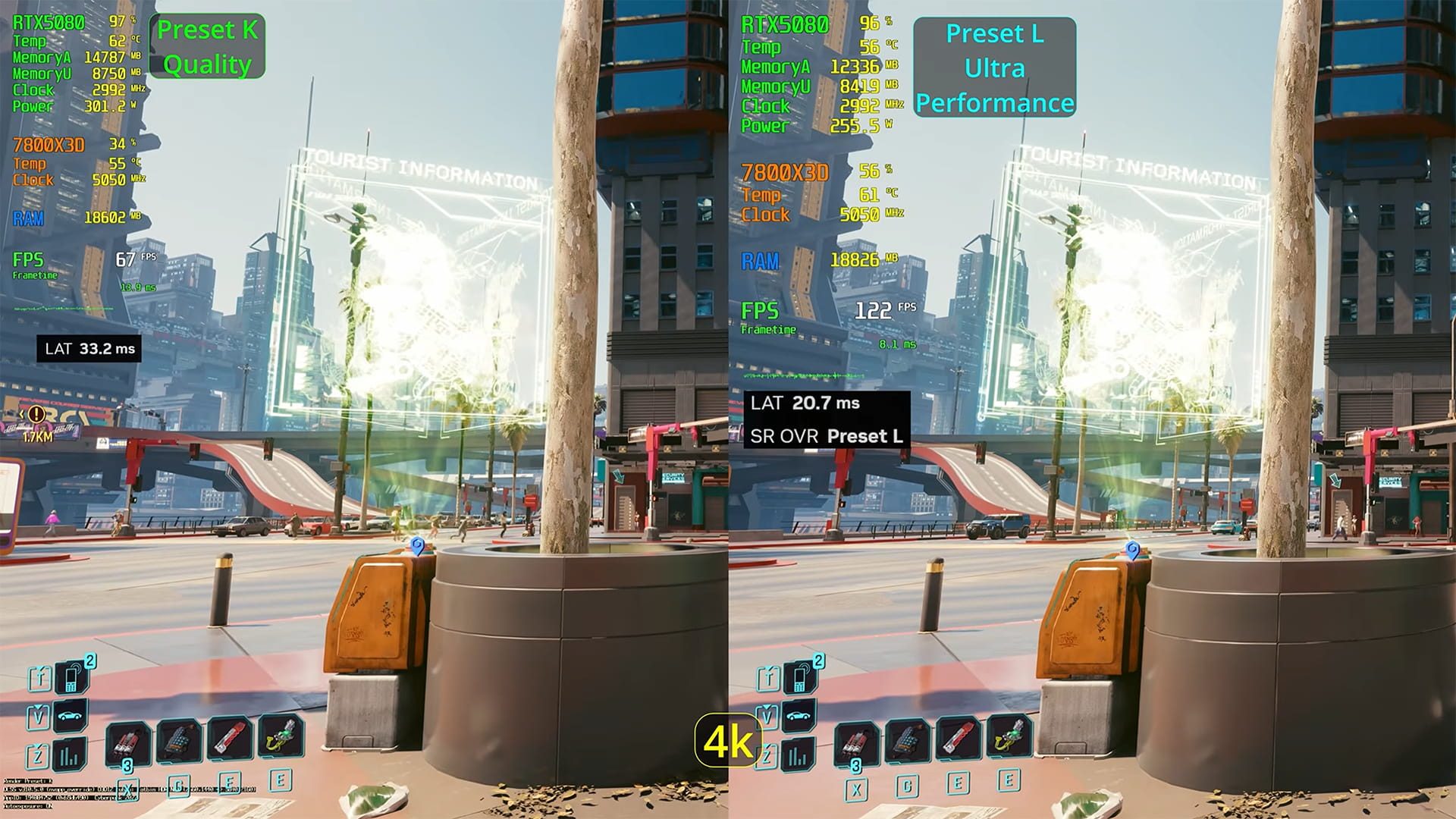
Различай разрешение вывода и внутреннего рендеринга. Апскейлинг в DLSS или FSR позволяет строить итоговое изображение из кадра меньшего разрешения. Поэтому два теста с подписью «4K» могут создавать разную нагрузку. Режим масштабирования необходимо фиксировать отдельно. О выборе экрана подробнее — в материале «Какое разрешение выбрать для игр».
Какие настройки нагружают процессор, а какие видеокарту
Количество персонажей, дальность отображения объектов и сложность симуляции могут увеличивать объём работы CPU. Разрешение рендера, качество объёмных эффектов и некоторые параметры теней чаще меняют нагрузку GPU. Точный эффект зависит от игры: одна настройка способна затрагивать сразу несколько этапов.
Трассировка лучей повышает требования к графической части, но подготовка и обновление сцены тоже требуют ресурсов. Качество текстур часто важнее для расхода VRAM, чем для скорости вычислений. Поэтому полезно менять одну настройку и наблюдать результат, а не считать весь пресет «низкий» чистым тестом CPU.
Как проверить bottleneck: пошаговая проверка
Для диагностики нужны повторяемая сцена и запись показателей. Снимок оверлея из случайного момента показывает состояние системы, но не объясняет причину просадки.
Что нужно для замера: оверлей с загрузкой
Подготовь повторяемый тест. Выбери сохранение, встроенный бенчмарк или маршрут, который можно пройти одинаково. Для начала удобно записать 60–90 секунд и сделать три повтора. Это рабочий протокол сравнения, а не универсальная длительность теста. Не включай в запись меню и загрузочный экран, если проверяешь обычную игру.
Запиши CPU, GPU, объём и настройки RAM, версию игры и драйвера. Отметь разрешение вывода и рендера, пресет, трассировку, масштабирование и генерацию кадров. Останови фоновые загрузки, дождись завершения подготовки шейдеров, если игра её показывает, и выполни прогревочный проход. Сравнивать желательно одну сцену после одинакового прогрева.
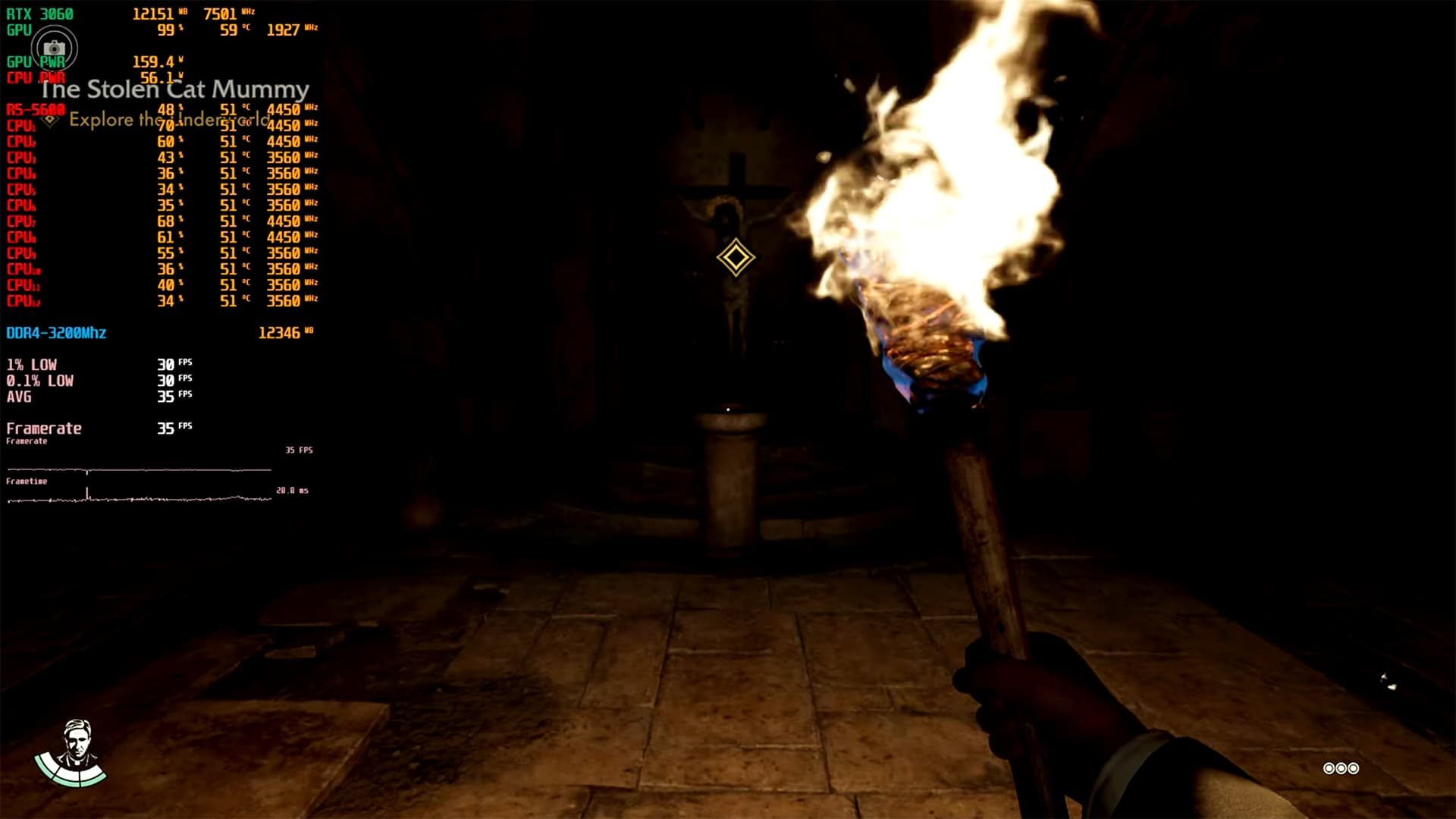
Настрой измерения. Установи MSI Afterburner вместе с RivaTuner Statistics Server, сокращённо RTSS. В параметрах Afterburner открой «Мониторинг», выбери нужные датчики и для каждого включи показ в оверлее. Обе программы должны работать во время игры.
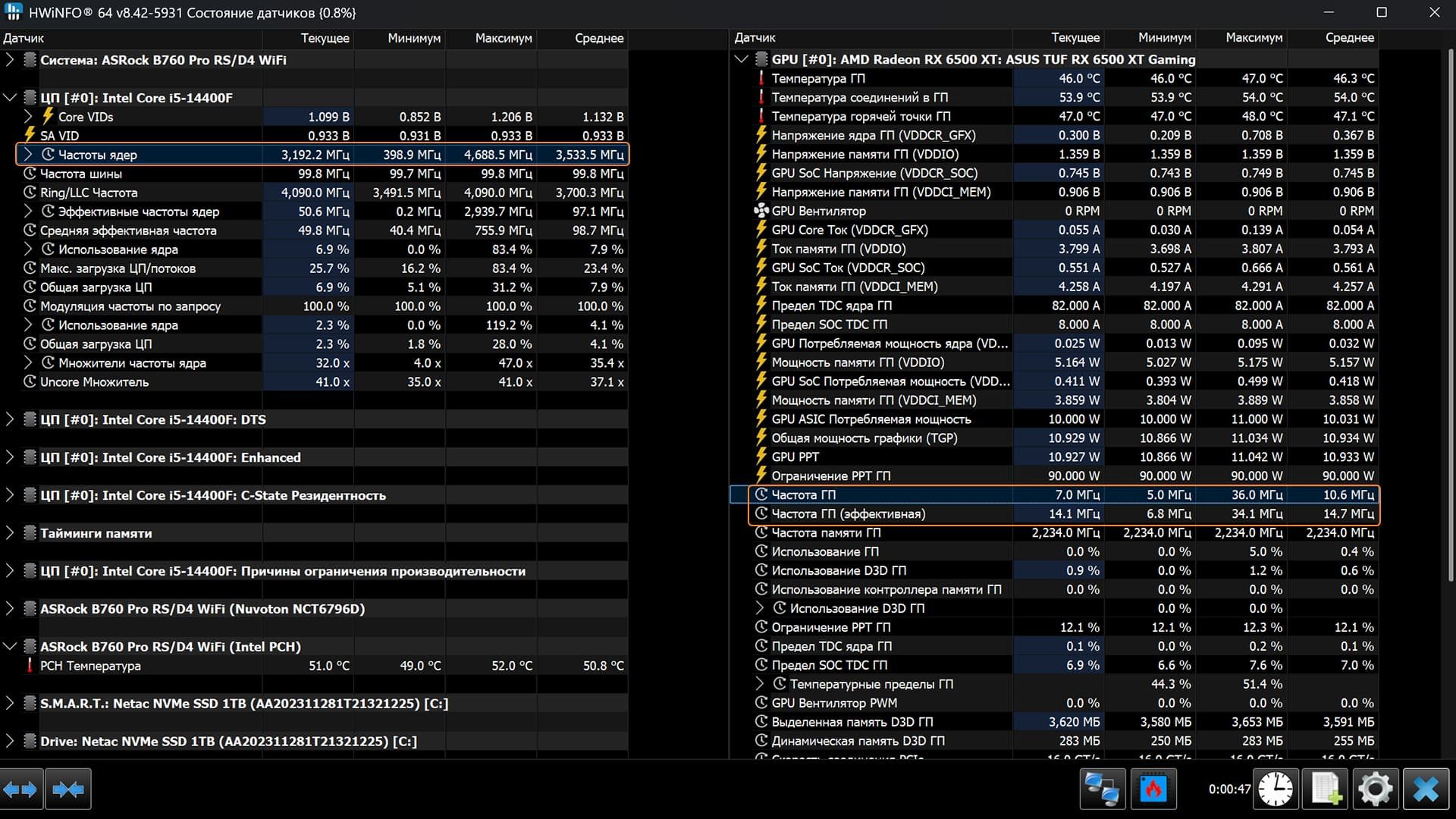
Выведи частоту кадров и фреймтайм, загрузку и частоту GPU, загрузку CPU по логическим потокам, температуры, расход RAM и VRAM. В HWiNFO можно дополнительно записывать доступные датчики частот, мощности и признаков троттлинга. Набор показателей зависит от оборудования. Подробная настройка разобрана в гайде по мониторингу FPS и температур.
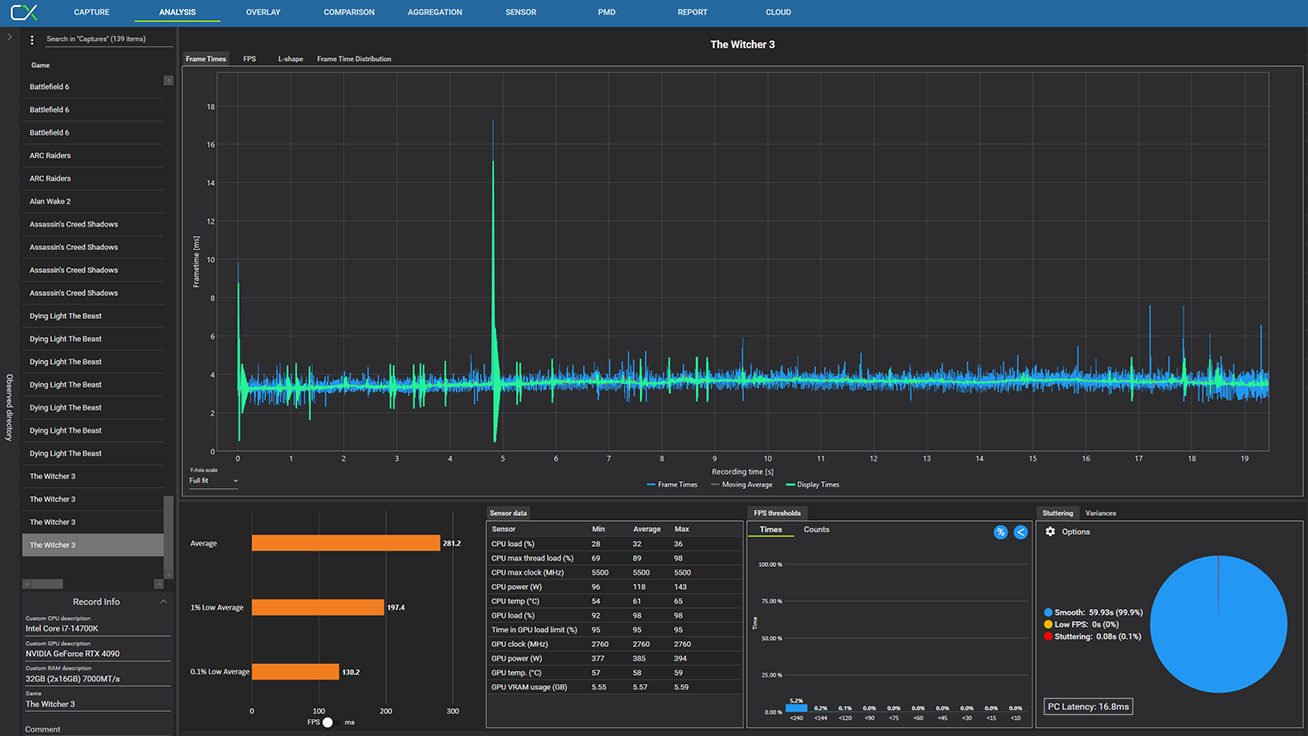
Для статистики среднего FPS и 1% low нужна запись отрезка игры, например в CapFrameX, а не только текущий счётчик в углу. Если игра блокирует сторонний оверлей, используй разрешённый встроенный мониторинг или поддерживаемый способ записи. Обходить античит для замера не нужно.
При сравнении записей оценивай три показателя:
- Средний FPS — общую скорость за выбранный отрезок. Он не раскрывает каждую короткую паузу.
- 1% low — характеристику медленных кадров, а не абсолютный минимум. Расчёт различается между инструментами, поэтому сравнивай одну и ту же метрику в одной программе.
- Фреймтайм — интервал между кадрами. На графике видно, происходят ли задержки постоянно или отдельными пиками.
Для масштаба: при равномерной выдаче 60 кадров в секунду интервал составляет 1000 / 60 ≈ 16,7 мс, а при 120 — около 8,3 мс. Это расчёт, не результат теста конкретного компьютера. По одному среднему значению нельзя восстановить все скачки времени кадра.
Загрузка видеокарты и процессора в игровой сцене
Проверь искусственные ограничения. Найди лимиты кадров в игре, драйвере и RTSS. Для контрольного замера временно отключи ограничитель FPS, V-Sync и генерацию кадров, если они включены. Отключи динамическое разрешение, чтобы нагрузка не менялась автоматически. Остальные параметры оставь одинаковыми. После диагностики можно вернуть удобный игровой режим.
Генерация кадров добавляет промежуточные изображения. Счётчик может показывать больше кадров, но это не означает такого же ускорения игровой симуляции и реакции на ввод. Для поиска вычислительного ограничения сначала нужна базовая производительность без этой функции.
Общая загрузка CPU ниже 100% не исключает упора в него. Игра может ждать работу одного важного потока, пока другие ресурсы заняты меньше. При этом отсутствие постоянных 100% на отдельном логическом потоке тоже ничего не доказывает: показания усредняются, а нагрузка меняется.
Высокая загрузка GPU при стабильных частотах поддерживает гипотезу графического ограничения. Низкая — повод искать причину ожидания, а не готовый диагноз. Поможет такая проверка:
Симптом ещё не диагноз
| Симптом | Возможные причины | Как проверить |
|---|---|---|
| GPU загружен не полностью | Лимит кадров, CPU-bound, ожидание данных или паузы игры | Исключить ограничители, сравнить разрешения и поведение CPU |
| GPU стабильно сильно загружен | Тяжёлая графика, высокое разрешение рендера | Снизить только внутреннее разрешение и повторить запись |
| Падает 1% low, на графике появляются пики | Шейдеры, подгрузка ресурсов, фоновые задачи, память | Повторить тот же маршрут и сопоставить пики с датчиками |
| Почти заполнены RAM или VRAM | Высокий расход, кэширование либо реальный дефицит | Закрыть лишние программы или снизить текстуры, проверить изменение рывков |
| После прогрева падают частоты и FPS | Температурное ограничение или лимит мощности | Сопоставить температуры, флаги ограничений и частоты под той же нагрузкой |
Лимит мощности сам по себе не означает неисправность: компонент может штатно работать в заданных пределах. Поднимать напряжение или предел потребления только ради исчезновения такого индикатора не стоит.
Проверка сменой разрешения и настроек
Снизь внутреннее разрешение. Оставь ту же сцену и тот же пресет. Предпочтительно использовать масштаб рендера в игре, не меняя одновременно технологию сглаживания. Если такого регулятора нет, уменьши разрешение вывода и проверь, изменился ли внутренний рендер.
Если частота заметно выросла и результат повторяется, снижение графической нагрузки помогло. Это аргумент в пользу GPU-bound в исходном режиме. Рост должен превышать обычный разброс между повторными проходами.
Если скорость почти прежняя, графическая часть, вероятно, не была главным ограничением. Но вывод «значит, нужен новый CPU» ещё рано делать: остаются лимиты, память, подгрузки и особенности движка. Возможен и смешанный результат: средняя частота выросла, а отдельные рывки сохранились.
Проверь одну настройку. Верни исходное разрешение. Отдельно снизь графический эффект, затем восстанови его и проверь параметр, связанный с количеством объектов или дальностью их отображения. Используй те настройки, которые есть в выбранной игре. Не переключай весь пресет сразу — иначе будет непонятно, что помогло.
Сопоставь результаты. Верни исходный режим и повтори контрольный проход. Если он сильно отличается от первого, сравнение пока ненадёжно: могли измениться сцена, температура или фоновые процессы.
Вывод должен содержать предполагаемую причину, подтверждающие признаки и следующий шаг. Например: снижение рендера несколько раз ускорило ту же сцену, частоты стабильны, рывков нет — сначала уменьшаем графическую нагрузку. Если признаки расходятся, продолжаем проверку, а не назначаем апгрейд.
Что можно принять за bottleneck по ошибке
Повторный проход помогает отличить постоянную нехватку мощности от разовой подготовки ресурсов. Если рывок появляется только при первом знакомстве с эффектом или участком карты, проверь компиляцию шейдеров и подгрузки. Это не доказательство одной конкретной причины, но полезное направление поиска.
Не пропускай программные ограничения. Изменение драйвера, фоновая запись видео, режим энергосбережения или незавершённое обновление могут повлиять на результат. Вначале сравни состояние до и после изменения, а не отключай всё подряд.
Сетевые лаги проверяются отдельно. Телепортации персонажей и задержка подтверждения действий при ровном графике кадров могут быть связаны с соединением или сервером. Пинг не равен фреймтайму, и замена GPU не исправляет потери пакетов.
Калькуляторы bottleneck: можно ли им доверять
Bottleneck calculator не заменяет проверку игры. Даже если сервис предлагает выбрать разрешение и название проекта, итоговое число не описывает все сцены, версии, настройки памяти, лимиты мощности и фоновые задачи конкретного ПК.
У пары комплектующих нет постоянного процента несовместимости. Сегодня система ограничена графикой в сюжетной игре, завтра — подготовкой кадров в сетевом матче. Внутри одной игры смена пресета тоже меняет соотношение нагрузки.
Поэтому боттлнек нельзя использовать как универсальную оценку удачности покупки. Для выбора компонентов полезнее сопоставимые игровые тесты, а для уже собранной системы — собственная запись до и после контролируемого изменения. Искать «идеальный процент» не нужно.
Узнай, какой ПК нужен именно тебе
Пройди короткий тест для подбора без переплат
Как убрать bottleneck
Сначала убери то ограничение, которое подтверждается проверками. Затем снова оцени результат: после изменения настроек или комплектующего система может упереться в другой этап. Полностью избавить ПК от всех пределов производительности невозможно.
Если упор в видеокарту
Начни с параметров, которые дали прирост в контрольном тесте: внутреннего разрешения, тяжёлых эффектов, отражений или RT. Не обязательно сразу переходить на минимальный пресет. Иногда достаточно уменьшить один дорогой по ресурсам эффект и сохранить остальное качество.
DLSS или FSR с масштабированием позволяют снизить нагрузку рендера, но результат по чёткости зависит от режима и игры. Если проблема связана с VRAM, отдельно проверь текстуры. Генерация кадров может улучшить воспринимаемую плавность, но не заменяет достаточную базовую частоту и не устраняет причину долгих кадров.
Если упор в процессор
Проверь настройки количества объектов, населения, симуляции и дальности отображения. Закрой ненужные фоновые задачи, сравни частоты и температуры. На ноутбуке убедись, что подключено подходящее питание и не выбран экономичный режим. Не меняй несколько условий сразу.
Повышение разрешения способно загрузить простаивающий GPU сильнее, но не ускоряет подготовку кадров. Картинка может стать лучше при близком FPS — это полезный обмен, а не исправление CPU-bound.
Апгрейд процессора имеет смысл, когда целевая частота недостижима после проверки настроек, памяти и охлаждения. Выбирать замену нужно по тестам нужных игр, а не только по числу ядер или более старшему индексу.
Если дело в памяти, накопителе или охлаждении
При подозрении на ОЗУ сначала закрой тяжёлые фоновые приложения и повтори запись. Проверь установку модулей по инструкции платы и режим каналов. XMP / EXPO — профили разгона памяти, а не гарантированное ускорение любого ПК. Их включение требует совместимости и проверки стабильности. При сбоях верни штатные параметры.
Для накопителя проверь свободное место, состояние и фоновые операции. Если игра требует SSD, перенос с HDD соответствует её требованиям. Но переход на более быстрый SSD не обязан повышать средний FPS и не гарантирует устранения пауз при подготовке шейдеров.
При температурных ограничениях проверь пыль, работу вентиляторов, доступ воздуха и установку охлаждения. Повторный тест проводи после прогрева, а не сразу после запуска холодной системы. Сравнивай поведение под одинаковой нагрузкой, не ориентируясь только на заявленную максимальную частоту.
Когда хватит настроек, а когда нужна замена железа
Решение зависит от цели: достаточно ли плавных 60 кадров или нужен запас для высокочастотного монитора. Полезнее оценивать устойчивость выбранного режима, чем добиваться полной загрузки каждого компонента.
Настройки или замена комплектующих
| Сценарий | Что попробовать без покупки | Когда рассматривать апгрейд |
|---|---|---|
| GPU-bound | Уменьшить тяжёлые эффекты или рендер, проверить масштабирование | Нужное качество и целевой FPS вместе недостижимы |
| CPU-bound | Проверить фоновые задачи, CPU-зависимые настройки, частоты и память | Подтверждён упор в CPU, а допустимые настройки не дают нужной скорости |
| Дефицит памяти | Закрыть лишние приложения, снизить текстуры при нехватке VRAM | Повторные тесты подтверждают недостаточную ёмкость для нужного сценария |
| Перегрев | Проверить чистоту, вентиляторы, монтаж и вентиляцию | Исправная и правильно установленная система охлаждения не справляется с нагрузкой |
Замена не всегда означает покупку всей системы. Порядок действий и совместимость компонентов разобраны в статье «С чего начать апгрейд компьютера».
Как выглядит bottleneck в реальных связках
Разберём две пары из разных классов. Ниже — сценарии диагностики, а не результаты замеров этих систем. Без конкретной игры, сцены и настроек приписать каждой паре фиксированное ограничение нельзя.
Core i5-14600K и RTX 5070
В соревновательном режиме 1080p с облегчённой графикой сначала проверь, достигается ли желаемая частота. Если да, неполная загрузка GPU сама по себе не требует замены CPU. Если нет, сравни разрешения и отдельно проверь сцену с большим числом объектов: лёгкий тренировочный участок может не показать проблему, заметную в матче.
В тяжёлом режиме 1440p или 4K проведи обратную проверку: снизь рендер и один графический эффект. Устойчивый прирост при нормальных частотах укажет на графическую нагрузку как значимый фактор. В таком сценарии замена только CPU не обязана дать заметное ускорение. Вывод относится к проверенному режиму, а не ко всем играм на этой связке.

Введите код в корзине – скидка применится к любой сборке DigitalRazor


Ryzen 9 9950X3D и RTX 5090
У дорогой системы тоже нет бесконечного запаса. В облегчённой соревновательной сцене предел могут задавать подготовка команд, логика движка или ограничитель кадров. Низкая загрузка GPU не доказывает неисправность и не становится проблемой только потому, что комплектующие дорогие.
В тяжёлой 1440p/4K-сцене с RT ограничение может перейти к графической части. Вначале сравни базовую частоту без генерации, затем включай её как отдельную функцию. Иначе большой счётчик отображаемых кадров затруднит сравнение. Покупка старших моделей не отменяет ни настройки игры, ни проверки памяти и охлаждения.


Как не получить bottleneck при сборке нового ПК
Правильнее ставить задачу иначе: собрать систему, которая выдерживает нужный режим без лишних расходов. От всех ограничений не избавит даже покупка самых дорогих компонентов.
Начни с игр и монитора. Запиши разрешение, желаемую частоту, допустимый пресет и необходимость RT. Для высокого FPS на облегчённой графике особенно полезны тесты CPU в нужных играх. Для тяжёлого рендера — измерения GPU при сопоставимом качестве. Подробности есть в гайде по подбору видеокарты к процессору.
Затем проверь систему целиком: объём и конфигурацию RAM, требования к накопителю, охлаждение, блок питания, совместимость платы и BIOS. Не жертвуй этими компонентами ради одного флагманского чипа. Запас под будущую замену полезен, но должен соответствовать понятному плану, а не обещанию «без ограничений навсегда».
Собери игровой ПК в конфигураторе
Настрой комплектующие, внешний вид и итоговую цену под себя.
Часто задаваемые вопросы (FAQ)
Заключение
Начинай с повторяемой сцены: проверь ограничители, запиши показатели, измени один параметр и сравни результат. Покупка оправдана, когда подтверждённое ограничение мешает нужному режиму, а приемлемые настройки проблему не решают.
Если назрела замена всей системы, посмотри готовые игровые ПК и выбирай конфигурацию под свои игры и монитор. Рабочему компьютеру, который уже справляется с задачами, апгрейд ради цифры в оверлее не нужен.
Введите код в корзине – скидка применится к любой сборке DigitalRazor


