Как проверить оперативную память на ошибки: средство Windows, MemTest86 и TestMem5


Подберём игровой ПК за 2 шага
Ответьте на несколько вопросов — покажем готовые сборки
Зависания, синие экраны и внезапные закрытия игр могут указывать на нестабильную память, но похожие симптомы вызывают и другие компоненты. Разберёмся, как проверить оперативную память на ошибки тремя инструментами, найти проблемный модуль и понять, когда виноваты настройки, а когда требуется замена.
Начинай с простых проверок и фиксируй условия каждого запуска. Один успешный тест не подтверждает абсолютную стабильность системы, а сообщение об ошибке ещё не доказывает физическую поломку планки.
Признаки проблем с оперативной памятью
Проверка оперативной памяти оправданна, когда сбои повторяются в разных приложениях, появляются после установки нового комплекта или включения профиля разгона. Возможные проявления — BSOD, зависания, перезагрузка, повреждение файлов, вылеты игр и ошибки распаковки архивов.
| Симптом | Что проверить в первую очередь |
|---|---|
| Игры закрываются без понятной причины | Повторяется ли сбой в других программах, изменялись ли частота и тайминги |
| Синий экран или зависание при запуске ПК | Не появляется ли проблема после установки планок или включения XMP/EXPO |
| Ошибки архивов и повреждённые файлы | Повторяется ли ошибка с тем же файлом, исправен ли накопитель |
| Случайная перезагрузка под нагрузкой | Не перегревается ли процессор, нет ли проблем с питанием и драйверами |
Ни один симптом не указывает исключительно на ОЗУ. Например, повреждённый SSD, нестабильный CPU или сбой видеодрайвера могут выглядеть похоже. Если система стала сбоить после апгрейда памяти, начни с её конфигурации, но не исключай остальные причины.
Перед проверкой: отключите разгон и XMP/EXPO
Сначала сохрани важные данные. Запиши объём ОЗУ, количество модулей, их расположение по слотам, версию BIOS, текущую скорость в MT/с, тайминги и активный профиль XMP или EXPO. Если компьютер работает достаточно устойчиво, проведи короткую проверку с текущими параметрами, чтобы зафиксировать сбой.
Затем отключи профиль в BIOS и повтори тест на базовых настройках. Такой порядок покажет, связана ли нестабильность с разгоном. Если Windows почти не загружается, начни сразу с базового режима и загрузочного инструмента. Подробности изменения параметров есть в инструкции по настройке XMP и EXPO.
- Не меняй одновременно частоту, напряжение и тайминги. Иначе не получится понять, что помогло.
- Записывай настройки и результат каждого прохода теста.
- Не повышай напряжение ради «исправления» ошибки, пока причина неизвестна.
Профиль XMP/EXPO задаёт набор параметров, который не обязан стабильно работать на любом процессоре и плате. Успешная диагностика без профиля не отменяет проблему на прежних настройках, но позволяет сузить круг причин.
Способ 1: средство проверки памяти Windows
Самый доступный ответ на вопрос, как проверить оперативную память, — встроенная утилита Windows Memory Diagnostic. Она работает до обычной загрузки рабочего стола и не требует установки программ. Проверка оперативной памяти таким способом подходит для первого поиска явных сбоев.
Как запустить проверку
- Сохрани документы и закрой приложения.
- Нажми Win + R, введи
mdschedи подтверди запуск. - Выбери «Выполнить перезагрузку и проверку». ПК перезапустится, затем начнётся тест.
- По умолчанию доступен стандартный набор проверок. Если нужен расширенный режим, открой параметры клавишей F1, затем примени настройки через F10. Названия пунктов могут немного отличаться.
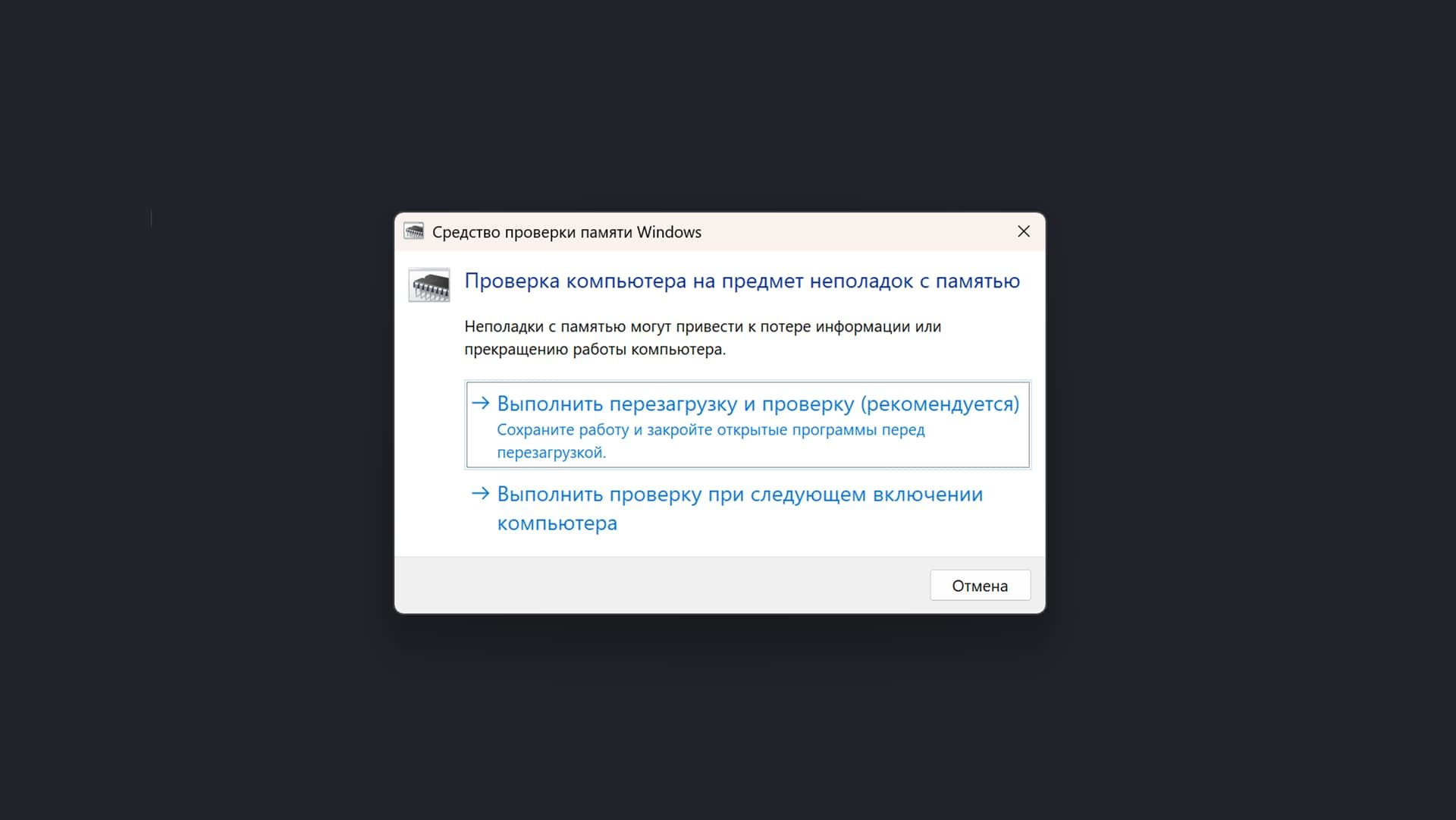
Не прерывай процесс без необходимости. После завершения компьютер самостоятельно вернётся в Windows. Продолжительность зависит от объёма памяти, выбранного режима и быстродействия платформы.
Где посмотреть результат
Иногда Windows показывает уведомление после входа в учётную запись. Если его нет, открой журнал событий: нажми Win + R, введи eventvwr.msc, перейди в «Журналы Windows» → «Система» и найди запись с источником MemoryDiagnostics-Results. Используй поиск или фильтр по источнику и просмотри описание события. Запись может появиться не сразу.
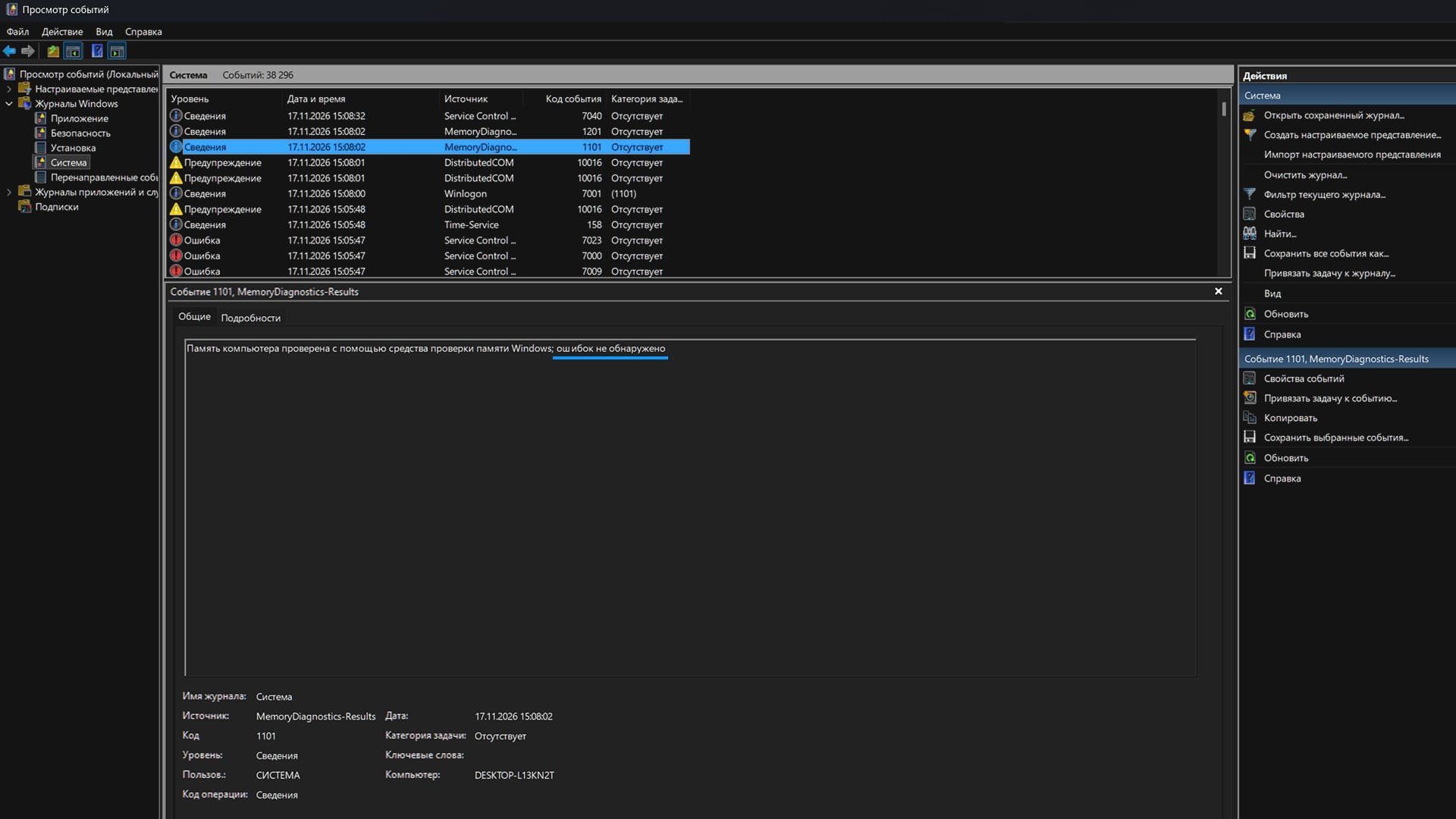
Статус «ошибок не обнаружено» означает только, что выбранный набор тестов не выявил их за это время. При продолжающихся зависаниях переходи к более длительной проверке.
Способ 2: MemTest86 с загрузочной флешки
Если нужно проверить оперативную память на ошибки независимо от установленной ОС, используй PassMark MemTest86. Программа запускается через UEFI с USB-носителя. Для неё понадобится загрузочная флешка. Это не то же самое, что отдельный проект Memtest86+.
- Скачай образ с официальной страницы MemTest86 и распакуй архив.
- Подключи ненужную флешку, затем создай загрузочный носитель утилитой из комплекта. Данные на выбранном USB-устройстве будут удалены.
- Перезагрузи компьютер и выбери флешку в загрузочном меню UEFI. Клавиша вызова меню зависит от материнской платы.
- Запусти тест и наблюдай за счётчиком ошибок и проходов. Каждый проход теста означает завершение набора предусмотренных проверок.
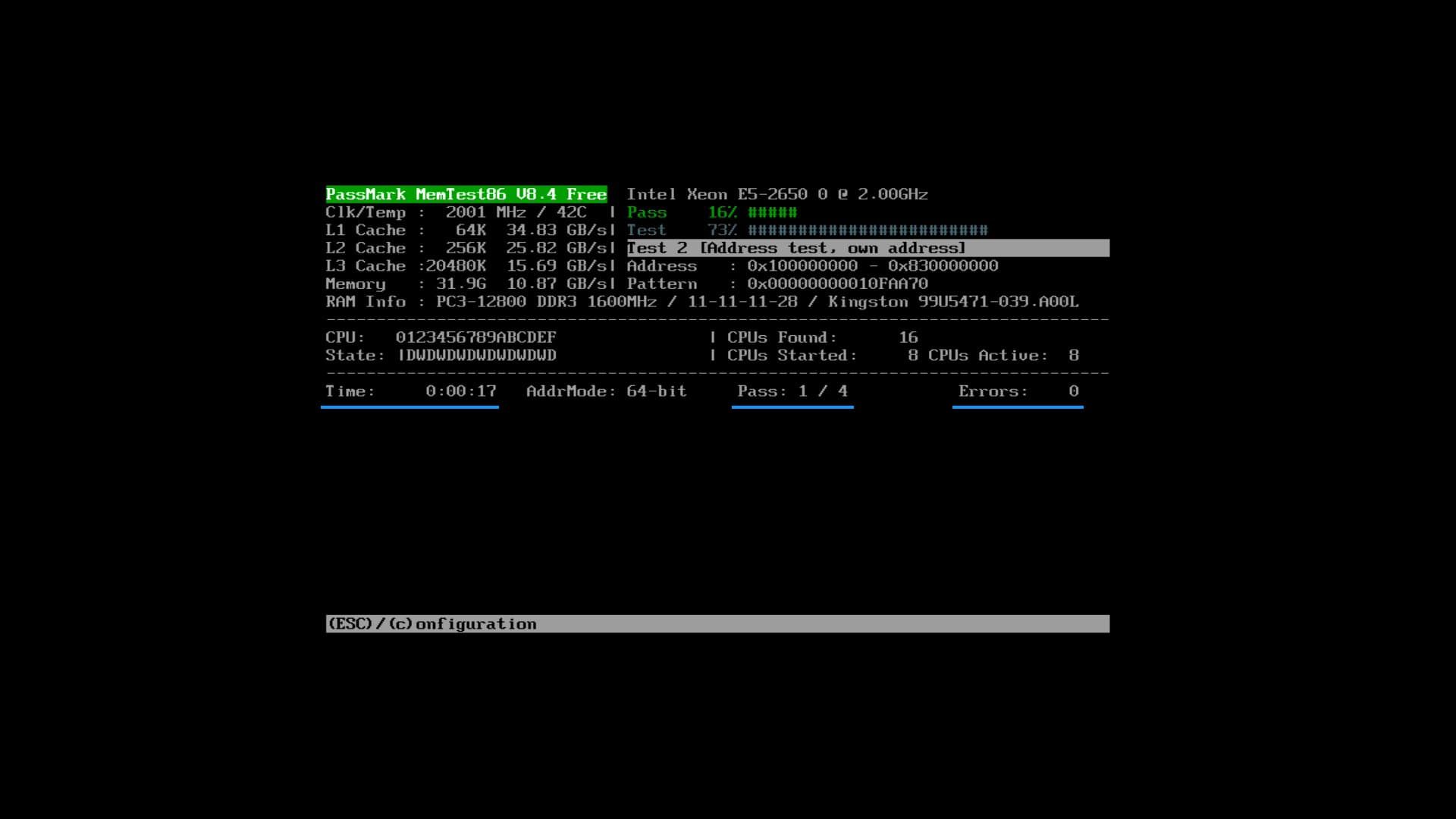
Один проход годится для предварительной оценки. Для поиска редких сбоев нужны повторения, иногда в разных конфигурациях. Даже несколько проходов без ошибок не дают гарантии. Если возникли ошибки, запиши текущие настройки и сделай снимок результата. Адрес ошибки сам по себе не определяет физическую планку.
Актуальные сборки PassMark MemTest86 требуют UEFI. На старой системе только с Legacy BIOS они не запустятся. В таком случае выбирай совместимый инструмент, а не меняй параметры прошивки наугад.
Способ 3: TestMem5 и другие тесты из Windows
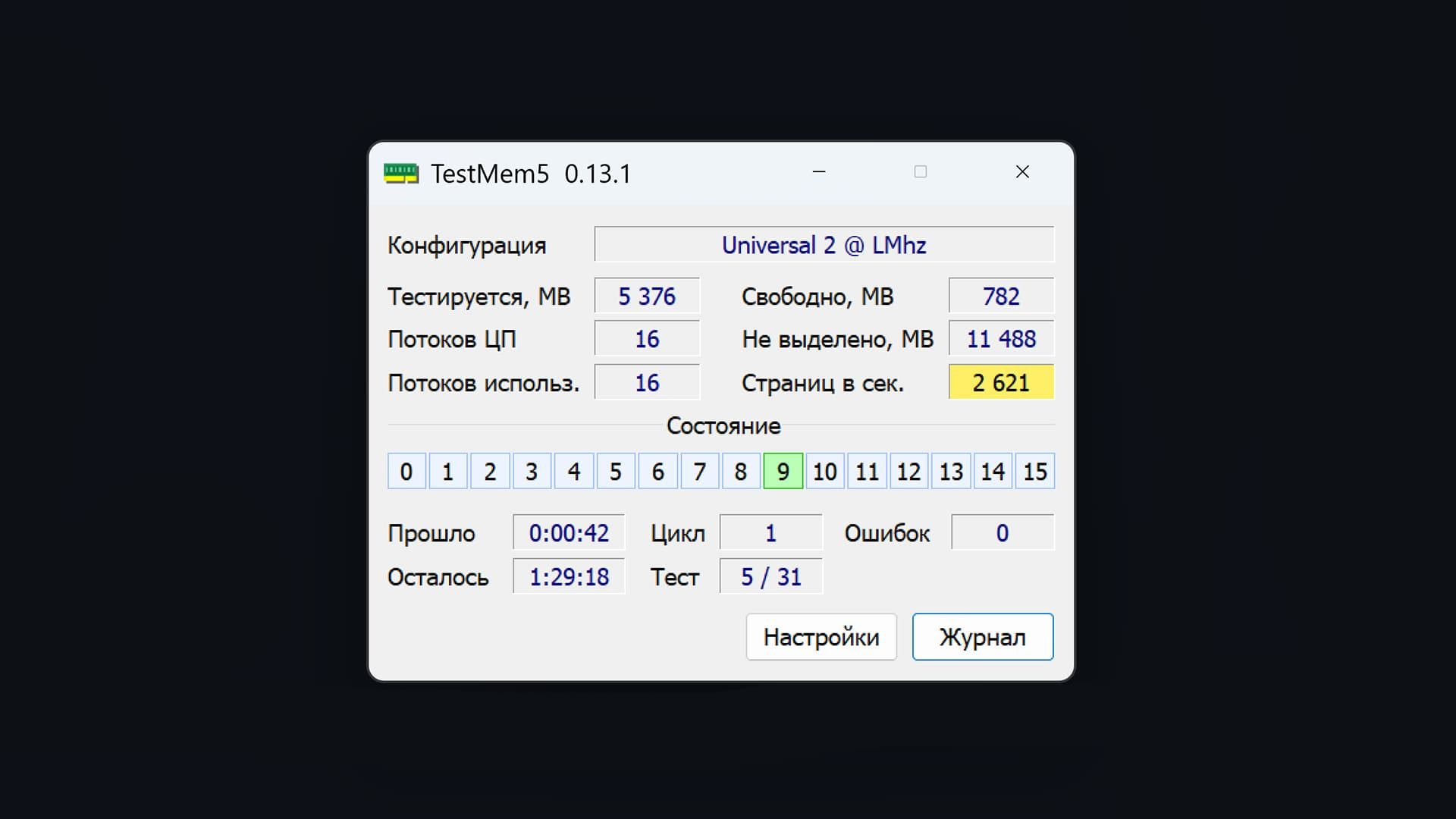
TestMem5, или TM5, нагружает выделенную приложению память внутри Windows. Он удобен для повторной проверки стабильности после изменения параметров DDR4 или DDR5. Результат зависит от выбранного профиля, продолжительности и объёма свободной памяти.
- Возьми программу со страницы выпусков TestMem5, сопровождаемой разработчиком доработанной версии. Избегай неизвестных перепаковок.
- Распакуй файлы, закрой тяжёлые приложения и при необходимости запусти
TM5.exeот имени администратора. - Проверь выбранную конфигурацию теста в настройках, а затем запусти проверку. Запиши профиль и число ошибок.
- При ошибках верни базовые настройки и повтори прогон. Не считай успешный запуск без ошибки гарантией исправности.
Дополнительно можно использовать OCCT. Его тест памяти нагружает подсистему RAM в работающей Windows и позволяет подобрать сценарий нагрузки. Не выделяй ему всю доступную память, иначе система начнёт активно обращаться к файлу подкачки и тест станет менее полезным. При необходимости повтори испытание с другим инструментом.
Тесты внутри Windows не получают свободного доступа ко всем областям, занятым ядром и программами. Поэтому они дополняют загрузочную диагностику, а не заменяют её.
Какой способ выбрать: таблица
| Инструмент | Где работает | Что помогает обнаружить | Кому подходит |
|---|---|---|---|
| Windows Memory Diagnostic | До входа в Windows | Явные ошибки при первичном тесте | Начинающим |
| MemTest86 | С флешки через UEFI | Ошибки без обычной ОС | Для углублённой проверки |
| TestMem5 | В Windows | Нестабильность настроек памяти | Для проверки после XMP/EXPO |
| OCCT | В Windows | Сбои при интенсивной нагрузке | Для дополнительной оценки |
Универсального победителя нет. Для быстрого старта хватит средства Windows, для проверки вне ОС подходит MemTest86, а TestMem5 и OCCT помогают воспроизвести проблемы в рабочем окружении. Длительность нельзя оценить одной цифрой: на неё влияют объём, набор тестов и сама платформа.
Как найти сбойную планку
При наличии двух и более модулей проверяй их по отдельности. Перед перестановкой полностью выключи ПК, отключи питание и действуй по руководству материнской платы. Полезная схема установки и снятия есть в материале о том, как установить оперативную память.
- Сначала протестируй модуль A в рекомендованном одиночном слоте. Запиши настройки и результат.
- В том же слоте проверь модуль B на тех же параметрах.
- Если ошибка возникает только с одним модулем, повтори проверку в другом разрешённом слоте.
- Если проблема привязана к конкретному слоту, сравни его работу с другой планкой. Возможны неисправность платы, контакт, проблема процессора или контроллера памяти.
Для каждой комбинации записывай «модуль — слот — настройки — результат». Не делай вывод по одному сбою. На ноутбуках память бывает распаяна, а доступ к слотам ограничен. При сомнениях в разборке и условиях гарантии самостоятельную перестановку лучше не выполнять.
Если проверка совпала с плановым обновлением ПК, лучше выбирать будущую систему под свои игры и задачи, а не только по объёму памяти.

Введите код в корзине – скидка применится к любой сборке DigitalRazor
Узнай, какой ПК нужен именно тебе
Пройди короткий тест для подбора без переплат
Как проверить объём, частоту и двухканальный режим
В Windows открой «Диспетчер задач» → «Производительность» → «Память». Здесь можно увидеть объём, скорость и число занятых разъёмов, если система передаёт эти данные. Для деталей пригодится CPU-Z: вкладка Memory показывает текущие параметры, SPD — сведения, записанные в модуле.
Не путай реальную частоту с эффективной скоростью. Для DDR показатель DRAM Frequency около 1600 МГц соответствует примерно 3200 MT/с. В интерфейсе Windows обозначения могут отличаться. Порядок чтения показателей подробнее разобран в материале о частоте ОЗУ.
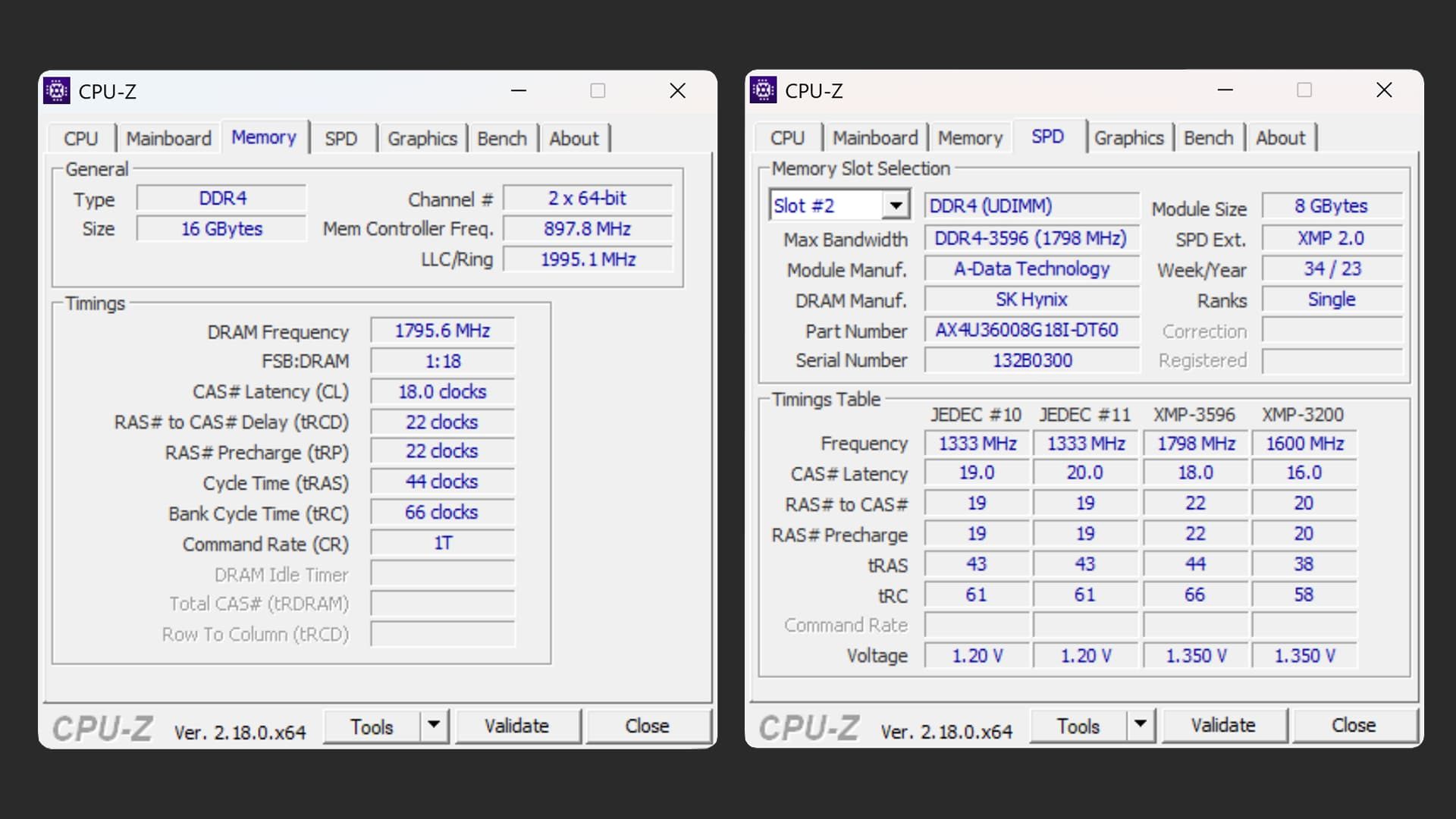
Двухканальный режим определяется конфигурацией каналов и слотами, а не только количеством планок. У DDR5 каждый DIMM разделён на два 32-битных подканала. Это не равнозначно двум установленным модулям. Отображение в CPU-Z зависит от поколения платформы и версии программы. Порядок установки описан в статье о двухканальном режиме памяти.
Для планового обновления можно сравнить готовые компьютеры с 32 ГБ, где комплектующие уже подобраны в составе сборки.


Что делать, если тест нашёл ошибки
Если сбой воспроизводится только с XMP/EXPO, верни стандартные настройки и проверь совместимость набора с процессором и платой. Слишком высокая скорость, жёсткие тайминги или неудачное сочетание планок могут нарушать стабильность даже при отсутствии физического дефекта. О рисках смешивания комплектов рассказано в статье о разных модулях памяти.
| Что наблюдается | Следующий шаг |
|---|---|
| Ошибки только при XMP/EXPO | Сравнить тест на базовых параметрах, проверить поддержку частоты и версию BIOS |
| Ошибки с одной планкой в разных подходящих слотах | Повторить проверку и готовить обращение по гарантии |
| Любая планка даёт ошибки в одном слоте | Проверять слот, плату и контроллер памяти |
| Ошибок нет, но сбои сохраняются | Проверить драйверы, накопитель, питание и другие компоненты |
При повторяемых ошибках на базовых параметрах лучше прекратить работу с важными файлами: нестабильная RAM способна повредить данные. Уточни, действует ли гарантия, и обращайся к продавцу или изготовителю с результатами проверки. Замена модуля оправданна после подтверждения причины, а не после одного синего экрана.
Часто задаваемые вопросы (FAQ)
Заключение
Теперь понятно, как проверить оперативную память без замены деталей наугад. Запиши симптомы, протестируй текущие настройки, при необходимости отключи XMP/EXPO и повтори проверку. После этого сравни работу отдельных модулей в подходящих слотах и только затем решай вопрос с гарантией.
Смотри на повторяемость ошибок и условия их появления. Сбой только с XMP/EXPO может указывать на нестабильность выбранных параметров, а не на физический дефект планки. Если ошибки сохраняются на базовых настройках и следуют за одним модулем при перестановке, подозрение на него усиливается. Если сбой привязан к конкретному слоту при использовании разных планок, нужно проверить контакты, материнскую плату и контроллер памяти.
Отсутствие ошибок тоже не гарантирует исправность системы. Короткий проход теста может не выявить редкий сбой, а вылеты игр и перезагрузки иногда связаны с процессором, видеокартой, драйверами или питанием. Фиксируй результаты, меняй только один параметр за раз и оценивай, исчезают ли проблемы при обычной работе ПК. Это поможет избежать ненужных покупок и точнее описать проблему при обращении по гарантии.
Если обновление компьютера и так стояло в планах, можно посмотреть готовые ПК с 32 ГБ памяти. Для локальной неисправности отдельной планки покупка новой системы не требуется.