
Вертикальная синхронизация: что такое V-Sync, G-Sync и FreeSync и что включать в играх


Подберём игровой ПК за 2 шага
Ответьте на несколько вопросов — покажем готовые сборки
На быстрых поворотах камеры изображение иногда «разрезается» горизонтальной линией, а движения кажутся неровными. Причина может быть в несовпадении вывода игры и обновления дисплея. Покажем, как включить вертикальную синхронизацию, чем она отличается от VRR и какие настройки выбрать для разных игр.
Коротко: что включать в разных ситуациях
Для начала проверь, поддерживают ли монитор и видеокарта переменную герцовку. От этого зависит почти вся дальнейшая настройка. V-Sync не универсальная кнопка «сделать плавно». Она устраняет один тип артефактов, но может повлиять на отклик.
| Ситуация | С чего начать | Что проверить |
|---|---|---|
| Обычный монитор без VRR | V-Sync включён, если заметны разрывы изображения | Плавность при просадках производительности и реакцию на мышь |
| Монитор с G-Sync или FreeSync | Включить VRR, подобрать V-Sync и лимит немного ниже верхней границы | Работает ли VRR, нет ли рывков и роста задержки |
| Одиночная игра с нестабильной скоростью | Стабилизировать вывод и подобрать графику, затем синхронизацию | Время вывода соседних изображений и тяжёлые сцены |
| Counter-Strike 2 с приоритетом реакции | Сравнить режим без V-Sync и связку VRR с ограничителем | Ощущение прицеливания, отсутствие отвлекающих артефактов |
Если визуальных дефектов нет, менять всё подряд не требуется. Сначала сравни одну и ту же сцену с текущими настройками и после изменения единственного параметра.
Что такое вертикальная синхронизация и откуда берутся разрывы изображения
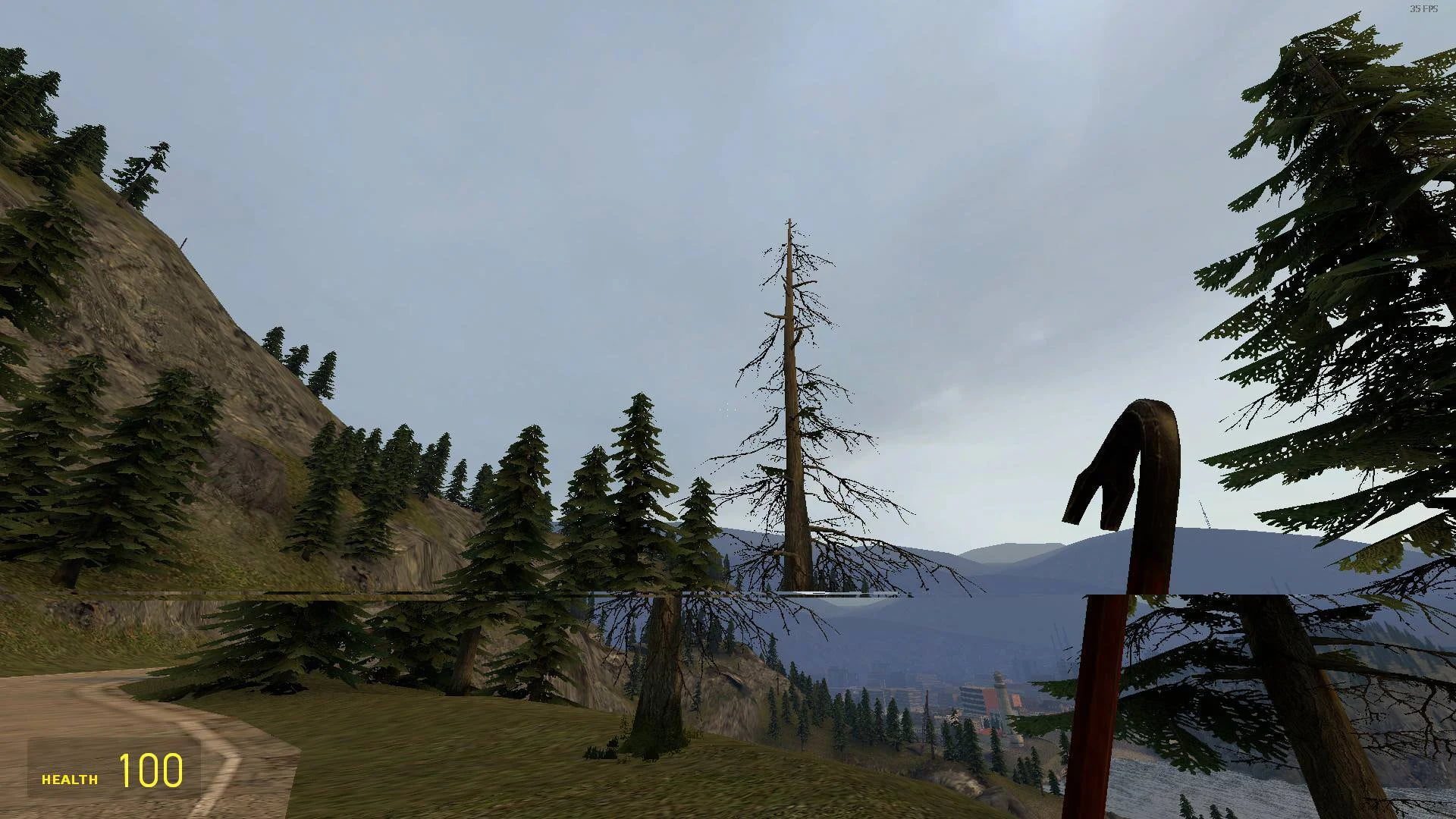
Видеокарта создаёт изображения с разной скоростью, а обычный экран обновляется с заданным интервалом. Если GPU меняет буфер во время развёртки, верхняя часть монитора может показывать один момент игры, а нижняя — другой. Так возникает тиринг. Его особенно хорошо видно при движении камеры вдоль вертикальных объектов.
Герцовка и производительность — разные вещи. Экран способен обновляться 144 раза в секунду, но игра не обязана готовить столько новых кадров. Не путай герцовку со временем отклика пикселя: оно показывает скорость изменения его состояния. Подробнее разница разобрана в материале о герцовке монитора.
Период одного обновления рассчитывают по формуле 1000 / значение в герцах. Для 60 Гц это около 16,67 мс, для 144 Гц — 6,94 мс, для 240 Гц — 4,17 мс. Это время развёртки, а не рендера. Даже при высокой герцовке заметная граница между изображениями возможна.
Если подбираешь ПК под монитор 144 или 240 Гц, учитывай не только характеристики экрана, но и производительность компьютера в нужных играх. Определить подходящий класс системы поможет подбор по задачам.
Узнай, какой ПК нужен именно тебе
Пройди короткий тест для подбора без переплат
Как работает V-Sync: плюсы и минусы
Обычная вертикальная синхронизация заставляет вывод новых изображений ждать подходящего момента обновления экрана. Вместо замены буфера на середине развёртки смена происходит согласованно. В результате горизонтальная граница между изображениями исчезает, если режим действительно работает.
Плата за это — возможное ожидание. Когда GPU опережает экран, готовые результаты могут ждать в очереди. Если игра не успевает к развёртке, старое изображение иногда остаётся ещё на один цикл. Поэтому вертикальная синхронизация не повышает производительность и не исправляет рывки игрового движка.
Почему V-Sync добавляет задержку и статтеры
Между движением мыши и изменением картинки проходят обработка ввода, расчёты игры, рендер и вывод. Ожидание свободного буфера или следующей развёртки способно увеличить input lag. Прибавка зависит от загрузки GPU, очереди, API и режима окна. Универсального значения в миллисекундах нет.
При неравномерной отрисовке получаются статтеры — отдельные изображения задерживаются на экране дольше соседних. Это заметно, когда игра периодически пропускает обновление. Проверяй кадровое время: несколько долгих интервалов портят ощущение плавности даже при хорошей средней скорости.
Двойная и тройная буферизация
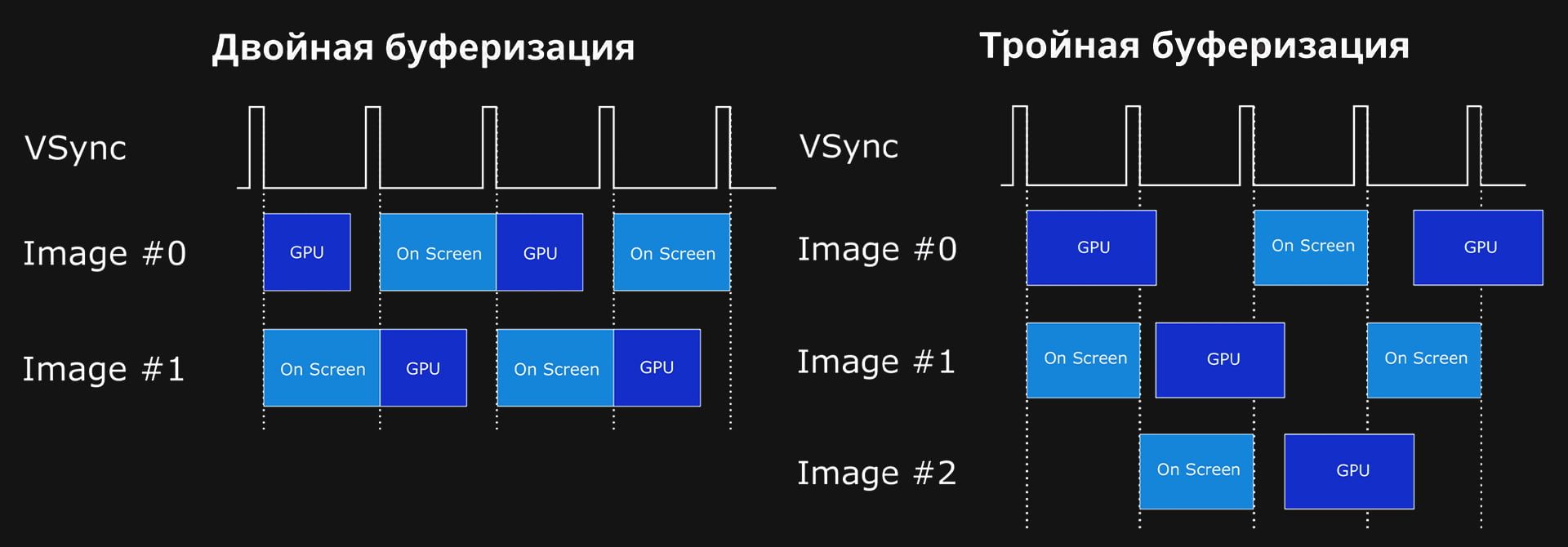
Двойная буферизация использует буфер для показа и буфер для подготовки следующего изображения. При синхронизации смена может ждать вертикального обновления. Пропущенное обновление иногда снижает фактический темп вывода. Но правило «с 60 всегда падает до 30» неверно.
Тройная буферизация добавляет место для ещё одного подготовленного изображения. Это может уменьшить простои ценой более глубокой очереди. Отдельный флажок Triple Buffering у NVIDIA действует для OpenGL и не управляет произвольной игрой на DirectX или Vulkan.
Адаптивная синхронизация: G-Sync, FreeSync и VRR
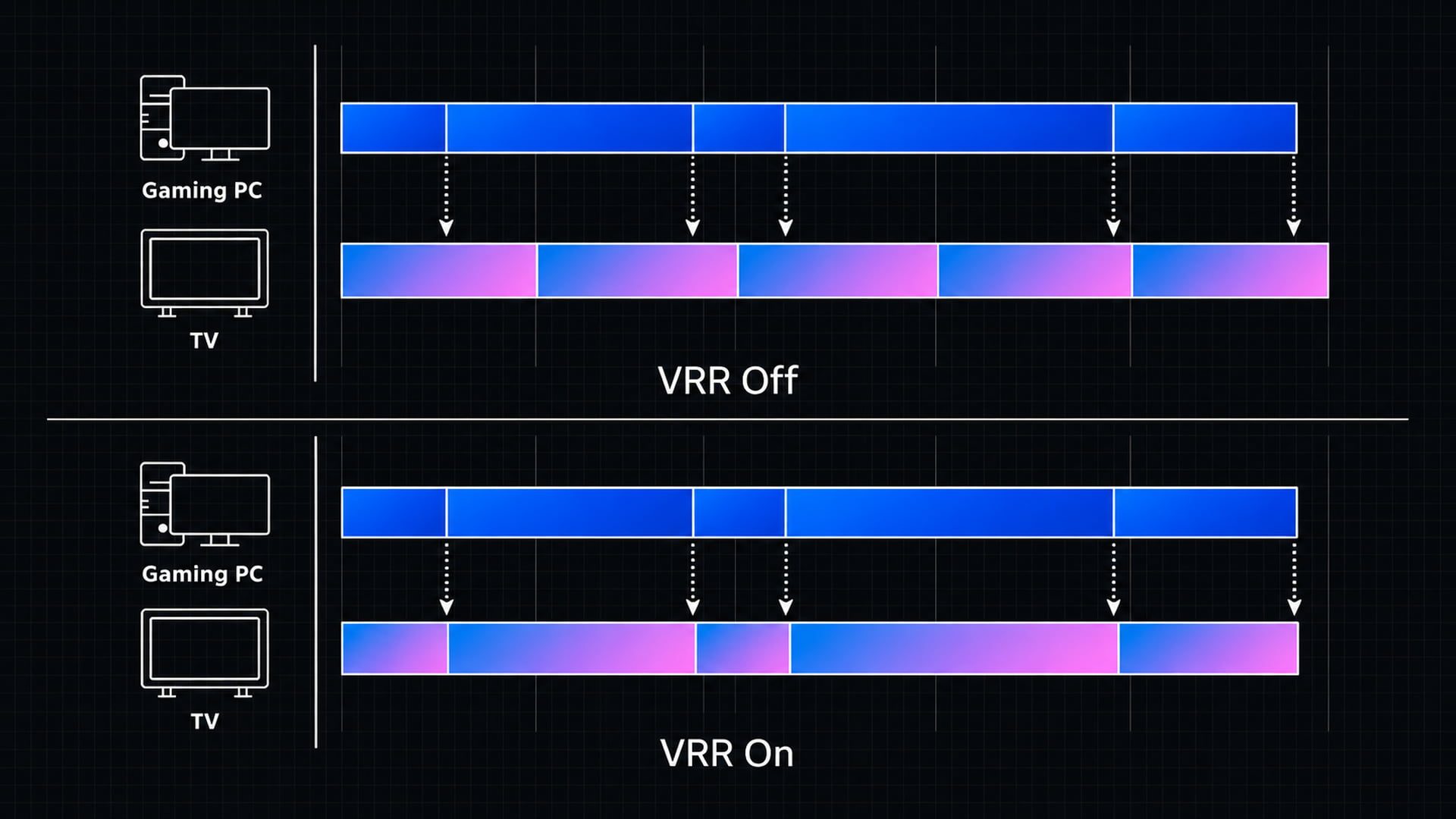
VRR — Variable Refresh Rate, переменная частота обновления. Вместо жёсткого ожидания каждого такта дисплей подстраивает момент очередного обновления под готовность изображения от GPU. В поддерживаемом диапазоне это уменьшает тиринг и ожидание по сравнению с фиксированным обновлением. Для проверки задержки сравни управление в одной и той же сцене.
Есть три зоны работы. Внутри диапазона VRR интервалы подстраиваются под поступающие изображения. Выше верхней границы снова нужны V-Sync или ограничитель FPS, иначе возможна видимая граница. Ниже нижнего порога некоторые дисплеи используют LFC — Low Framerate Compensation. LFC повторяет готовые кадры, не ускоряя движок игры.
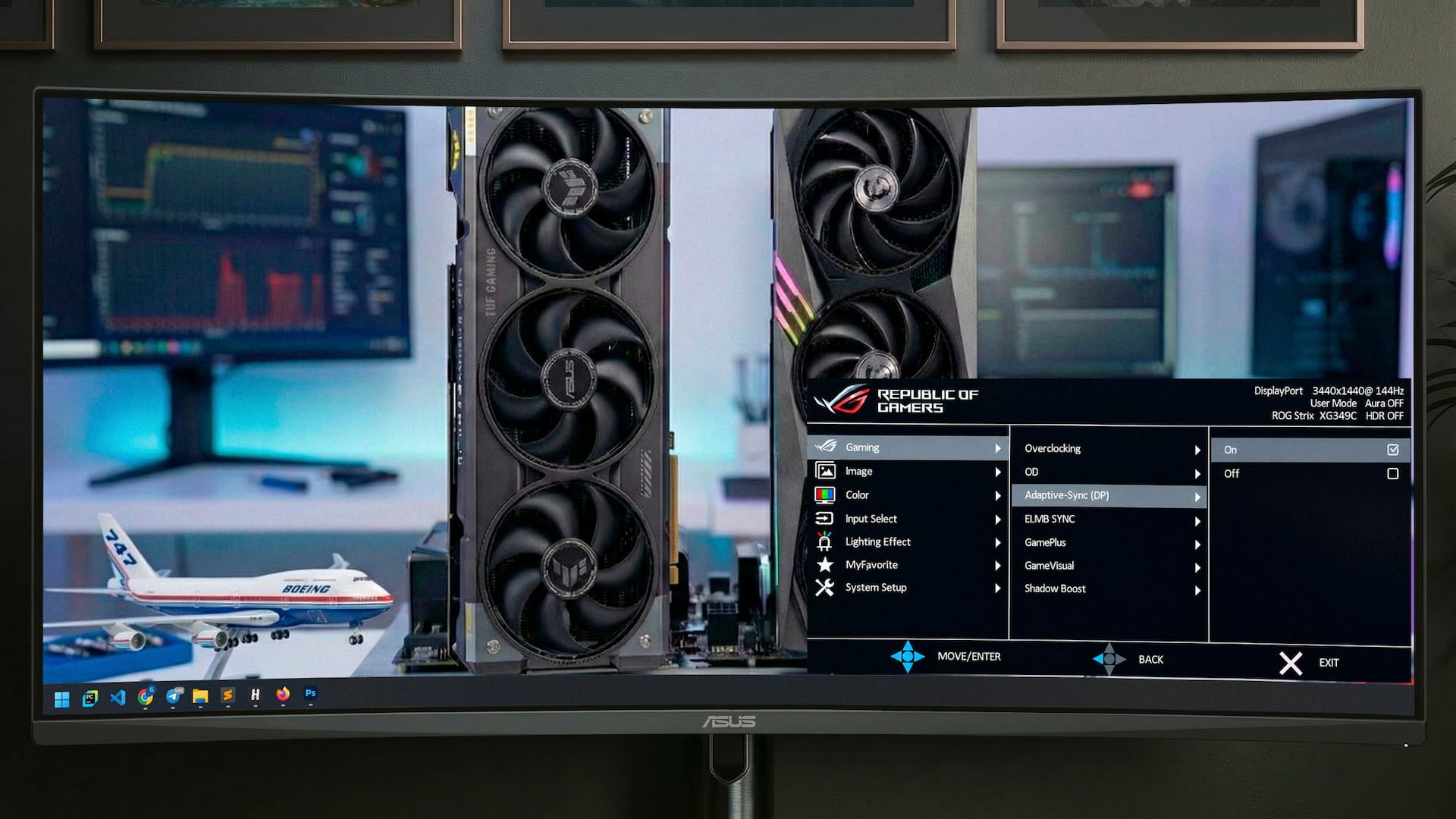
G-Sync и G-Sync Compatible
У NVIDIA есть дисплеи с аппаратным модулем G-SYNC и модели G-Sync Compatible, использующие стандартизированную адаптивную синхронизацию. Совместимые модели проверяет NVIDIA, а аппаратного модуля в них нет. Непроверенная Adaptive-Sync-модель тоже может работать с GeForce, но мерцание и сбои не исключены.
Сверь модель со списком совместимости. В Панели управления NVIDIA раздел «Настройка G-SYNC» доступен при подходящем GPU, подключении и экране. Если раздела нет, проверь меню дисплея и видеовыход. Логотип на коробке не гарантирует работу с любым подключением.
FreeSync, FreeSync Premium и Premium Pro
AMD использует название FreeSync для семейства технологий переменной частоты обновления. У FreeSync Premium более строгие требования к максимальной герцовке дисплея, а FreeSync Premium Pro дополнительно предусматривает поддержку HDR с повышенными требованиями к качеству изображения. Компенсация низкой частоты кадров LFC не является исключительной особенностью Premium. Конкретный диапазон VRR и возможности дисплея проверяй по его характеристикам.
Конкретный диапазон зависит от модели, а не только от эмблемы. Статус FreeSync проверь в драйвере, а не только по надписи на коробке.
В спецификациях проверь разъёмы, диапазон, разрешение и HDR. Не каждое подключение раскрывает все функции. Подробнее — о режимах адаптивной синхронизации.
VRR в телевизорах и HDMI 2.1
Телевизор тоже может подстраивать обновление под игровой источник. Само обозначение HDMI 2.1 не гарантирует VRR: функцию должен поддерживать конкретный порт. Проверь характеристики ТВ, GPU, настройки входа и кабель.
Не путай VRR с ALLM. VRR меняет интервалы обновления, ALLM автоматически включает игровой режим ТВ. Иногда параметры включаются отдельно для каждого HDMI-входа.
Fast Sync и Enhanced Sync: когда они полезны
Fast Sync от NVIDIA предназначен для ситуации, когда видеокарта создаёт изображения заметно быстрее, чем дисплей способен их показать. Он выводит наиболее свежий готовый результат без обычного ожидания каждого изображения. Это помогает избежать горизонтальной границы с меньшей задержкой, чем у ряда вариантов обычного V-Sync, но часть результатов рендера отбрасывается.
AMD Enhanced Sync решает похожую практическую задачу, используя собственную реализацию. При высокой производительности он помогает избегать видимых полос без жёсткой привязки к развёртке. Поддержка зависит от драйвера, GPU и API. Если появились мерцание или рывки, отключи режим для игры.
Обе технологии не равны VRR: они не заставляют дисплей менять частоту под каждый готовый результат. При низкой и нестабильной скорости Fast Sync и Enhanced Sync не гарантируют плавности. При работающем VRR сначала попробуй ограничитель, а не все режимы сразу.
Нужно ли включать вертикальную синхронизацию
Универсального ответа нет. Вертикальная синхронизация полезна, когда главное — цельная картинка без полос, но часть игроков предпочитает быстрый отклик даже с небольшими артефактами. Проверь, активен ли VRR и не превышен ли его верхний порог.
В одиночных играх
В сюжетной игре обычно приятнее ровное движение камеры без видимой границы между частями изображения. На мониторе с VRR начни с ограничения скорости немного ниже потолка диапазона. V-Sync можно оставить как защиту на случай выхода за верхнюю границу, если такая схема поддерживается драйвером и режимом вывода.
На обычном мониторе без VRR вертикальная синхронизация часто убирает горизонтальную полосу. Включи её и сравни тяжёлую сцену с отключённым режимом. Если управление стало вязким, снизь нагрузку и сравни другие режимы. Одного переключателя недостаточно, когда сам рендер работает неравномерно.
В Counter-Strike 2 и других соревновательных играх
В киберспорте ценят предсказуемую реакцию прицела. Поэтому часть игроков отключает V-Sync, даже если появляется горизонтальная полоса. Если полоса мешает, VRR с ограничителем может оказаться удобнее.
В Counter-Strike 2 на поддерживаемых видеокартах проверь NVIDIA Reflex. На AMD доступен AMD Anti-Lag в совместимых конфигурациях. Они управляют очередью рендера и задержкой ввода, а не заменяют VRR. Сравни развороты и стрельбу в одинаковых условиях.
Для соревновательных игр важна стабильная реальная частота кадров, в том числе в напряжённых сценах. Сравни конфигурации игровых ПК под такие задачи.

Введите код в корзине – скидка применится к любой сборке DigitalRazor


Если FPS ниже частоты монитора
Без VRR новое изображение может не успеть к ближайшему фиксированному обновлению. С обычным V-Sync это иногда означает повторный показ результата, а с выключенным — тиринг. Внутри VRR-диапазона развёртка подстраивается под GPU.
Ниже нижнего порога может помочь LFC. Но она не исправит фризы от компиляции шейдеров, нехватки VRAM или перегрузки CPU. Начни с причины неровного кадрового времени, а затем подбирай синхронизацию.
Как включить или отключить вертикальную синхронизацию
В Windows открой «Параметры → Система → Дисплей → Расширенный дисплей» и проверь герцовку. Если монитор поддерживает VRR, включи его в меню экрана и обнови драйвер. Если не знаешь, как включить вертикальную синхронизацию, сначала ищи её в настройках игры.
В настройках игры
Открой «Настройки → Видео» или «Графика» и найди Vertical Sync, V-Sync или «Вертикальная синхронизация». Переключи режим и примени изменения. Иногда нужен перезапуск. Сравни разрывы изображения и реакцию на одном участке.
В полноэкранном, оконном и безрамочном режимах поведение может различаться из-за композитора Windows и графического API. Если ничего не меняется, проверь драйверный профиль, тип окна и VRR. Чистая картинка ещё не доказывает, что сработал именно игровой переключатель.
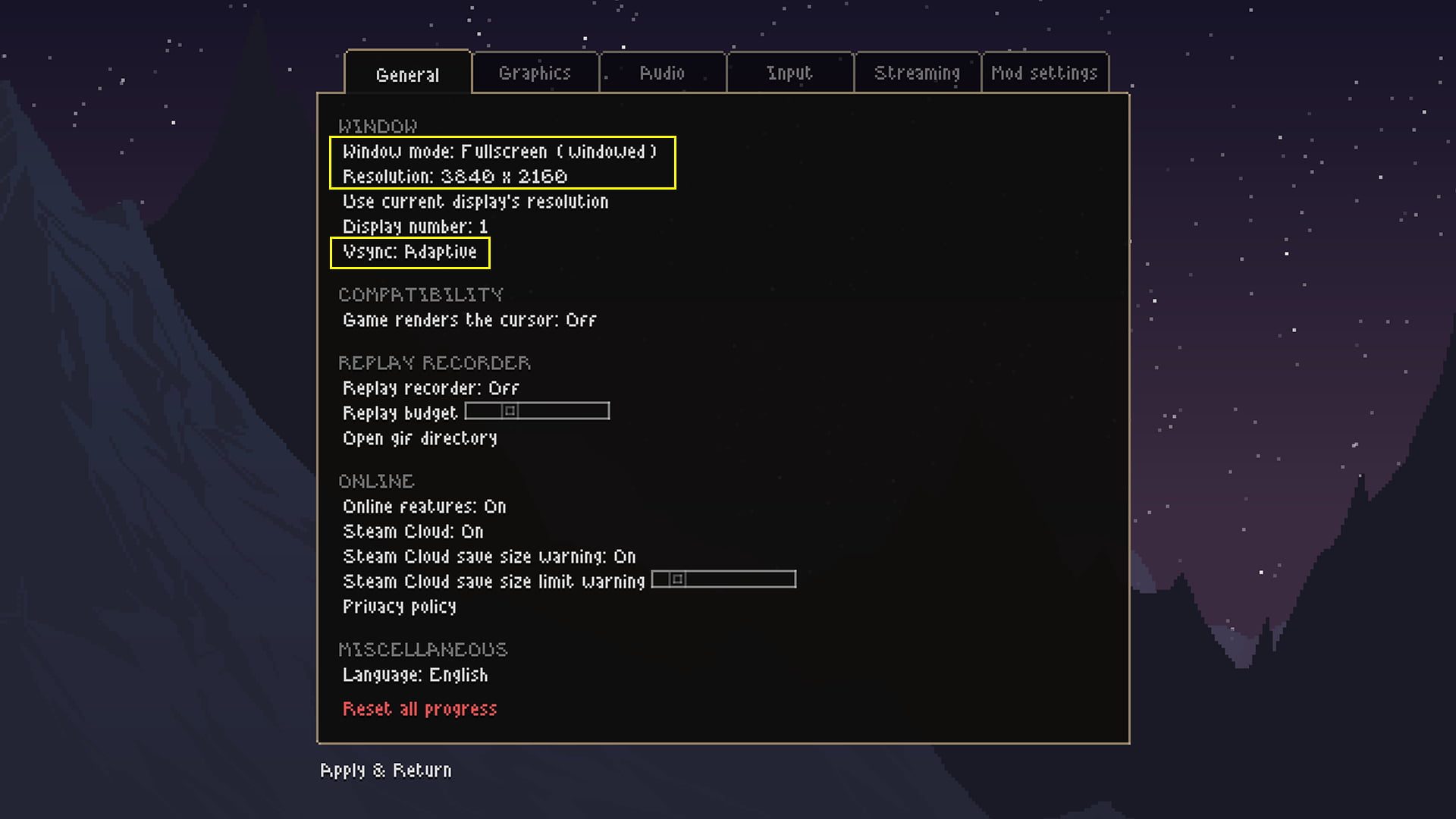
Настройки режима отображения игры и V-Sync на примере Noita
В Панели управления NVIDIA
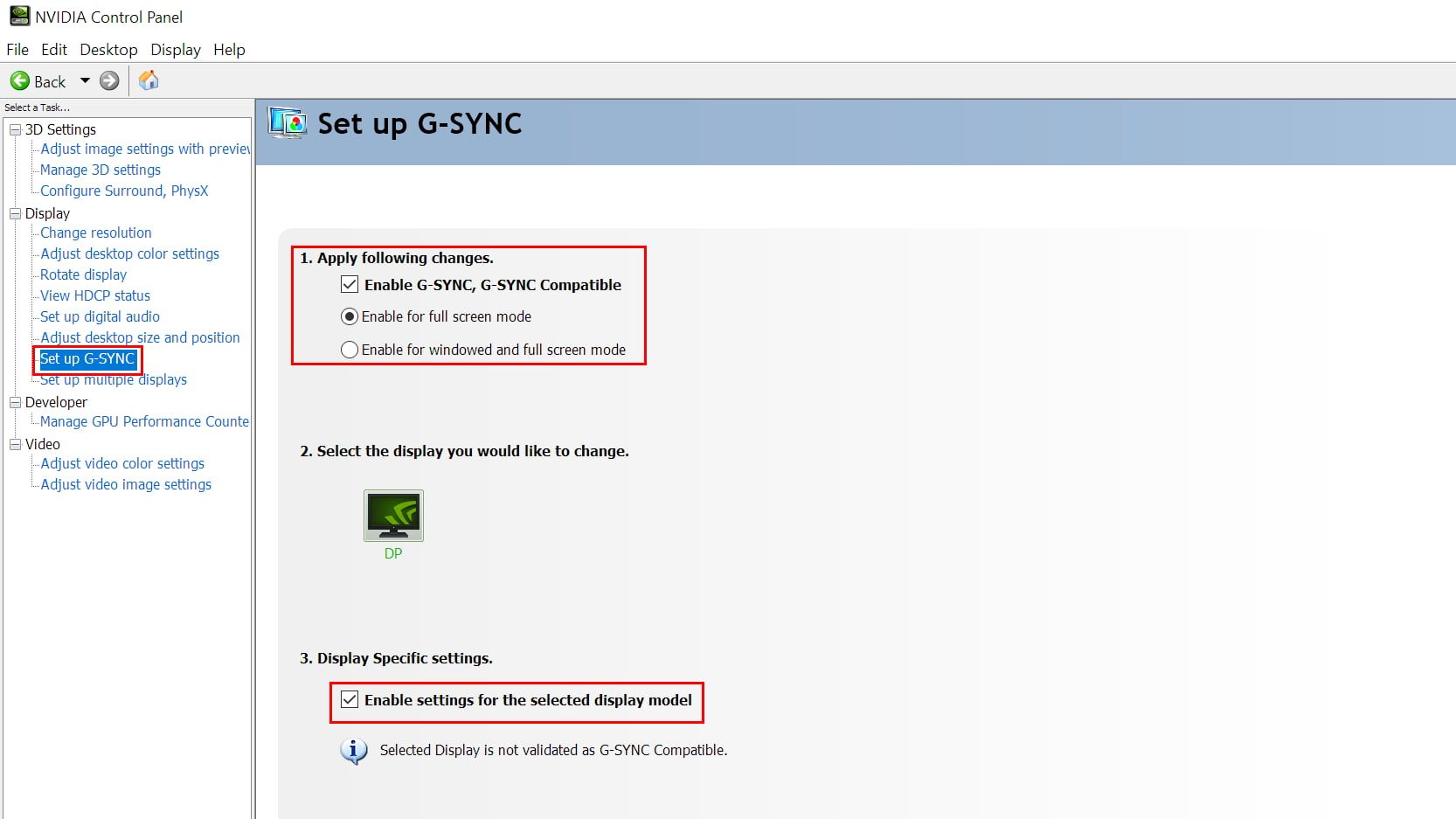
Щёлкни правой кнопкой по рабочему столу и открой «Панель управления NVIDIA». При поддержке VRR открой «Дисплей → Настройка G-SYNC», включи режим и выбери полноэкранные либо также оконные приложения. Затем открой «Параметры 3D → Управление параметрами 3D» и найди «Вертикальный синхроимпульс».
Начни с профиля нужной игры, а не глобальных параметров. Для распространённой схемы с G-Sync можно попробовать включить V-Sync в драйвере NVIDIA, отключить его в игре и установить лимит FPS немного ниже максимальной герцовки. Однако в оконном режиме и на некоторых ноутбуках с гибридной графикой управление V-Sync через драйвер может не работать. В таком случае проверь настройку непосредственно в игре. Проверь результат: режим окна и API влияют на поведение.
В AMD Software: Adrenalin
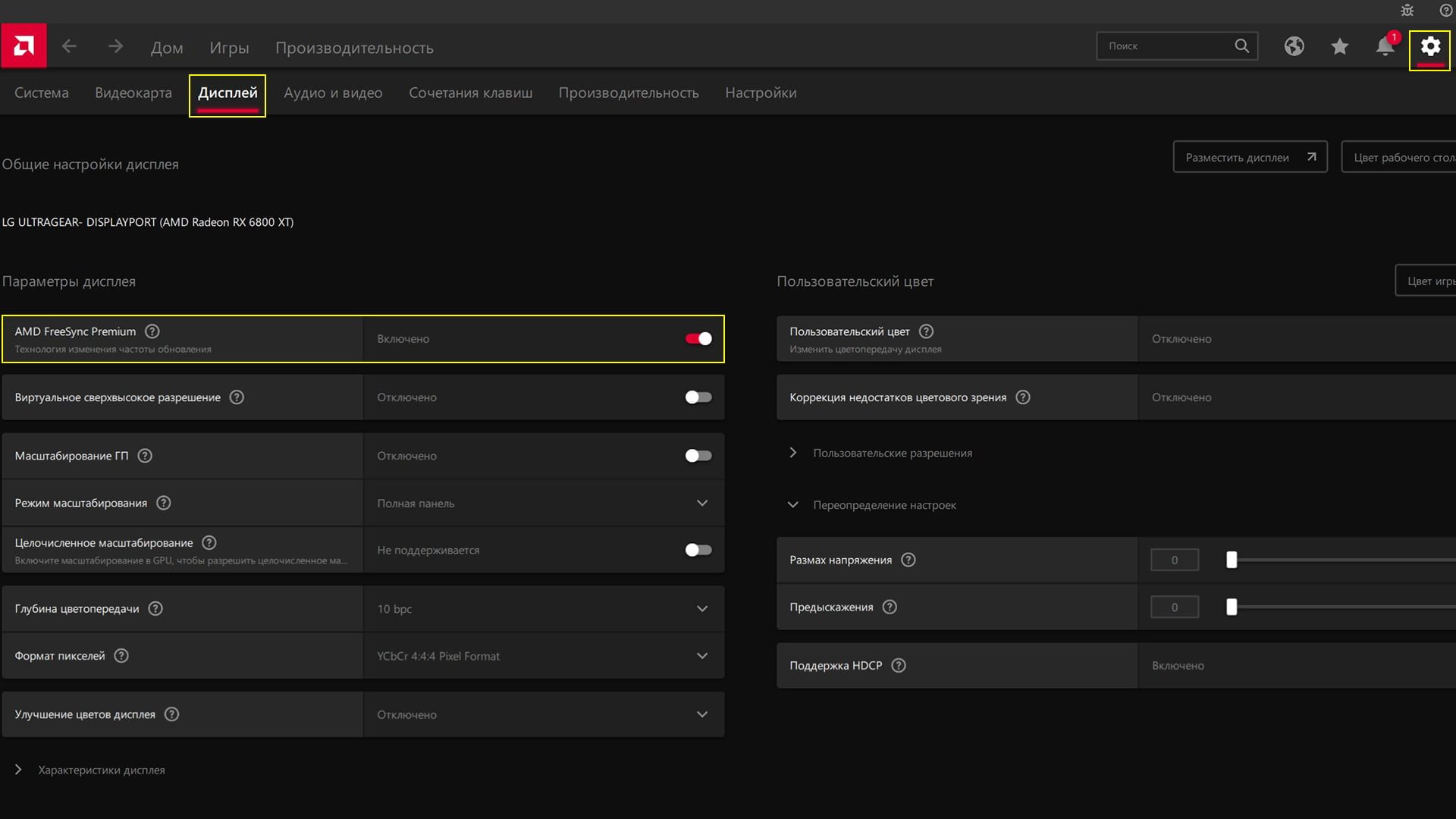
Запусти AMD Software: Adrenalin и проверь статус адаптивной синхронизации в настройках дисплея. В графическом разделе или профиле игры найди Wait for Vertical Refresh и при необходимости Enhanced Sync. Состав пунктов зависит от версии драйвера и GPU.
Учти ограничение: драйверное управление Wait for Vertical Refresh прежде всего относится к OpenGL. Для игр на DirectX и Vulkan настройка V-Sync обычно определяется самой игрой. Поэтому драйверный тумблер не обязан менять поведение любой игры. Сохрани профиль, перезапусти игру и проверь результат.
Лучшая связка настроек: G-Sync/FreeSync + V-Sync + ограничение FPS
Для дисплея с VRR разумная отправная точка такая: сначала активируй адаптивный режим на экране и в драйвере, затем включи подходящий вариант V-Sync и установи ограничитель FPS немного ниже верхнего предела. Так проще остаться внутри VRR-диапазона без лишнего ожидания на потолке. Если важнее всего реакция, сравни с режимом без V-Sync.
Например, для дисплея 144 Гц можно попробовать предел 141 FPS, для 240 Гц — 237 FPS. Запас в три FPS — лишь пример. Он зависит от игры и точности лимитера. Проверь встроенную настройку, драйверный лимит или RivaTuner Statistics Server (RTSS). Не включай несколько лимитеров сразу: сравни, какой реально работает.
Если игра поддерживает NVIDIA Reflex, сначала протестируй его собственное управление очередью. Иногда Reflex сам задаёт лимит, и второй ограничитель не нужен. AMD Anti-Lag выполняет другую задачу, связанную с обработкой ввода, и сам по себе не ограничивает вывод в диапазоне VRR.
| Условия | Пробная настройка | Возможный компромисс |
|---|---|---|
| Нет VRR | V-Sync включить при видимой горизонтальной полосе | При просадках возможны рывки или дополнительное ожидание |
| VRR работает в диапазоне | VRR + лимит ниже потолка, при необходимости V-Sync | Хорошая плавность, но настройку надо проверить на отклик |
| Скорость выше верхней границы VRR | Снизить лимит либо использовать режим синхронизации для выхода за предел | Без защиты снова возможна горизонтальная полоса, с ней — дополнительное ожидание |
| Приоритет минимальной реакции | Сравнить отключённый V-Sync и оптимизированную связку VRR | Максимальная отзывчивость может стоить чистоты картинки |
Проверяй один сложный участок. Ровное кадровое время и предсказуемая реакция важнее числа в оверлее. Если задержка выросла, верни предыдущий режим.
Для игр в 1440p с высокой герцовкой выбирай компьютер с запасом производительности под нужные настройки графики. В подборке можно сравнить готовые системы.


Часто задаваемые вопросы (FAQ)
Заключение
Вертикальная синхронизация нужна не ради увеличения производительности, а ради согласованного показа изображения. Если дисплей поддерживает VRR, сначала активируй его и проверь работу в реальном диапазоне. Затем подбери ограничитель, сравни режимы V-Sync и оцени поведение в любимой игре. Для сюжетных проектов обычно важнее чистая картинка, для соревновательных — минимальное и стабильное время реакции.
Если видеокарта не удерживает нужную реальную скорость, синхронизация не заменит апгрейд. Подобрать конфигурацию под разрешение, жанры и желаемую герцовку можно в разделе игровых компьютеров DigitalRazor. Выбирать её лучше по производительности без искусственных допущений, а не по одному максимальному значению в характеристиках.
Если готовый вариант не подходит, подбери компоненты под свои игры и разрешение экрана самостоятельно в конфигураторе.


