
Deadlock: системные требования для игры от Valve — минимальные, рекомендуемые и какой ПК нужен


Подберём игровой ПК за 2 шага
Ответьте на несколько вопросов — покажем готовые сборки
Разберём, как повысить FPS в Deadlock: какие настройки графики проверить первыми, нужны ли параметры запуска и как найти причину просадок. Отдельно рассмотрим слабые ПК и ситуации, когда пора задуматься об обновлении комплектующих.
Коротко: что сильнее всего влияет на FPS в Deadlock
Если FPS в Deadlock низкий, сначала выясни, что ограничивает производительность: видеокарта, процессор или память. Снижение разрешения помогает при высокой нагрузке на видеокарту, но почти не влияет на FPS при ограничении со стороны процессора.
Не путай низкий FPS с сетевыми задержками. Если изображение плавное, но противники перемещаются рывками, проверь пинг и потери пакетов. Настройки графики не исправят проблемы с соединением.
Для быстрой диагностики используй таблицу:
| Что происходит | Что проверить | С чего начать |
|---|---|---|
| FPS низкий большую часть матча | Загрузку видеокарты и реакцию на снижение разрешения | Уменьшить масштаб рендеринга, затем качество теней и освещения |
| Во время просадок видеокарта загружена не полностью | Загрузку отдельных ядер процессора и фоновые задачи | Закрыть лишние программы и повторить проверку |
| Игра периодически замирает | Расход оперативной и видеопамяти | Закрыть приложения, занимающие память, отдельно проверить более низкое качество текстур |
| Производительность ухудшилась после обновления | Версию драйвера и целостность файлов игры | Проверить обновления и файлы через Steam |
| FPS не поднимается выше определённого значения | fps_max, VSync и ограничители в драйвере | Временно отключить ограничения и повторить замер |
Эта последовательность поможет найти причину низкого FPS. Один показатель загрузки не позволяет уверенно выбрать комплектующую для замены. Сначала проверь настройки и программное окружение: Intel также рекомендует начинать с них перед обновлением оборудования.
Как проверить результат изменений
Включи монитор производительности в Steam: «Настройки» → «В игре» → раздел мониторинга производительности. Выбери подробный режим с показателями FPS, процессора, видеокарты и памяти. Он поможет сопоставить просадки с нагрузкой на систему.
Дальше придерживайся одного порядка:
- Запиши исходные настройки и показатели в выбранной игровой сцене.
- Измени один параметр и повтори проверку в тех же условиях.
- Повтори замер, чтобы убедиться, что разница воспроизводится.
- После предварительной настройки проверь результат в матче, включая массовые сражения.
Оценивай не только средний FPS, но и стабильность времени кадра. Отдельный долгий кадр может вызвать заметное замирание, хотя средняя частота кадров остаётся высокой. В мониторе Steam такие задержки помогают заметить минимальные значения и график производительности.
Настройки графики Deadlock для максимального FPS
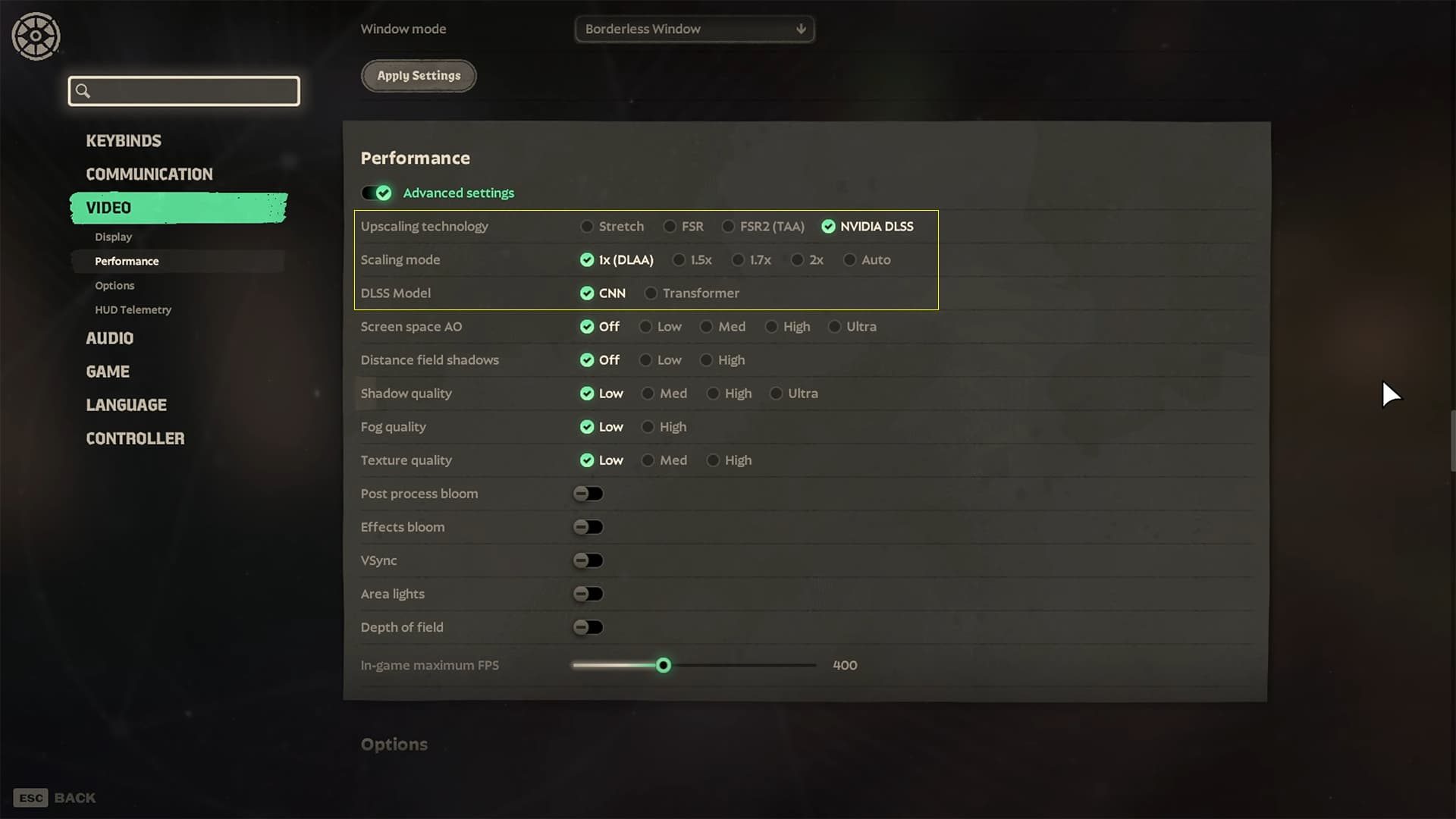
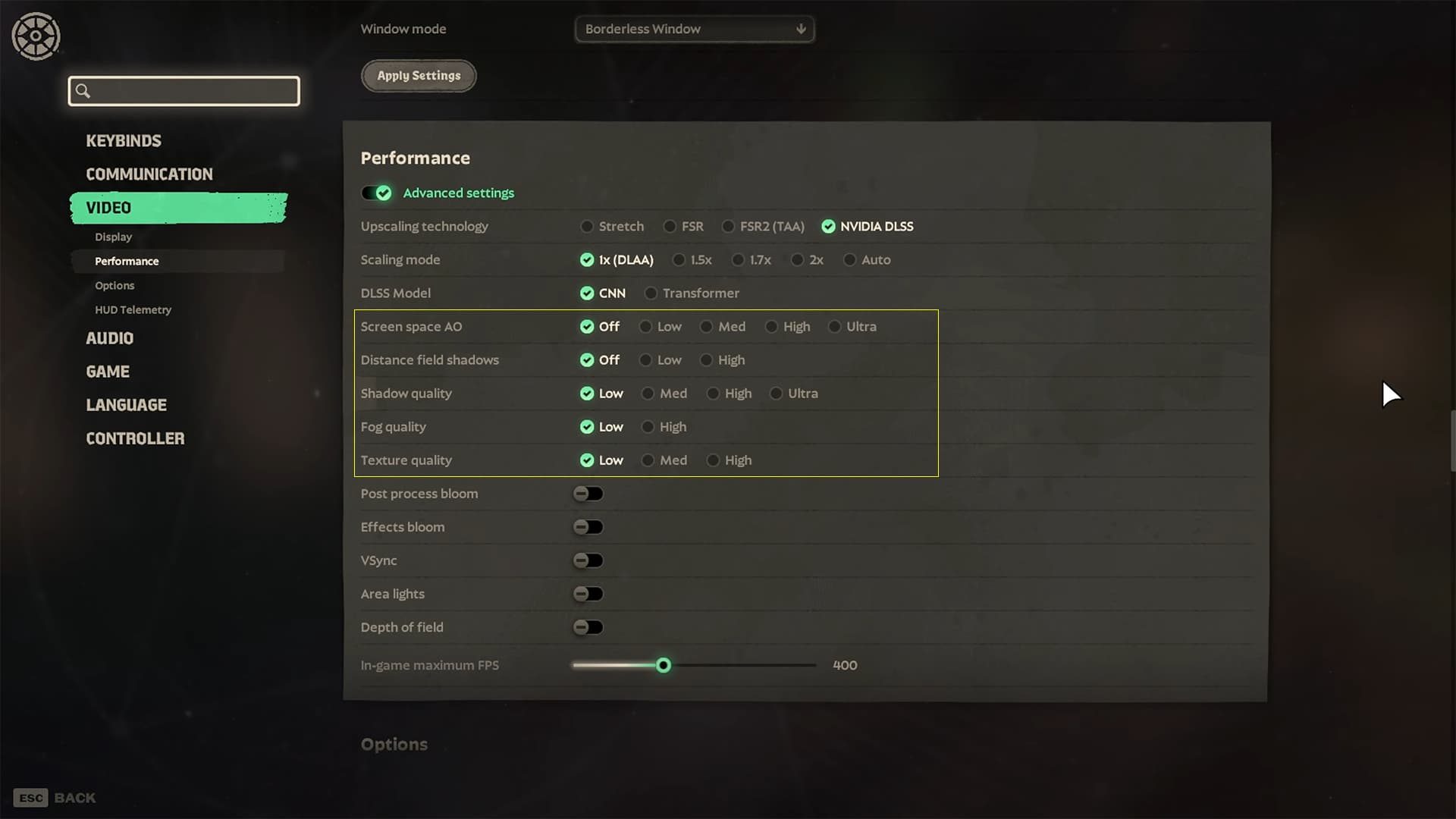
Открой «Настройки» → «Графика» → «Производительность» и включи «Расширенные настройки» (Advanced settings). Начни с низкого качества теней и тумана, выключенного фонового затенения и средних текстур. Затем меняй параметры по одному, сравнивая FPS и чёткость изображения.
Режим экрана, разрешение и масштаб рендера
Для первого замера оставь разрешение монитора и масштаб рендеринга 100%. Так будет проще оценить, сколько дают изменения отдельных эффектов. Если после этого FPS недостаточно, переходи к снижению внутреннего разрешения или масштабированию изображения: уменьшение разрешения сокращает нагрузку на видеокарту.
Полноэкранный режим можно взять за отправную точку. Если удобнее играть в окне без рамки, сравни оба варианта на своём компьютере. В Windows 11 есть оптимизация оконных игр DirectX 10 и DirectX 11, которая сокращает задержку вывода изображения в совместимых проектах. Поэтому считать полноэкранный режим безусловно более быстрым нельзя.
Не путай разрешение вывода с внутренним разрешением рендеринга. При масштабировании игра может выводить изображение 1920 × 1080, собирая его из кадра меньшего размера. Например, коэффициент 1,5× означает деление каждой стороны на 1,5: получаем 1280 × 720. При 2× исходный кадр составляет 960 × 540. Это расчёт размеров изображения, а не прогноз прироста FPS.
FSR, DLSS и исходное разрешение: что выбрать
Deadlock поддерживает DLSS Super Resolution и DLAA. Первый восстанавливает изображение из более низкого разрешения, второй работает в исходном разрешении и предназначен для повышения качества сглаживания. Для DLSS нужна видеокарта GeForce RTX.
FSR тоже восстанавливает изображение из кадра меньшего разрешения. В Deadlock доступны FSR 2 (TAA) и FSR 3 (TAA), причём FSR 3 используется с Vulkan. Здесь FSR 3 работает как технология масштабирования изображения, без генерации дополнительных кадров. Выбирай вариант, доступный в текущем режиме рендеринга.
Мы предлагаем такой порядок выбора:
| Условие | С чего начать | Что проверить |
|---|---|---|
| Есть GeForce RTX, видеокарта ограничивает FPS | DLSS с коэффициентом 1,5× | Чёткость силуэтов и стабильность изображения в движении |
| DLSS недоступен | Доступный вариант FSR с коэффициентом 1,5× | Прирост FPS и качество мелких деталей |
| Производительности уже достаточно | Масштаб 100% или DLAA | Какой вариант сглаживания устраивает по качеству |
| Снижение внутреннего разрешения почти ничего не изменило | Вернуть более чёткое изображение | Лимит кадров, нагрузку процессора и другие причины просадок |
Если доступны модели DLSS CNN и Transformer, сравни обе при одинаковом коэффициенте масштабирования. Transformer может лучше сохранять детали изображения, но его влияние на FPS тоже нужно проверить. Выбирай модель по результатам сравнения, а не только по качеству картинки.
Проверяй изображение при движении камеры и использовании способностей. Особенно внимательно оценивай удалённых противников и мелкие объекты. Оставляй более агрессивное масштабирование только тогда, когда прирост производительности оправдывает потерю деталей.
Тени, освещение и эффекты
Для начала выставь следующие настройки. Английские названия помогут найти соответствующие пункты меню Deadlock.
| Параметр | Стартовое значение |
|---|---|
| Качество теней — Shadow quality | Низкое, Low |
| Качество тумана — Fog quality | Низкое, Low |
| Фоновое затенение — Screen space AO | Выключено, Off |
| Тени на основе полей расстояний — Distance field shadows | Минимальное доступное |
| Свечение — Post process bloom и Effects bloom | Выключено, Off |
| Источники света — Area lights | Выключено, Off |
| Глубина резкости — Depth of field | Выключено, Off |
Сначала сравни качество теней и фоновое затенение. Тени требуют дополнительных вычислений, а фоновое затенение добавляет затенение в местах соприкосновения объектов. Снижение этих параметров входит в рекомендации Intel по повышению частоты кадров.
Свечение и глубину резкости можно отключить, чтобы уменьшить количество визуальных эффектов. Их влияние оцени отдельно: не стоит приписывать каждому выключенному эффекту заметный прирост FPS без замеров.
Вертикальную синхронизацию, VSync, настрой с учётом своего монитора. Для проверки предельной производительности её можно временно отключить вместе с ограничителем кадров. К синхронизации и ограничению FPS вернёмся после настройки графики.
Текстуры и видеопамять
Для начала установи среднее качество текстур. Затем проверь низкое, если появляются фризы, задержки загрузки поверхностей или признаки нехватки видеопамяти. Высокое разрешение текстур увеличивает расход видеопамяти. Если её недостаточно, игра может обращаться к более медленной оперативной памяти, что иногда вызывает просадки и замирания.
Если видеокарта располагает 8 ГБ памяти, особенно важно следить за её расходом. Подробнее о том, когда этого объёма уже недостаточно, мы рассказали в статье «Видеокарты с 8 ГБ уже устарели?»
Если после снижения качества текстур фризы исчезли, сохрани эту настройку. Если разницы нет, верни приемлемую детализацию и продолжай искать причину. Не снижай качество текстур без необходимости.
Параметры запуска Deadlock в Steam
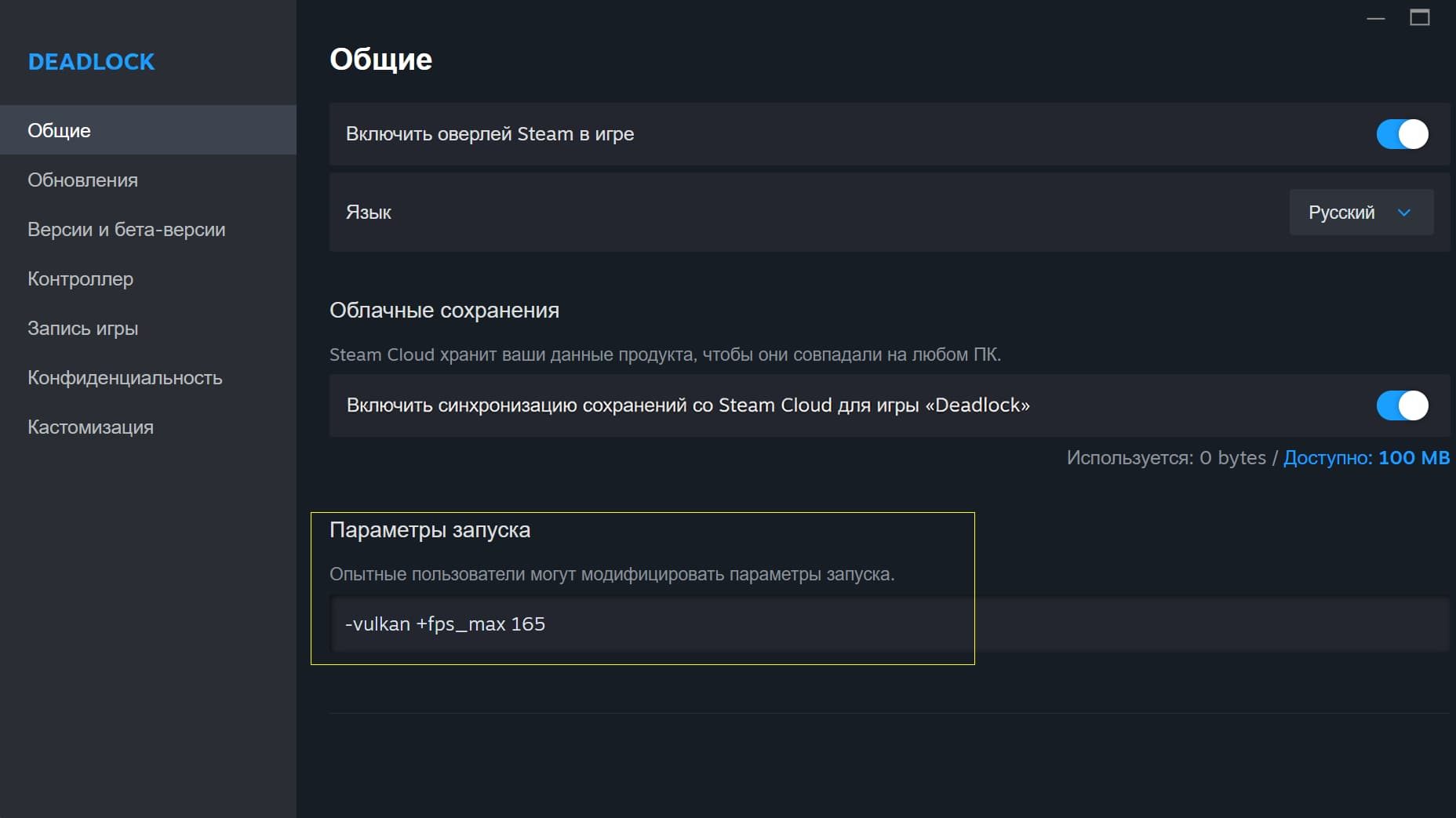
Для начала оставь поле запуска пустым и настрой игру через меню. Дополнительные команды добавляй под конкретную задачу: выбрать режим рендеринга, задать ограничение кадров или загрузить собственный конфиг.
Чтобы изменить строку запуска:
- Открой библиотеку Steam.
- Нажми правой кнопкой мыши на Deadlock и выбери «Свойства».
- На вкладке «Общие» найди поле «Параметры запуска».
- Введи нужную команду и запусти игру. Несколько команд разделяй пробелами.
DirectX 11 или Vulkan
В Deadlock доступны DirectX 11 и Vulkan. Сравни их на своём ПК: сохрани одинаковое разрешение, качество графики и лимит кадров, переключи режим и перезапусти игру. Оценивай FPS и повторяемость фризов в одной сцене.
Для принудительного выбора режима используй следующие команды:
| Команда | Назначение | Когда использовать |
|---|---|---|
-dx11 |
Запуск с DirectX 11 | Для сравнения с Vulkan или проверки проблемы запуска |
-vulkan |
Запуск с Vulkan | Для отдельной проверки этого режима |
Использование обеих команд подтверждается отчётами игроков на официальном форуме Deadlock. Добавляй только одну из них за раз.
После запуска проверь выбранный режим рендеринга в настройках игры. Команды могут работать некорректно после обновлений Deadlock. Если -vulkan или -dx11 не переключает режим, удали команду из параметров запуска и попробуй выбрать нужный вариант непосредственно в меню.
Нужны ли длинные строки для повышения FPS
Мы не рекомендуем начинать с наборов вроде -novid -high -nojoy -threads 8. В этой статье для них нет подтверждённого сопоставимыми тестами прироста FPS в Deadlock.
Похожую проблему с устаревшими командами мы разбирали в руководстве по параметрам запуска CS2. Однако переносить команды из одной игры в другую без проверки не стоит, даже если обе используют Source 2.
Добавляй команды по одной. Оставляй только те, которые действительно нужны. Если после изменения игра перестала запускаться, первым шагом удали последнюю добавленную команду.
Для ограничения частоты кадров можно использовать:
+fps_max 144Команда задаёт потолок 144 FPS. Она не заставит компьютер выдавать такую частоту, если производительности недостаточно. Значение 144 здесь — пример, а не универсальная рекомендация для любого монитора. Переменная fps_max отвечает за ограничение кадров. Значение 0 снимает этот лимит со стороны самой переменной.
Узнай, какой ПК нужен именно тебе
Пройди короткий тест для подбора без переплат
Конфиг и autoexec: нужен ли он для FPS
Autoexec — файл с консольными командами, которые игра выполняет при запуске. Он позволяет автоматически применять выбранные настройки, например лимит FPS. Сам по себе конфиг не повышает производительность, поэтому для обычной настройки графики он необязателен.
Как создать простой autoexec
Рассмотрим короткий пример с лимитом кадров.
- В Steam открой папку Deadlock через «Управление» → «Просмотреть локальные файлы».
- Перейди в папку
game\citadel\cfg. - Создай файл
autoexec.cfg. Проверь, что он не сохранился какautoexec.cfg.txt. - Запиши команды по одной на строку:
fps_max 144
fps_max_ui 60
Первая команда ограничивает FPS во время игры, вторая — при отображении меню. Например, лимит в 60 FPS позволит снизить нагрузку на видеокарту, пока ты находишься в меню Deadlock. Обе переменные присутствуют в перечне команд Deadlock.
Для явной загрузки файла добавь в строку запуска Steam:
+exec autoexec.cfgКоманда exec выполняет указанный cfg-файл, а префикс + позволяет передать консольную команду при запуске.
Для проверки включи консоль разработчика (Dev command console) в настройках игры и нажми F7. Введи fps_max или fps_max_ui без значения, чтобы посмотреть действующие ограничения частоты кадров.
После запуска проверь значения через консоль:
fps_max
fps_max_ui
Если игра не распознаёт команду из стороннего конфига, удали неработающую команду.
Перед изменением существующего autoexec сохрани копию. Чтобы прекратить его загрузку, убери +exec autoexec.cfg и переименуй файл. Уже применённые настройки при необходимости верни вручную: прекращение загрузки конфига само по себе не является сбросом всех его изменений.
Драйвер видеокарты: NVIDIA и AMD
Перед обновлением драйвера запиши его версию и сохрани настройки игры. После установки повтори замер в той же сцене. Так получится проверить влияние обновления отдельно от изменений графики.
NVIDIA: драйвер и Reflex
Проверь обновления через NVIDIA app. В приложении доступны сведения об исправлениях и поддержке игр, а также возврат к ранее установленному драйверу. Если проблемы появились сразу после обновления, сравни результат с предыдущей рабочей версией, когда откат доступен.
В Deadlock включи NVIDIA Reflex, если этот пункт доступен для установленной видеокарты. Технология сокращает задержку между действиями игрока и их отображением на экране. Её поддержку в игре подтверждает NVIDIA.
Сначала включи Reflex без Boost. Вариант «Включено + Boost» сравни отдельно: Boost ограничивает энергосбережение видеокарты и может удерживать более высокие частоты ценой дополнительного энергопотребления. Не включай Boost без необходимости.
При активном Reflex не требуется дополнительно включать Ultra Low Latency в драйвере ради суммирования эффекта: NVIDIA указывает, что Reflex имеет приоритет над этой функцией.
AMD: драйвер и Anti-Lag 2
Для поддерживаемой видеокарты AMD начни с актуального пакета Recommended. Компания рекомендует его как основной вариант с проверенными функциями и исправлениями. Optional имеет смысл рассматривать, если в примечаниях к выпуску есть нужное исправление или поддержка конкретного обновления игры.
Deadlock входит в список игр с Radeon Anti-Lag 2. Эта технология требует интеграции в игру и поддерживаемого оборудования. Если соответствующий пункт доступен, проверь его включение через меню Deadlock. Anti-Lag 2 предназначена для снижения задержки управления. Поэтому одного среднего FPS недостаточно, чтобы оценить её эффективность.
Отдельно проверь Radeon Chill в профиле игры. Эта функция регулирует частоту кадров в зависимости от активности и задаёт минимальный и максимальный целевые значения. Если ищешь причину неожиданного потолка FPS, временно отключи Chill и повтори замер.
Синхронизация и ограничение кадров
Выбор зависит от того, что важнее: минимальная задержка или изображение без разрывов.
| Задача | С чего начать |
|---|---|
| Минимальная задержка, разрывы изображения допустимы | Reflex включён, VSync выключена |
| Изображение без разрывов на мониторе с активным G-SYNC | Проверить сочетание G-SYNC, VSync и Reflex |
| Поиск причины низкого FPS | Временно убрать ограничители, затем вернуть выбранный режим |
Для сочетания G-SYNC, VSync и Reflex NVIDIA описывает автоматическое ограничение FPS ниже частоты обновления экрана. Проверь фактическое поведение на своём ПК. Для оконного режима и ноутбуков с гибридной графикой компания отдельно указывает на использование внутриигровой VSync.
Не копируй фиксированный лимит вроде 141 FPS только потому, что он встречается в руководствах. Выбирай значение с учётом монитора, режима синхронизации и производительности в сражениях.
Windows: игровой режим, питание, оверлеи и фоновые программы
Настройки Windows проверяй после того, как зафиксировал параметры самой игры.
Игровой режим Windows
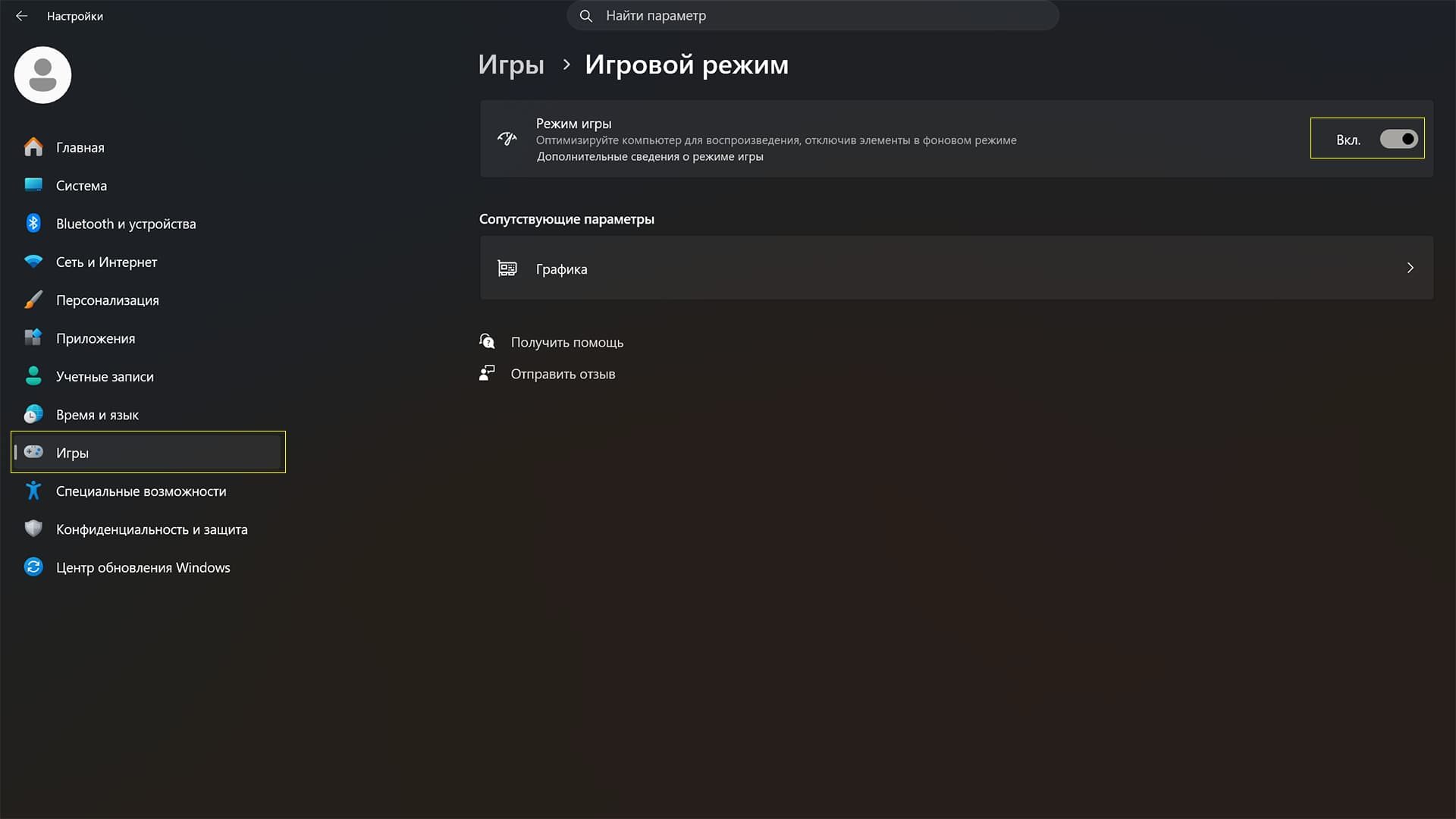
Открой «Параметры» → «Игры» → «Игровой режим» и включи его. Windows использует эту функцию для оптимизации работы системы во время игры. Если режим уже активен, переходи к следующей проверке. Другие способы настройки системы разобрали в инструкции по игровому режиму Windows.
Питание и выбор видеокарты
На ноутбуке сравни производительность при подключённом штатном блоке питания. В Windows 11 открой «Параметры» → «Система» → «Питание и батарея» и проверь режим питания. Для замера можно выбрать «Максимальная производительность», если такой вариант доступен. Microsoft разделяет режимы по приоритету производительности и экономии энергии.
Если в компьютере есть встроенная и дискретная графика, проверь назначение для Deadlock: «Параметры» → «Система» → «Дисплей» → «Графика». Выбери приложение игры, открой его параметры и укажи вариант «Высокая производительность». После изменения перезапусти Deadlock.
На поддерживаемых ноутбуках NVIDIA проверь WhisperMode и BatteryBoost. Эти функции могут участвовать в ограничении кадров. В частности, WhisperMode регулирует частоту кадров и настройки ради более тихой работы ноутбука.
Оверлеи, запись и фоновые программы
Открой диспетчер задач сочетанием Ctrl + Shift + Esc. Посмотри, какие приложения занимают процессор и оперативную память. Перед сравнением закрой ненужные браузерные вкладки, программы монтажа и другие ресурсоёмкие задачи. Проверка фоновых процессов входит в рекомендации Intel при низкой частоте кадров.
Затем отдельно проверь запись видео и наложения поверх игры:
- приостанови фоновую запись и сохранение повторов;
- временно отключи ненужные игровые фильтры;
- отключай оверлеи по одному, сохраняя остальные условия замера;
- оставь один инструмент мониторинга, чтобы наблюдать результат.
Для проверки фоновой записи недостаточно просто закрыть её панель — отключи сам захват в настройках используемой программы. Разработчики OBS также отмечают возможное влияние игровых функций Windows и параллельно работающих средств записи.
Если отключение конкретной программы воспроизводимо устраняет фризы, проверь её настройки и обновления. Если разницы нет, верни нужные функции и продолжай диагностику.
Почему FPS падает в замесах: процессор и оперативная память
Если FPS в Deadlock устраивает на пустой улице, но падает в тимфайтах, проверяй нагрузку именно во время сражения. В играх процессор обрабатывает игровую логику и подготавливает данные для видеокарты. Ограничение производительности может меняться вместе со сценой, поэтому FPS в тренировочной зоне не показывает, насколько плавной будет игра в массовых сражениях.
Как проверить ограничение процессора
Сопоставь просадку с загрузкой видеокарты и отдельных ядер процессора. Низкая общая загрузка процессора ещё не означает, что у него достаточно свободной производительности: игра может активно использовать лишь часть ядер. Valve отдельно объясняет это в документации монитора Steam.
Для более точного сравнения используй повтор матча, если он доступен в игре. Выбери участок с массовым сражением и воспроизводи его при одинаковом положении камеры. Сначала замерь FPS с исходными настройками, затем снизь внутреннее разрешение и повтори проверку. Учитывай, что нагрузка при просмотре повтора может отличаться от обычного матча. Окончательный результат проверяй во время реальной игры.
Если снижение внутреннего разрешения почти не увеличило FPS, проверь ограничители кадров, фоновые задачи и загрузку процессора. Дальнейшее ухудшение качества изображения в такой ситуации может оказаться бесполезным.
Когда мешает нехватка памяти
Проверь расход оперативной памяти во время просадок. При её нехватке системе приходится переносить часть данных на накопитель, доступ к которому медленнее. Это может сопровождаться задержками. Закрой ненужные приложения и повтори тот же участок матча.
Сравнивай результат вместе с использованием памяти. Если закрытие программ воспроизводимо устраняет фризы, это повод оценить потребность в дополнительной ОЗУ. Один высокий показатель заполнения без проверки поведения игры для такого решения недостаточен.
Отдельно следи за редкими медленными кадрами. Для записанных замеров можно использовать 1% low, однако метод расчёта этого показателя различается между инструментами. Сравнивай результаты одной программой с одинаковыми параметрами захвата. Минимальное значение FPS в оверлее Steam не следует автоматически называть 1% low.
Выбери сбалансированный ПК за 2 минуты
Укажи бюджет, разрешение и любимые игры
Лаги после обновления игры: кэш шейдеров и проверка файлов
Если проблема появилась после обновления, сначала зафиксируй, что изменилось: версия Deadlock, драйвер или собственные настройки. Затем проверяй возможные причины по одной.
Начни с такой последовательности:
- Перезапусти игру и компьютер.
- Убери ранее добавленные команды запуска и временно отключи собственный autoexec.
- Проверь целостность файлов.
- Повтори знакомую сцену с прежними настройками.
- Если проблема сохраняется, отдельно проверь драйвер и кэш шейдеров.
Как проверить файлы Deadlock
В библиотеке Steam нажми правой кнопкой мыши на Deadlock и открой «Свойства» → «Установленные файлы» → «Проверить целостность файлов игры».
Steam проверит установленные файлы. Этот инструмент предназначен в том числе для случаев с отсутствующими текстурами и вылетами. Проверка не является полным сбросом конфигурации: Steam предупреждает, что локальные файлы настроек могут сохраняться.
Когда очищать кэш шейдеров
Кэш хранит результаты компиляции шейдеров, чтобы не создавать их заново при каждом использовании. NVIDIA предупреждает, что после установки нового драйвера первый запуск игры может сопровождаться фризами из-за повторной компиляции. Поэтому сравнивай результаты после повторного прохождения выбранной сцены.
Очистку имеет смысл рассматривать при подозрении на повреждение кэша. NVIDIA указывает среди возможных проявлений снижение производительности, графические артефакты и вылеты при запуске. После удаления файлы создаются заново.
Для очистки кэша DirectX в Windows:
- Закрой Deadlock.
- Нажми Win + R, введи
cleanmgrи выбери системный диск. - Оставь отмеченным только пункт «Кэш шейдеров DirectX».
- Подтверди удаление и снова запусти игру.
Такую процедуру описывают разработчики игр в инструкциях по устранению фризов. Она относится к кэшу DirectX и не заменяет очистку всех кэшей Vulkan.
В AMD Software также предусмотрена команда Reset Shader Cache. Команда удаляет сохранённые файлы шейдеров. Её наличие и расположение зависят от версии приложения.
После сброса дай игре заново подготовить шейдеры и повтори проверку. Не очищай кэш перед каждым запуском: это заставляет систему снова выполнять работу, результаты которой она могла сохранить.
Настройки для слабого ПК и ноутбука
На слабом ПК сначала выясни, что ограничивает FPS. Низкое качество всех параметров не позволяет понять, какая именно уступка дала полезный результат.
| Что показала проверка | Следующее действие |
|---|---|
| Снижение внутреннего разрешения заметно повышает FPS | Проверить доступный DLSS или FSR с коэффициентом 1,5×, затем при необходимости 2× |
| Более низкое качество текстур устраняет фризы | Оставить его и проверить расход видеопамяти в продолжительном матче |
| Снижение разрешения почти не помогает | Проверить процессор, фоновые программы и ограничители кадров |
| После нескольких минут игра начинает работать хуже | Сопоставить просадку с температурами, частотами и использованием памяти |
Для слабого ПК начни с низкого качества теней и тумана, выключенного фонового затенения и средних текстур. Если производительность ограничена видеокартой, проверь DLSS или FSR с коэффициентом 1,5×. Переходи к 2× только при необходимости: в разрешении 1080p внутренний кадр уменьшится до 960 × 540, что может ухудшить различимость противников.
Что дополнительно проверить на ноутбуке
Проведи сравнение сразу после запуска и после продолжительной игры при одинаковом питании и настройках. Записывай температуры вместе с частотами. При достижении температурного лимита процессор может снижать частоту. Значение лимита зависит от модели.
Если подозреваешь перегрев, начни с проверки температур процессора и видеокарты. Подробную диагностику и способы устранения проблем с охлаждением мы разобрали в статье «Компьютер перегревается: причины, диагностика и как исправить».
Если просадка совпадает со снижением частот и перегревом, проверь вентиляционные отверстия, работу вентиляторов и состояние охлаждения. Если температура остаётся в допустимых пределах, продолжай искать причину по другим показателям.
На встроенной графике учитывай общий расход оперативной памяти: она используется и системой, и графическим ядром. Производитель MSI отдельно отмечает это отличие от дискретных видеокарт с собственной видеопамятью.
Выбранный профиль считай рабочим после проверки сражений и продолжительной игровой сессии. Высокий FPS в меню для такой оценки недостаточен.
Когда настройками уже не помочь: какой ПК нужен для Deadlock
Обновление комплектующих имеет смысл, когда диагностика выявила ограничение, а доступные настройки уже не обеспечивают нужную производительность. Если проблема появилась сразу после обновления игры или драйвера, сначала проверь программные причины.
На момент подготовки статьи Valve не опубликовала полноценные системные требования Deadlock: на странице Steam модели процессора и видеокарты обозначены как TBD. Поэтому подбирать компьютер под конкретный FPS нужно по актуальным тестам с указанными настройками и конфигурацией.
Deadlock всё ещё находится в разработке, поэтому производительность и набор графических настроек могут меняться после обновлений. При выборе комплектующих отдавай предпочтение тестам на актуальной версии игры.
На что смотреть при выборе комплектующих
| Компонент | Что учитывать |
|---|---|
| Процессор | Результаты в массовых сражениях, стабильность времени кадра и сочетание с выбранной видеокартой |
| Видеокарта | Производительность при нужном разрешении, качестве графики и режиме масштабирования |
| Оперативная память | Потребление игры вместе с фоновыми приложениями и возможности расширения |
| Накопитель | SSD для системы и игр, достаточная вместимость для установленной библиотеки |
Для новой сборки с браузером, голосовой связью и другими фоновыми приложениями мы предлагаем рассматривать 32 ГБ оперативной памяти.
Необязательно сразу устанавливать 32 ГБ ради одной Deadlock. Выбор зависит от других игр и фоновых задач. Подробнее о том, когда достаточно 16 ГБ, а когда стоит переходить на 32 или 64 ГБ, читай в нашем руководстве по выбору оперативной памяти для игр.
SSD ускоряет загрузку игровых данных и может уменьшить задержки при их чтении, но сам по себе не гарантирует повышения среднего FPS.
При сравнении тестов проверь разрешение, графические настройки, версию игры и состав ПК. Для оценки видеокарты важен установленный в тестовой системе процессор: если он ограничивает частоту кадров, результат не покажет весь потенциал видеокарты.
Если производительность ограничивает одна комплектующая, не обязательно покупать новый компьютер. Сначала изучи наше руководство по апгрейду ПК: в нём разбираем, как определить слабое место системы и выбрать порядок обновления. Если требуется полностью новая конфигурация, можно посмотреть игровые компьютеры DigitalRazor.
Собери игровой ПК в конфигураторе
Настрой комплектующие, внешний вид и итоговую цену под себя.
Часто задаваемые вопросы (FAQ)
Заключение
Начни оптимизацию Deadlock с настроек графики, масштабирования изображения и проверки фоновых программ. Если FPS по-прежнему падает в массовых сражениях, выясни, что ограничивает производительность: процессор, видеокарта или память.
Если настройки уже не помогают, можно обновить отдельные комплектующие или подобрать новый игровой ПК в конфигураторе DigitalRazor, ориентируясь на разрешение монитора, желаемый FPS и другие игры, для которых нужна система. Обратись к нашим специалистам, если появятся какие-либо вопросы.

Введите код в корзине – скидка применится к любой сборке DigitalRazor


