Как подключить компьютер к телевизору: кабелем, без проводов и для игр


Подберём игровой ПК за 2 шага
Ответьте на несколько вопросов — покажем готовые сборки
Разберём, как подключить компьютер к телевизору для работы, фильмов и игр. Для отзывчивого управления выбирай проводное соединение. Беспроводной способ подбирай под задачу и функции устройств: Smart TV сам по себе не гарантирует нужный протокол.
Коротко: какой способ подключения выбрать
| Способ | Качество и условия | Задержка и ограничения | Для чего подходит |
|---|---|---|---|
| HDMI, проводной видеовывод | 1080p, 4K 60 Гц или 4K 120 Гц при поддержке всей цепочкой | Прямой вывод без сетевого кодирования. Возможности зависят от портов и кабеля | Игры, работа, фильмы |
| DisplayPort или USB-C —HDMI, проводной видеовывод | Те же режимы при подходящем выходе и преобразователе | Звук, HDR и VRR нужно проверить у адаптера | Ноутбук или ПК без свободного HDMI |
| Miracast, зеркалирование | Поддержка на ПК и ТВ, включённый Wi-Fi | Сжатие и дополнительная задержка | Презентации, неторопливая работа |
| Google Cast, трансляция вкладки или экрана | Приёмник Google Cast и общая домашняя сеть | Задержка, особенности передачи звука | Видео из браузера, показ экрана |
| DLNA, передача медиафайлов | Медиасервер на ПК и совместимый проигрыватель ТВ | Для воспроизведения файлов, управление рабочим столом не предусмотрено | Фильмы, музыка, фото |
| Steam Link, трансляция игры | Steam на ПК, совместимый клиент и устойчивая сеть | Кодирование видеопотока и передача управления добавляют задержку | Игры на ТВ, когда ПК стоит в другой комнате |
Как подключить компьютер к телевизору через HDMI пошагово
Чтобы подключить телевизор к компьютеру через HDMI, подготовь:
- видеовыход HDMI на ПК или ноутбуке;
- свободный HDMI-вход телевизора;
- кабель подходящего класса и длины.
В руководстве телевизора найди таблицу видеосигналов, в характеристиках видеокарты или ноутбука — возможности выхода. Проверяй выбранный вход ТВ: соседние разъёмы могут поддерживать разные режимы.
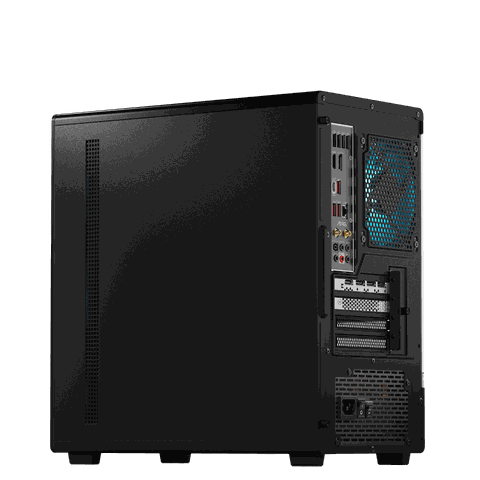
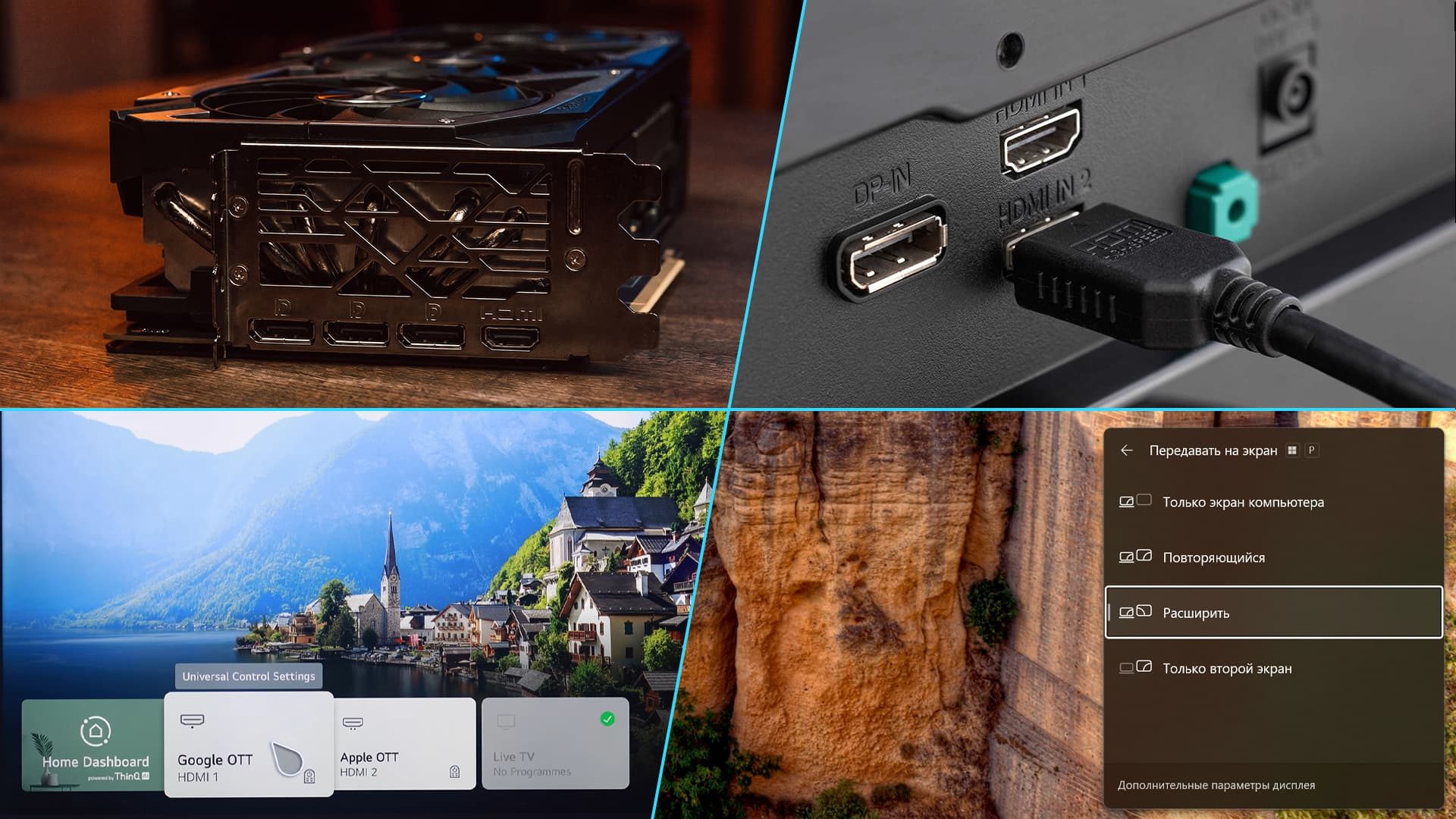
- Найди разъёмы. На игровом ПК подключай кабель к дискретной видеокарте — её порты расположены на задней панели отдельно от USB и сетевого разъёма. Видеовыходы материнской платы работают при наличии и включении встроенной графики процессора.
- Соедини устройства. Вставь кабель в видеокарту и HDMI-вход ТВ. Запомни его номер, например HDMI 1.
- Выбери источник на ТВ. Нажми Source, Input или кнопку входов на пульте и выбери HDMI с нужным номером. На LG C4 входы доступны через Home Hub.
- Включи вывод из Windows. Нажми Win + P и выбери «Дублировать», «Расширить» или «Только второй экран». На телевизоре должен появиться рабочий стол. Назначение режимов разберём в разделе настроек Windows.
Какой HDMI-кабель нужен для 4K и 120 Гц
Ориентируйся на официальный класс кабеля, а не надпись «HDMI 2.1» в магазине.
| Нужный режим | Класс кабеля | Что проверить в устройствах |
|---|---|---|
| 1920 × 1080, 60 Гц | High Speed или выше | Поддержку 1080p 60 Гц выходом ПК и входом ТВ |
| 3840 × 2160, 60 Гц | Premium High Speed или выше | Поддержку 4K 60 Гц и выбранного формата цвета |
| 3840 × 2160, 120 Гц | Ultra High Speed HDMI Cable | Поддержку 4K 120 Гц, HDR и VRR, если они нужны |
Premium High Speed сертифицируют на 18 Гбит/с, Ultra High Speed — на 48 Гбит/с. Для 4K 60 Гц с HDR доступный формат зависит от глубины цвета и полосы соединения: 10-битный RGB или 4:4:4 требует больше, чем 8-битный сигнал. Для 4K 120 Гц с HDR выбирай Ultra High Speed и совместимые порты.
На упаковке Premium и Ultra High Speed ищи сертификационную этикетку с QR-кодом. Перед покупкой сверяй три звена: выход ПК, кабель с адаптером и вход телевизора.
Измерь путь кабеля с учётом мебели и оставь небольшой запас. Для длинного соединения выбирай активную или оптическую модель нужного класса. Если на концах есть Source и Display, первый подключают к ПК, второй — к ТВ.
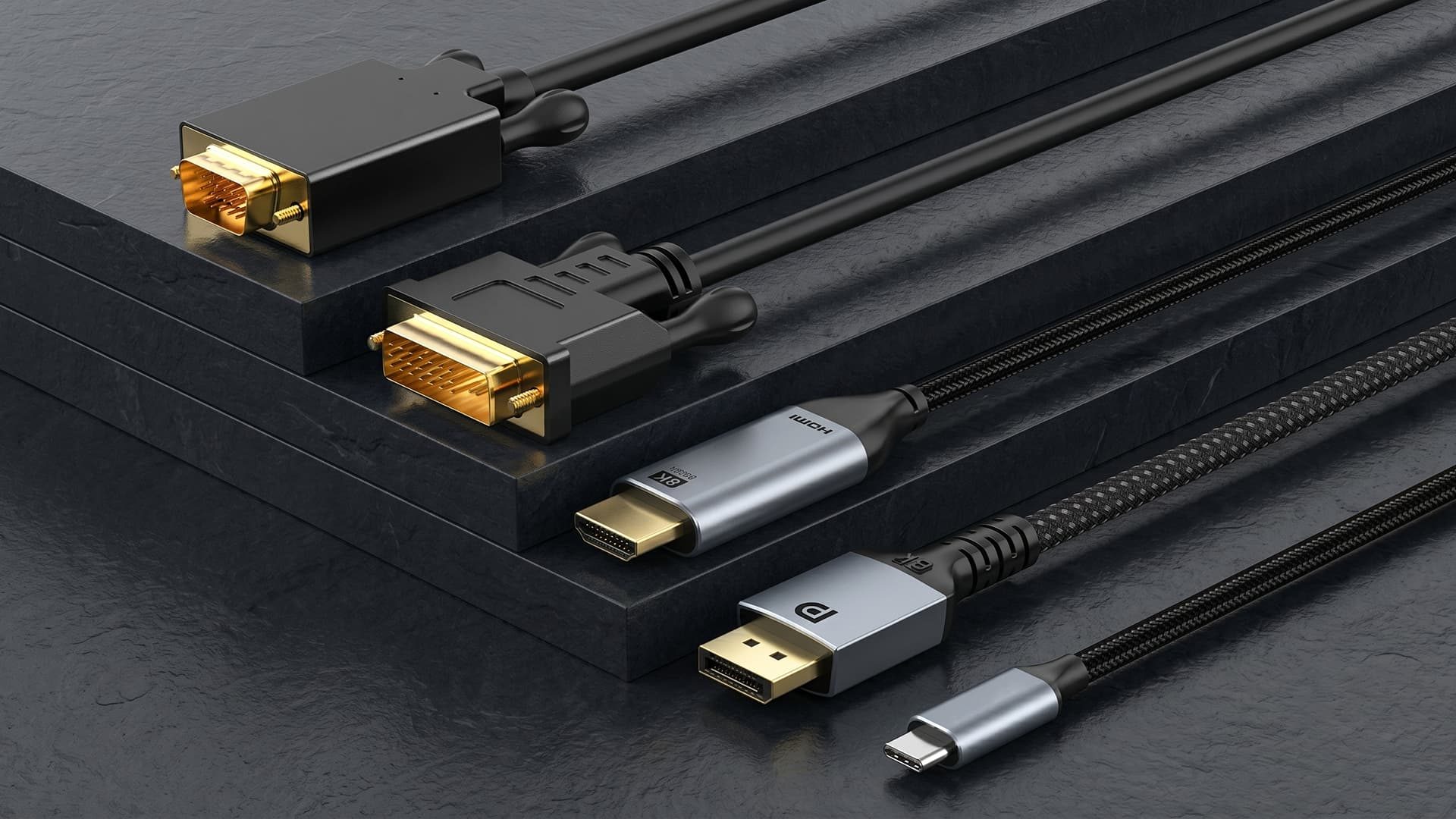
Другие проводные способы: DisplayPort, USB-C, VGA и DVI
Если подключить телевизор к компьютеру через HDMI мешает отсутствие такого выхода, проверь альтернативы.
DisplayPort — HDMI. Выбирай направление от выхода ПК к входу ТВ. Например, Club 3D CAC-1087 передаёт 4K 120 Гц и HDR10 от совместимого источника DisplayPort 1.4 с DSC — сжатием видеопотока. VRR проверяй отдельно: поддержка 120 Гц её не гарантирует. Подробнее — в статье «HDMI или DisplayPort».
USB-C — HDMI. Найди в спецификации ноутбука DisplayPort Alt Mode и пределы видеовыхода: форма разъёма не доказывает поддержку видео. Затем выбирай переходник USB-C с нужными частотой, звуком и HDR. Для 4K 120 Гц можно использовать Club 3D CAC-1587 с источником, который поддерживает DisplayPort 1.4 Alt Mode и сжатие DSC.
VGA и DVI. При наличии соответствующего входа ТВ используй его. Для VGA — HDMI нужен активный преобразователь, для цифрового DVI — HDMI может подойти простой переходник. VGA не передаёт звук. С DVI тоже планируй отдельное аудио, если производитель не заявляет иное: через колонки ПК или аудиовход ТВ.
USB-A телевизора предназначен для накопителей и периферии: соединение USB-A ↔ USB-A не выведет рабочий стол. Для видео нужны USB-C с Alt Mode либо специальный внешний видеоадаптер с выходом к ТВ.
Как подключить ПК к телевизору без проводов
Передача рабочего стола, трансляция вкладки и доступ к файлам требуют разных функций. Поддержка одной не означает наличие остальных.
Miracast и Wi-Fi Display
Miracast должен поддерживаться ПК и телевизором. Включи Wi-Fi-адаптер ПК, даже если интернет приходит по Ethernet. Соединение использует Wi-Fi Direct, общий роутер не обязателен.
- Проверь ПК. Нажми Win + K: откроется панель подключения или сообщение об отсутствии поддержки.
- Выбери ТВ. Если телевизор требует включить Screen Share, Screen Mirroring или Wi-Fi Display, сделай это. LG C4 достаточно включить и выбрать LG TV в Windows.
- Разреши подключение. Подтверди запрос на ТВ пультом — на LG кнопкой Accept. Появится экран ПК.
Сжатие и передача по радио добавляют задержку. Для презентации Miracast часто достаточно, для динамичной игры выбирай прямой видеовывод.
Google Cast на телевизоре или приставке
Нужен ТВ с Google Cast либо приёмник, например Chromecast или Google TV Streamer. Подключи ПК и приёмник к одной локальной сети: компьютер может использовать Ethernet, а приёмник — Wi-Fi. Убедись, что устройства могут обнаруживать друг друга, затем открой обновлённый Chrome.
- Открой трансляцию. Нажми три точки — «Транслировать, сохранить, поделиться» — «Трансляция».
- Выбери источник. В меню «Источники» укажи вкладку или весь экран.
- Выбери приёмник. Нажми название телевизора или приставки. При передаче экрана подтверди выбор нужного дисплея, если появится такой запрос.
Звук вкладки передаётся на ТВ, а при трансляции всего экрана может остаться на компьютере. Для ролика со звуком выбирай вкладку.
DLNA для фильмов и фото
DLNA открывает ТВ доступ к медиатеке ПК. Для Windows 11 используем Universal Media Server — UMS. Подключи устройства к одной локальной сети по Wi-Fi или кабелем.
- Запусти медиасервер. Установи UMS и разреши ему доступ к частной домашней сети, если Windows запросит разрешение.
- Добавь медиапапку. Открой веб-интерфейс UMS, раздел Shared Content и кнопку Add new shared content. Добавь папку с фильмами или фото и сохрани изменения кнопкой Save.
- Открой файл на ТВ. На LG C4 зайди в Home Hub, выбери медиасервер UMS и нужный фильм. На другом ТВ ищи сервер в медиапроигрывателе или разделе сетевых источников.
Если файл не открывается, проверь поддержку кодеков и субтитров телевизором. Перекодирование в UMS увеличивает нагрузку на ПК. Рабочий стол через DLNA не передаётся.
Подбор игрового ПК за 1 минуту
Подберем конфигурации, которые подходят именно под вашу задачу.
Steam Link для трансляции игр
Игра выполняется на ПК, Steam Link передаёт изображение, звук и управление. Нужен совместимый клиент, например приложение на NVIDIA SHIELD TV, и подходящее устройство управления — геймпад либо клавиатура и мышь. ПК лучше подключить к роутеру по Ethernet, беспроводной клиент — по Wi-Fi 5 ГГц.
- Подготовь ПК. Открой Steam — «Настройки» — Remote Play и включи удалённую игру.
- Сопряги устройства. Запусти Steam Link на приставке, выбери найденный компьютер и введи показанный PIN-код в запросе Steam на ПК. Пройди проверку соединения и открой библиотеку.
Подробности — в инструкции Valve по Steam Remote Play. Задержка управления зависит и от сети, и от кодирования потока.
Настройка изображения в Windows 11 и 10
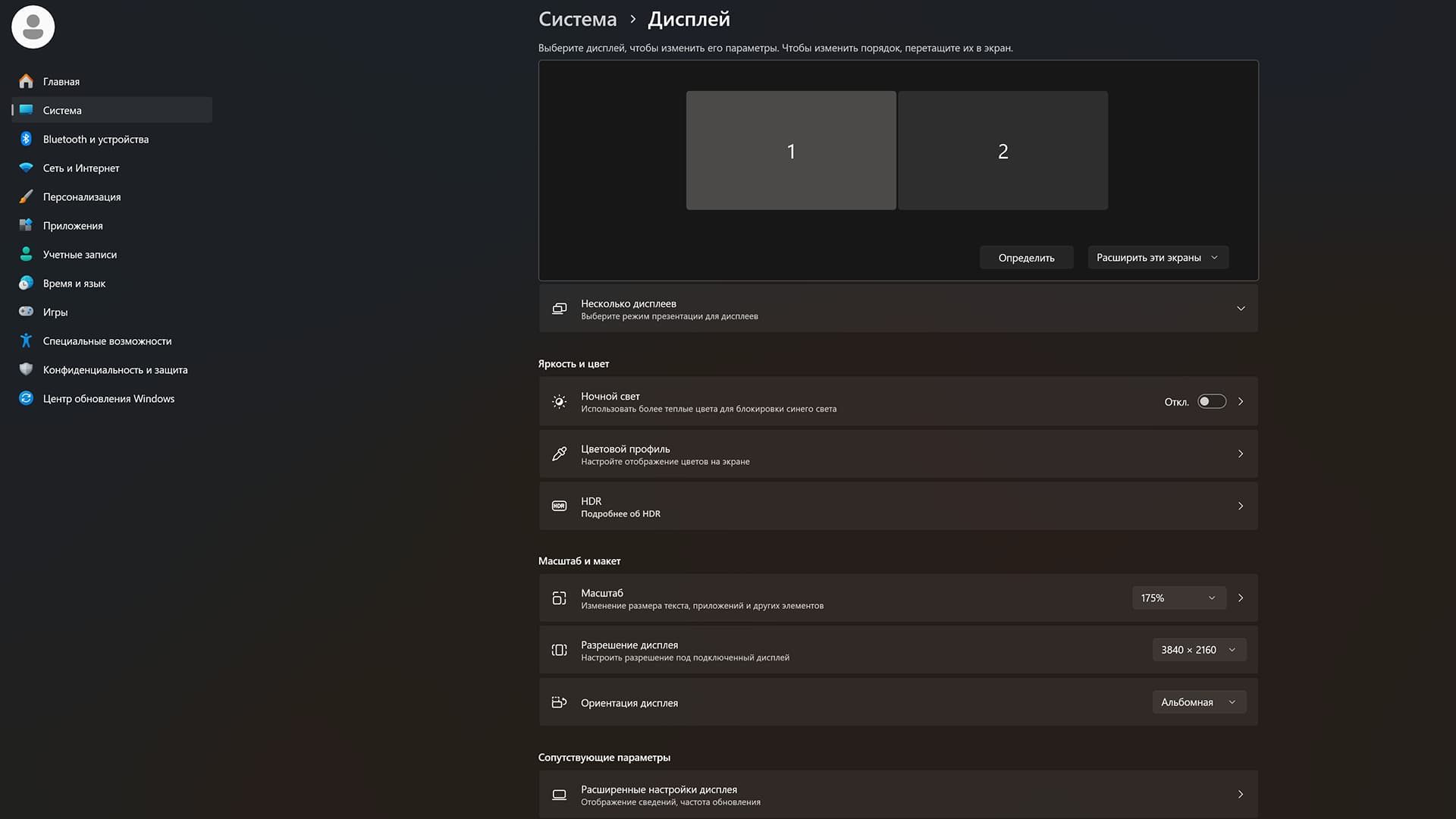
Дублировать или расширить: режимы второго экрана
В панели Win + P выбери режим под задачу:
- «Дублировать» — одинаковое изображение на мониторе и ТВ, удобно для показа презентации;
- «Расширить» — отдельное рабочее пространство, на которое можно перенести окно с фильмом;
- «Только второй экран» — изображение остаётся на телевизоре, удобно для игры с дивана.
При дублировании режим ограничивается совместимостью двух экранов. Для высокой частоты временно оставь активным только ТВ. Подробнее о работе с дисплеями — в руководстве «Как подключить второй монитор».
Разрешение, частота и масштаб
- Выбери телевизор. Открой «Параметры — Система — Дисплей». Нажми «Определить», чтобы увидеть номера экранов, и выбери прямоугольник ТВ.
- Настрой размер изображения. Выставь родное разрешение: для 4K обычно 3840 × 2160. Для крупных букв увеличивай масштаб, начиная с рекомендованного, — снижение разрешения ухудшает детализацию.
- Проверь частоту. Открой «Расширенный дисплей», выбери ТВ и установи 120 Гц, если этот режим доступен. Проверь строку активного сигнала: нужны одновременно 3840 × 2160 и 120 Гц. Если видны только 30 или 60 Гц, переходи к таблице неполадок.
- Включи HDR при необходимости. Вернись в настройки дисплея и открой HDR для выбранного ТВ. Расширенный диапазон яркости требует поддержки телевизора, соединения и контента.
В Windows 10 путь начинается так же, но раздел частоты называется «Дополнительные параметры дисплея», а настройки HDR находятся в Windows HD Color.
Для чёткого текста нужны родное разрешение и полная цветовая детализация RGB или 4:4:4. Сохранить её помогает режим ПК на телевизоре.
Как вывести звук на телевизор
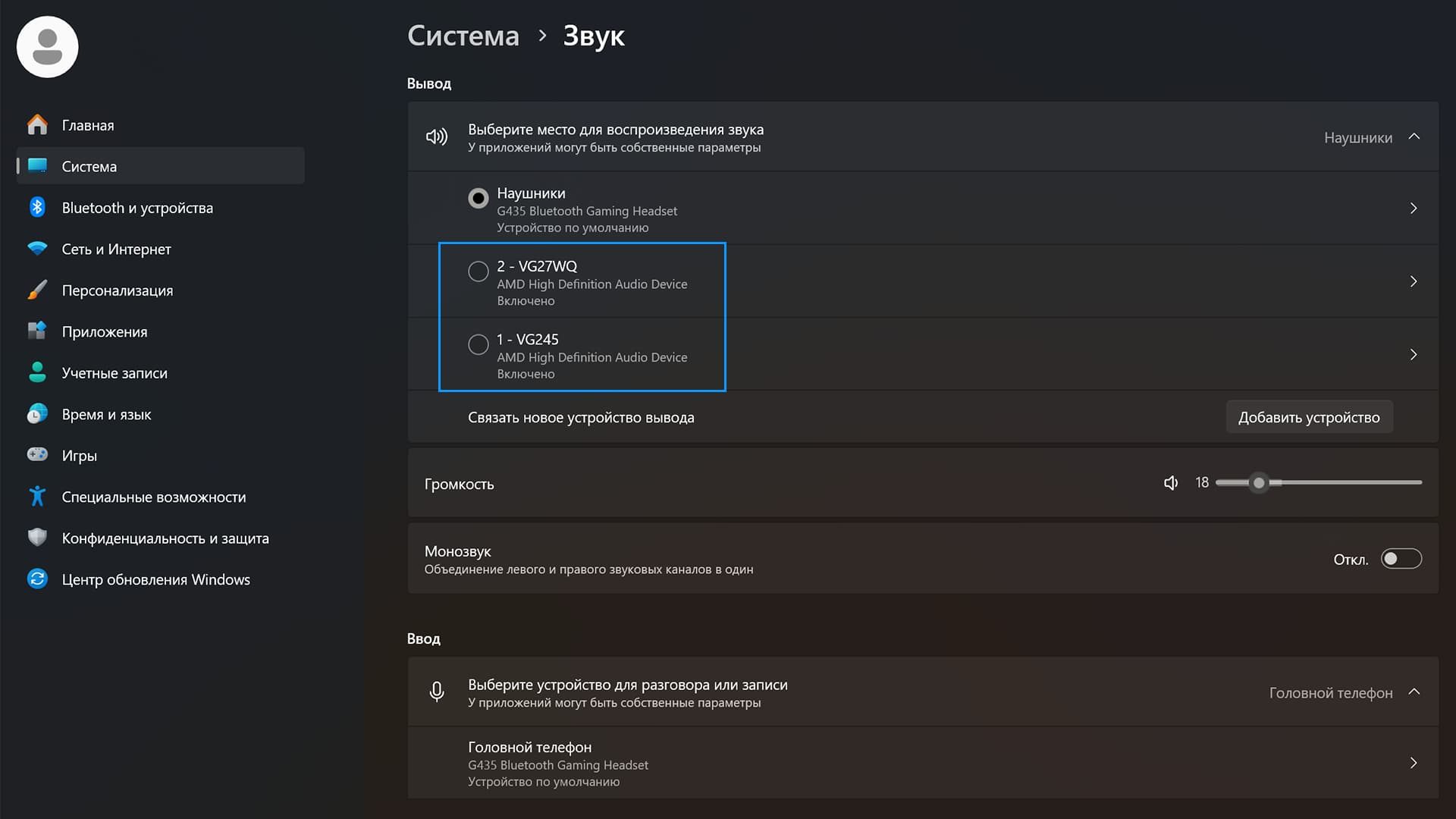
Если рабочий стол уже виден, а звук остался в колонках компьютера, переключи устройство вывода.
- Выбери ТВ. Открой «Параметры — Система — Звук — Вывод» и нажми название телевизора или HDMI-устройства видеокарты.
- Проверь воспроизведение. Включи ролик или системную проверку звука. Убедись, что громкость поднята и звук не отключён на ПК и телевизоре.
HDMI передаёт звук вместе с изображением. Для DisplayPort и USB-C через переходник это должно быть заявлено в его характеристиках. С VGA и оборудованием DVI без поддержки аудио используй отдельное подключение, описанное выше.
Телевизор вместо монитора для игр
Игровой режим, VRR и задержка
Игровой режим сокращает обработку изображения и задержку. Режим ПК сохраняет цветовую детализацию и читаемость текста.
Покажем английское меню LG OLED48C4PUA с webOS 24. У других производителей и в локализациях названия отличаются.
- Открой расширенный формат HDMI. Для подключённого входа выбери Settings — All Settings — General — External Devices — HDMI Settings — HDMI Deep Color — 4K.
- Настрой обработку. Включи Game Optimizer в General и выбери одноимённый режим изображения. Для входа ПК включи 4:4:4 Pass Through в HDMI Settings. Альтернатива — назначить входу значок PC.
- Включи переменную частоту. В Game Optimizer — Game включи VRR & G-Sync. В панели управления NVIDIA открой «Настройка G-SYNC», выбери ТВ и включи G-SYNC Compatible. В верхнем меню «Дисплей» включи показ индикатора G-SYNC для проверки в игре.
VRR подстраивает обновление экрана под поступление кадров, уменьшая разрывы изображения. Для HDMI VRR, NVIDIA G-SYNC Compatible и AMD FreeSync нужна совместимая связка ТВ и видеокарты. У LG C4 эти возможности есть.
Частота обновления — сколько раз в секунду обновляется экран, FPS — сколько кадров готовит игра. Задержка ввода — время от действия до его отображения. Активные 120 Гц ещё не означают 120 FPS.
Если используешь телевизор вместо монитора, соотнеси диагональ с расстоянием: за столом весь экран должен удобно охватываться взглядом. Мелкие элементы увеличивай масштабом Windows.
Выгорание OLED связано с длительной статикой. Скрывай панель задач, настрой отключение экрана при простое и комфортную яркость. На LG оставь активными OLED Care, Screen Move и защиту логотипов. После выключения пультом оставляй ТВ в сети для автоматического обслуживания панели.
Узнай, какой ПК нужен именно тебе
Пройди короткий тест для подбора без переплат
Нужен ли HDMI 2.1 и какая видеокарта подходит для 4K
Для рабочего стола и фильма в 4K флагманская видеокарта не нужна. Для 4K 120 Гц проверяй конкретные функции портов, включая HDR и VRR, — номер версии HDMI их не гарантирует. Игровую производительность оценивай отдельно.
| Задача | Что проверить | Ориентир для выбора ПК |
|---|---|---|
| Рабочий стол и видео 4K | Поддержку 4K 60 Гц и нужного видеоформата | Подойдёт и встроенная графика с подходящим видеовыходом |
| Игры около 60 FPS | Тесты выбранной игры в 4K, настройки и трассировку | RTX 5080 — один из вариантов для требовательных игр с подбором настроек |
| Высокий FPS на 120-герцевом ТВ | Производительность игры отдельно от режима HDMI | RTX 5090 даёт больше запаса, но тяжёлые игры всё равно требуют настройки графики |
Масштабирование, например DLSS, восстанавливает 4K из меньшего разрешения. Генерация кадров добавляет промежуточные изображения. Оценивай её вместе с базовым FPS и отзывчивостью управления.
В обзоре GamersNexus за январь 2025 года получены следующие средние FPS, округлённые до целых. Стенд: Ryzen 7 9800X3D на 5,4 ГГц, DDR5-6000 CL28, Windows 11 и карты Founders Edition. Разрешение — 3840 × 2160, без трассировки лучей, масштабирования и генерации кадров. Это внешние тесты видеокарт.
Средний FPS
В первой игре RTX 5080 даёт высокий FPS, во второй для цели от 60 FPS нужно подбирать графику или масштабирование. Для такого сценария у нас есть PROGAMING X5: Ryzen 7 9800X3D, RTX 5080 с 16 ГБ видеопамяти и 32 ГБ DDR5. Другие варианты — в разделе игровых ПК для 4K.
Практический пример: подбор ПК для телевизора 4K 120 Гц
Пример подбора: есть LG OLED48C4PUA с панелью 120 Гц, нужны игры с дивана, HDR и VRR. Для более высокого FPS в тяжёлой графике рассмотрим PERFORMANCE X3: Ryzen 7 9800X3D, RTX 5090 на 32 ГБ и 64 ГБ DDR5.
Целевые игры и FPS. В Black Myth: Wukong при тех же настройках RTX 5090 даёт 86 FPS вместо 58. Для цели 120 FPS графику всё равно нужно настраивать.
Видеовыход. У RTX 5080 и RTX 5090 есть HDMI 2.1b с HDR и VRR. Используем прямое подключение, без преобразователя.
Вход и кабель. Выбираем HDMI 1 и сертифицированный Ultra High Speed, включаем HDMI Deep Color.
Настройки. Проверяем 3840 × 2160, 120 Гц и HDR в Windows, игровой режим ТВ и VRR — по иллюстрациям 10 и 12.
Проверка в игре. Оцениваем FPS и отзывчивость без генерации кадров. Подбираем настройки или DLSS и повторяем проверку в той же сцене. Проверяем HDR и индикатор G-SYNC.


Частые проблемы и решения
Начинай с входа и кабеля, затем переходи к настройкам.
| Симптом | Что проверить | Что сделать |
|---|---|---|
| Нет сигнала | Номер HDMI, соединение с видеокартой, Win + P | Повтори шаги HDMI-инструкции на иллюстрациях 1–2. Затем попробуй другой вход и заведомо исправный кабель |
| Телевизор не определяется | Контакт кабеля, порт, драйвер видеокарты | Переподключи кабель, перезапусти ПК и ТВ. Если другой кабель не помог — обнови драйвер видеокарты |
| Доступны только 30 или 60 Гц вместо 120 | Активное разрешение, возможности порта, кабеля и адаптера | Сверь режим на иллюстрации 10. Проверь всю цепочку и HDMI Deep Color на иллюстрации 12 |
| Края изображения обрезаны | Подгонку изображения телевизором — overscan | Выбери отображение без обрезки: Just Scan, Screen Fit или аналогичный режим. На LG включи Just Scan в настройках пропорций |
| Текст размыт | Родное разрешение, RGB/4:4:4 и режим входа | Верни родное разрешение по иллюстрации 9. На LG включи 4:4:4 Pass Through, как на иллюстрации 12 |
| Изображение есть, звука нет | Устройство вывода и громкость | Выбери ТВ в настройках звука и проверь воспроизведение по иллюстрации 11 |
| ТВ не виден в Miracast | Поддержку протокола, включение Wi-Fi и приём экрана | Повтори шаги на иллюстрации 5. Обнови драйверы Wi-Fi и графики, если совместимый ТВ не появляется |
| ТВ не виден в Google Cast | Поддержку Cast, общую сеть и Chrome | Подключи устройства к одной домашней сети без изоляции клиентов, обнови Chrome и повтори действия на иллюстрации 6 |
Часто задаваемые вопросы
Заключение
Начни с возможностей своего ПК и телевизора: для игр проверь прямое соединение и активный видеорежим, для фильма или показа экрана выбери подходящий сетевой способ. Апгрейд нужен, когда не хватает производительности в конкретных играх.
Если выбираешь новый компьютер, можно подобрать ПК для игр или собрать ПК в конфигураторе под свои игры, настройки и бюджет.

Введите код в корзине – скидка применится к любой сборке DigitalRazor