Resizable BAR: что это, как включить и даёт ли прирост FPS


Подберём игровой ПК за 2 шага
Ответьте на несколько вопросов — покажем готовые сборки
ReBAR позволяет процессору обращаться к большей области памяти видеокарты за одно отображение адресов. Это может повысить FPS в отдельных играх, но не превращает слабую видеокарту в мощную. Разберём принцип работы технологии, проверим совместимость комплектующих, разберём настройки материнских плат и способы убедиться, что функция активна. Особое внимание уделим компьютерам со старой схемой загрузки Windows, где неосторожное изменение параметров может оставить систему без запуска.
Коротко: стоит ли включать Resizable BAR
На совместимом игровом компьютере включить Resizable BAR разумно. Для этого не нужен разгон или апгрейд. Но даже активная функция не гарантирует прирост производительности во всех играх. Если компьютер уже загружается в режиме UEFI, а материнская плата и видеокарта поддерживают технологию, настройка обычно сводится к нескольким параметрам.
Запрос «Resizable BAR как включить» часто приводит сразу к инструкции с отключением CSM. Не повторяй её вслепую. Сначала проверь способ загрузки системы и схему разделов диска, затем запиши исходные настройки и только после этого меняй параметры. Если Windows работает в Legacy с системным диском MBR, подготовку придётся проводить отдельно.
Что такое Resizable BAR и как он работает
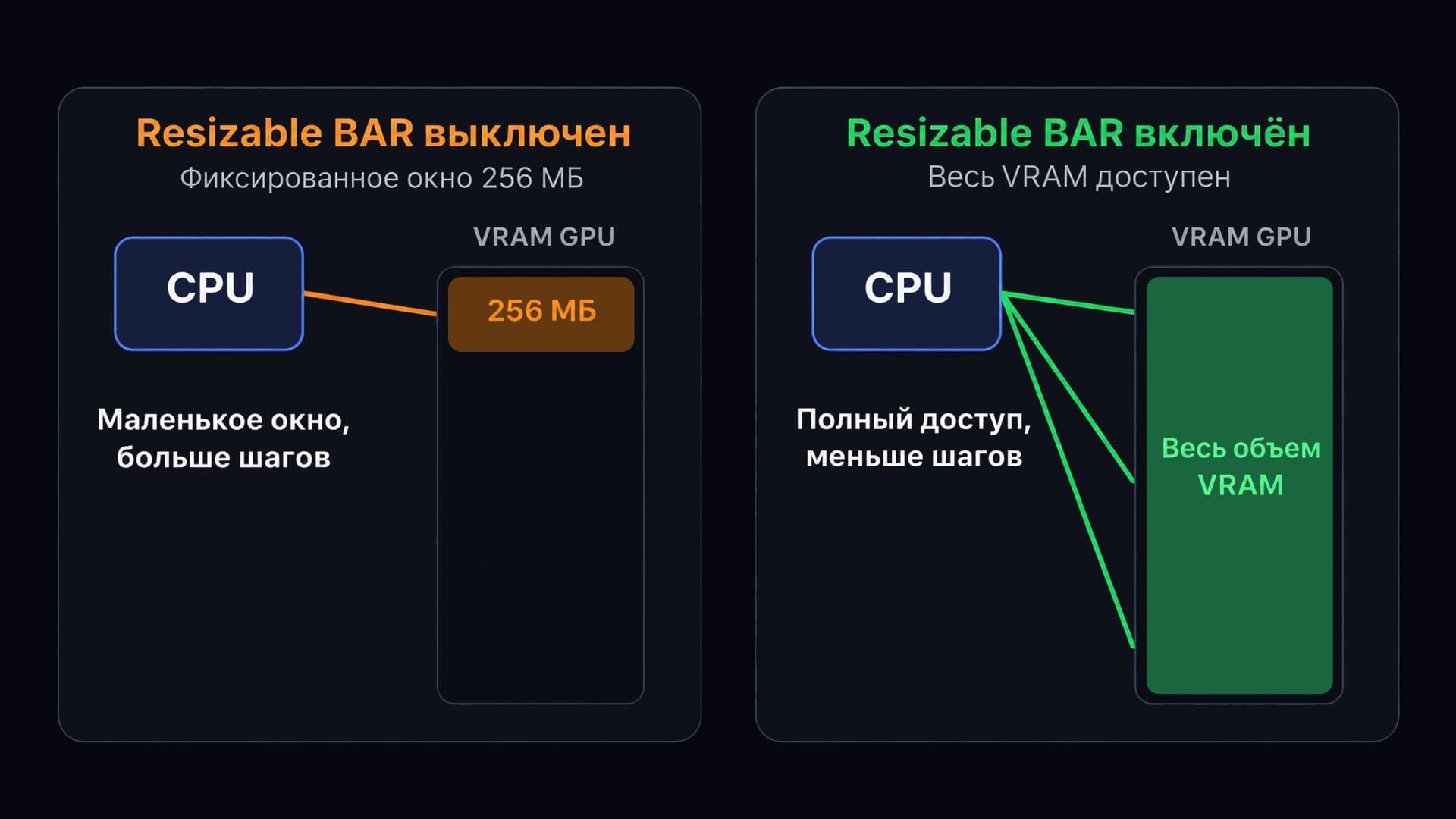
BAR расшифровывается как Base Address Register. Шина PCI Express использует этот механизм: устройство сообщает, какую область его ресурсов нужно отображать в адресное пространство CPU. Обычная схема могла использовать ограниченное окно 256 МБ. При необходимости обратиться к другой части видеопамяти отображение перенастраивалось. Расширяемый BAR позволяет согласовать больший размер такого окна, вплоть до доступной области памяти GPU на поддерживаемой платформе.
Так меняется доступ процессора к видеопамяти. Это не значит, что раньше CPU не видел остальные данные. Объём VRAM остаётся прежним. Resizable BAR не делает шину быстрее, не увеличивает число линий PCIe и не добавляет видеопамяти. Она сокращает некоторые накладные расходы при обращениях к данным, поэтому результат зависит от того, как конкретная игра работает с ресурсами.
Представь подгрузку текстур в видеопамять. При обращении к большим массивам данных расширенное окно может уменьшить число переключений отображения. Но если вычисления уже упираются в шейдеры, процессор или пропускную способность памяти, сам по себе ReBAR узкое место не устранит.
Подробнее о передаче данных между CPU и GPU — в статье о развитии и устройстве PCI Express. Версии и линии интерфейса влияют на обмен иначе, чем размер BAR.
Resizable BAR и Smart Access Memory: в чём разница
Smart Access Memory (SAM) — название AMD для использования той же базовой возможности PCIe на совместимых платформах. Это не отдельный скоростной интерфейс. Рядом с Radeon можно увидеть обозначение SAM, а в настройках платы — более общее ReBAR или Re-Size BAR Support. При этом поддержка платы и прошивки обязательна.
Для GeForce и Intel Arc Resizable BAR использует тот же принцип, но настройка драйвера и поведение игр отличаются. Поэтому сравнивать три реализации только по названию неправильно. Ориентируйся на конкретную связку железа.
Требования: какие процессоры, платы и видеокарты поддерживают ReBAR
Совместимость складывается из поддержки CPU и платформы, версии прошивки материнской платы, видеокарты и драйвера. Современные сокеты AM5, LGA1700 и LGA1851 — подходящие ориентиры для поиска, но не доказательство, что каждая плата и любой GPU автоматически совместимы. У старых систем поддержка иногда появлялась с обновлением прошивки, иногда производитель её вообще не добавлял.
Проверяй комплектующие по порядку:
- Узнай точную модель материнской платы в
msinfo32или документации к ПК, а модель GPU — в диспетчере устройств либо утилите видеокарты. - Открой страницу поддержки своей платы. Посмотри, есть ли функция ReBAR в описании прошивок и руководстве именно этой ревизии.
- Сверь поддержку со страницей GPU и требованиями драйвера. Для отдельных старых GeForce может требоваться подходящая версия VBIOS.
- После включения проверь статус в Windows: одного переключателя в прошивке мало.
| Видеокарта | Что проверить | Как подтвердить результат |
|---|---|---|
| NVIDIA GeForce | Поддержку конкретной модели, версии драйвера и при необходимости VBIOS | Панель управления NVIDIA, «Информация о системе» |
| AMD Radeon | Совместимость платформы и GPU, наличие поддержки SAM в драйвере | AMD Software и GPU-Z, если сведения доступны |
| Intel Arc | Поддержку материнской платы, режим загрузки и актуальный драйвер | Intel Graphics Software или Intel Driver & Support Assistant |
Для дискретных карт Intel Arc доступность ReBAR заметно важнее, чем для многих других сочетаний железа: без него устройство может работать, но оптимальная производительность не гарантируется. На остальных видеокартах оценивай производительность в своих играх после проверки статуса.
Если собираешь новый ПК, удобнее начать с готовых игровых компьютеров DigitalRazor. Уточни поддержку для конкретной сборки.
Подбор игрового ПК за 1 минуту
Подберем конфигурации, которые подходят именно под вашу задачу.
Подготовка: CSM, GPT и обновление BIOS
Перед тем как разбираться, как включить Resizable BAR в BIOS, проверь, в каком режиме загружается Windows 11 или другая установленная система. Если отключить Compatibility Support Module на компьютере, который стартует только через Legacy/MBR, загрузка может перестать работать. Вернуть запуск без прежних настроек может быть непросто.
Проверка занимает несколько минут:
- Нажми Win + R, введи
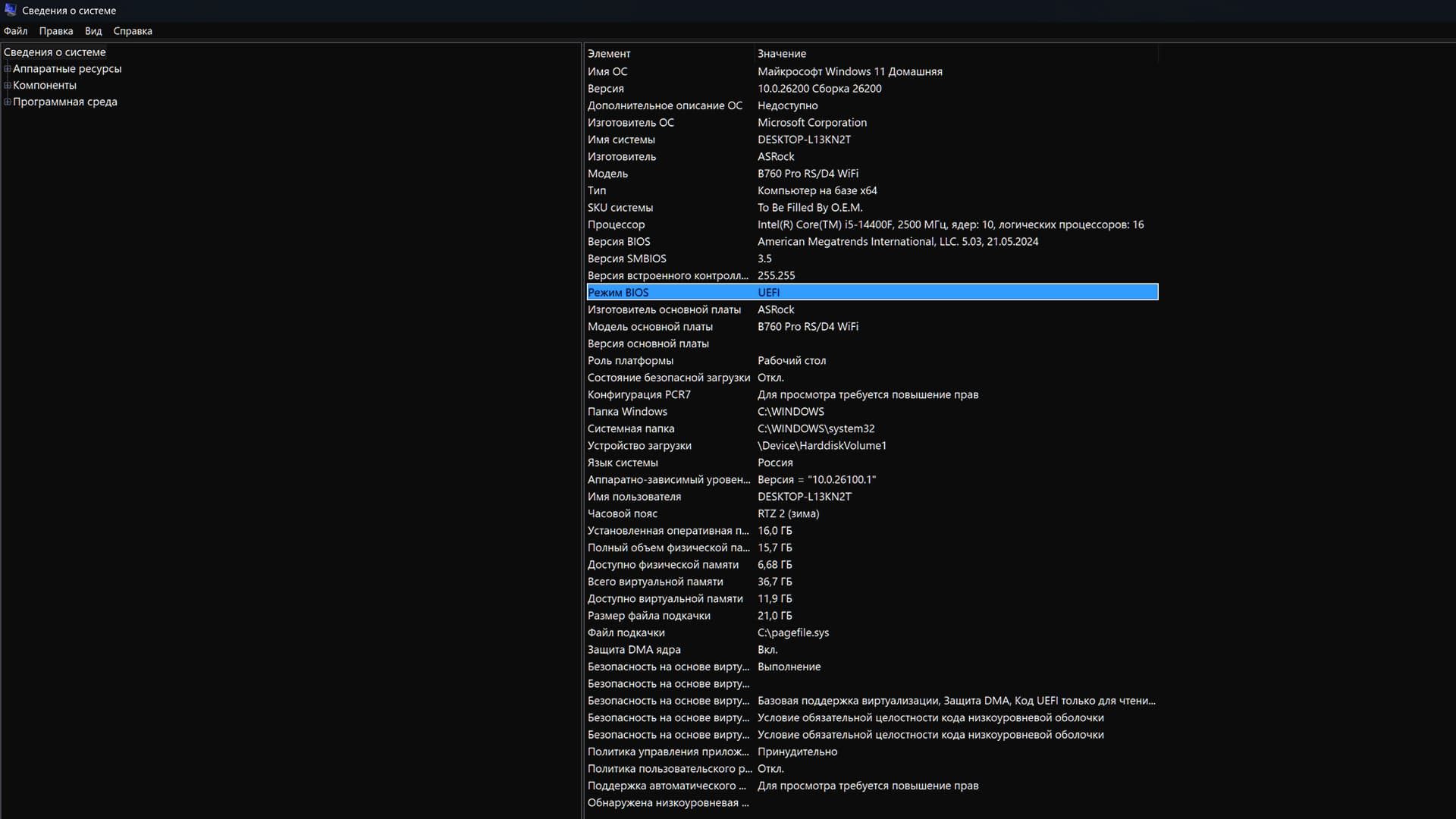
msinfo32, найди строку «Режим BIOS». Значение UEFI означает современный способ загрузки, Legacy — старый. - Нажми Win + X → «Управление дисками», открой свойства именно системного физического диска и вкладку «Тома». Для современной схемы загрузки нужен стиль GPT.
- Если видишь Legacy и MBR, не отключай CSM одним движением. Сначала реши вопрос с переводом системы и подготовь способ восстановления.
- Сохрани важные данные и сфотографируй текущие параметры платы. Если используется BitLocker или «Шифрование устройства», заранее найди ключ восстановления.
Microsoft предлагает MBR2GPT для преобразования системного диска, но утилита имеет ограничения. Перед её применением нужна проверка разделов, резервная копия и подготовка загрузки после преобразования. Простое выключение CSM не заменяет преобразование. Параметр Secure Boot относится к защите загрузки и не является самостоятельным требованием для ReBAR.
Обновление BIOS оправдано, если изготовитель добавил поддержку нужной функции в определённой версии или исправил связанную несовместимость. Прошивка видеокарты требуется лишь для отдельных моделей и только при наличии официального пакета для точной ревизии. Прошивать чужой VBIOS ради лишней галочки нельзя. Если опыта мало, сначала проверь совместимость, а не начинай с обновлений.
Чтобы не искать клавишу входа при каждой перезагрузке, используй наш материал о том, как зайти в BIOS/UEFI на ПК и ноутбуке. Способ входа зависит от производителя платы и версии Windows.
Как включить Resizable BAR в BIOS
Когда загрузка и совместимость проверены, переходи к настройке. Ниже показано, как включить Resizable BAR в BIOS без лишних изменений. Обычно нужны Above 4G Decoding и Re-Size BAR Support. Иногда второй пункт появляется только после активации первого.
Общий порядок для платы с поддержкой функции:
- Перезагрузи ПК и войди в меню прошивки клавишей Del, F2 или способом из руководства.
- Найди Above 4G Decoding и установи Enabled. В другой версии меню название может отличаться.
- Найди Re-Size BAR Support и выбери Enabled либо Auto, если так требует производитель.
- Проверь, что CSM отключён, но меняй его только после проверки загрузки.
- Сохрани настройки клавишей F10, подтверди перезапуск и проверь запуск Windows.
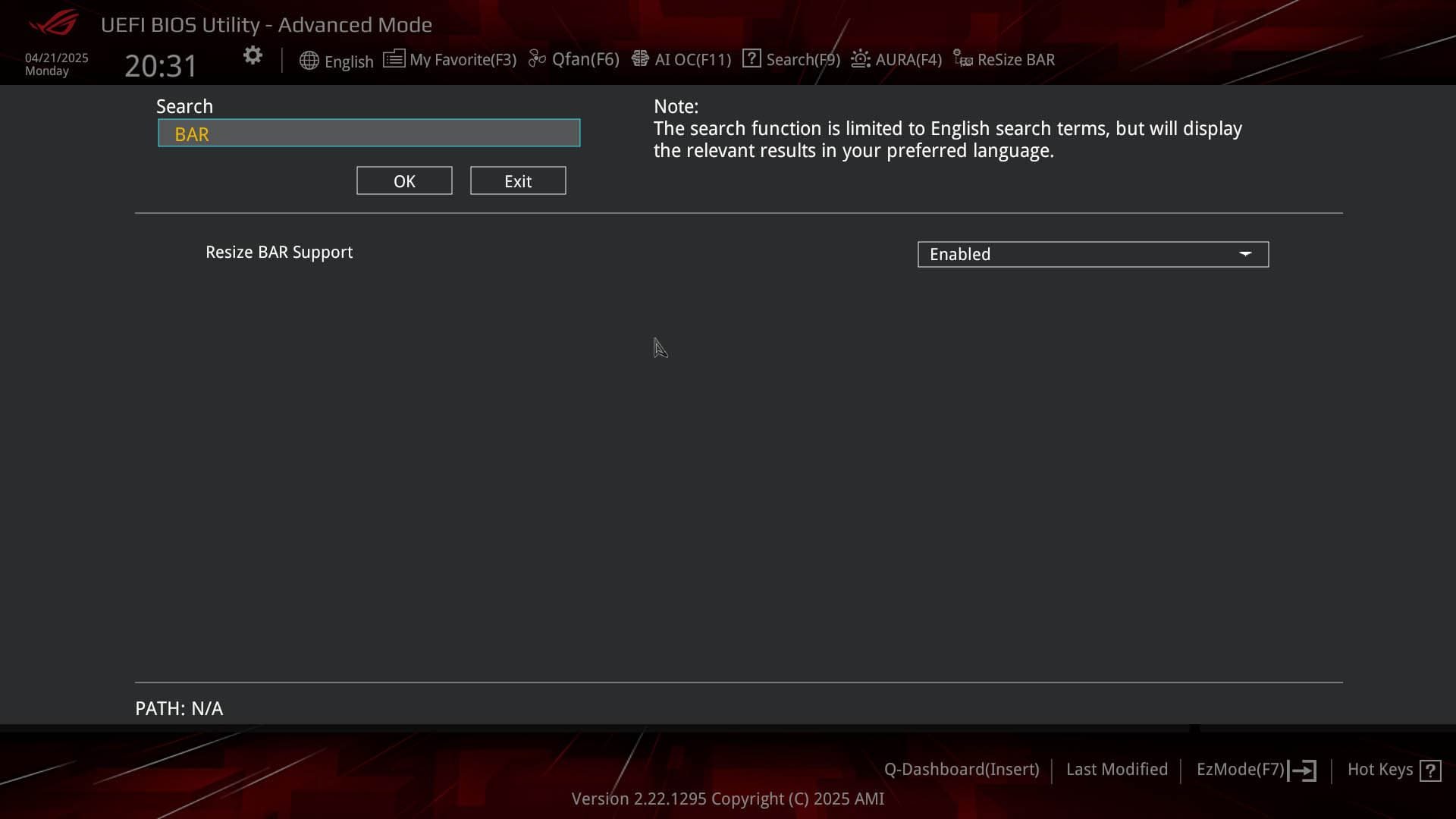
ASUS
На части плат ASUS нужный переключатель доступен прямо в EZ Mode: Resize BAR → On, затем F10. На других моделях меню расположено в Advanced → PCI Subsystem Settings. Если интерфейс отличается, смотри руководство своей платы. Отдельный переключатель CSM ищи в разделе Boot. Не меняй настройки загрузки без предыдущей проверки.
MSI
У MSI встречается путь Settings → Advanced → PCI Subsystem Settings. Выставь Above 4G memory/Crypto Currency mining в Enabled, затем Re-Size BAR Support в Enabled. В новых версиях Click BIOS встречается путь Advanced → PCIe Sub-system Settings. Название Crypto Currency mining — лишь старый вариант имени опции.
Gigabyte
На совместимых Gigabyte открой расширенный режим, затем Settings. Найди Above 4G Decoding и Re-Size BAR Support. Для второго параметра может использоваться Auto. Настройка CSM Support обычно находится в Boot. Сверяй названия с руководством своей платы.
ASRock
На некоторых платах ASRock путь выглядит как Advanced → Chipset Configuration → Above 4G Decoding. После его активации появляется C.A.M. — Clever Access Memory, фирменное название расширяемого BAR. Выбери Enabled. Параметр CSM, если доступен, расположен в Boot. На новых сериях дерево меню может отличаться.
Поисковый запрос «Resizable BAR как включить» не учитывает модель платы. Сверяй расположение опций с её руководством. Если не получается включить опцию, не экспериментируй с другими переключателями.
Как проверить, что Resizable BAR работает
Наличие Enabled в меню — только первый этап. После загрузки компьютера нужно удостовериться, что функция активна на уровне драйвера. Для этого удобно использовать GPU-Z: открой программу, выбери нужную видеокарту и проверь раздел Advanced → PCIe Resizable BAR, если он доступен в текущей версии. Там могут отображаться условия поддержки и причина неактивного состояния.
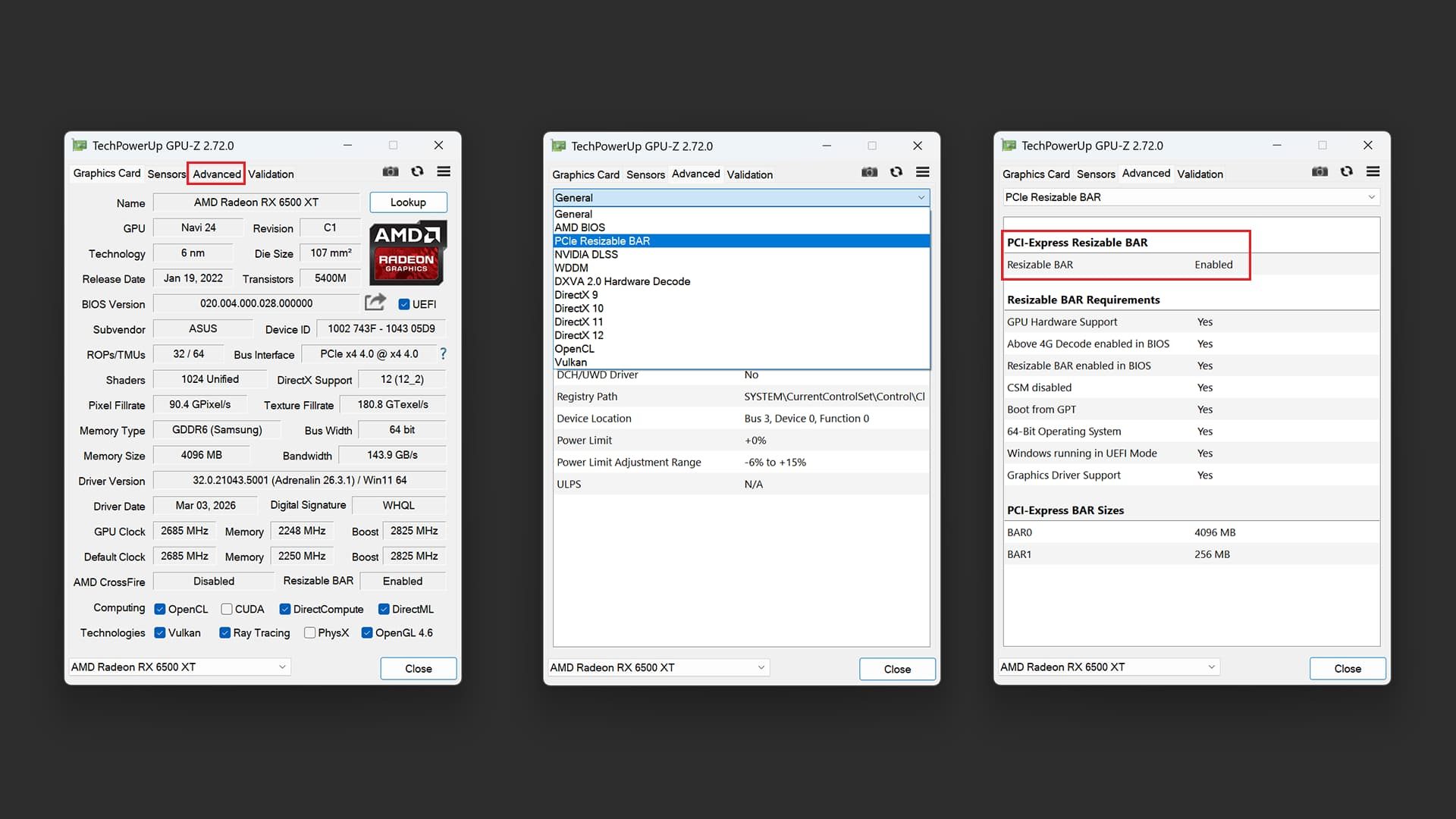
| Способ проверки | Что искать | Как трактовать |
|---|---|---|
| Настройки платы | Above 4G Decoding и Re-Size BAR активны | Параметры разрешены, но работа драйвера ещё не подтверждена |
| GPU-Z | Состояние Enabled и выполненные требования | Помогает найти недостающий компонент |
| Драйвер GPU | Статус Yes, Enabled или SAM включена | Подтверждение со стороны программного обеспечения |
На GeForce открой «Панель управления NVIDIA», затем «Информация о системе» и строку Resizable BAR: значение Yes означает, что функция распознана. В AMD Software на совместимых конфигурациях может показываться статус Smart Access Memory. Для Intel Arc проверь Intel Graphics Software либо Intel Driver & Support Assistant в зависимости от версии ПО.
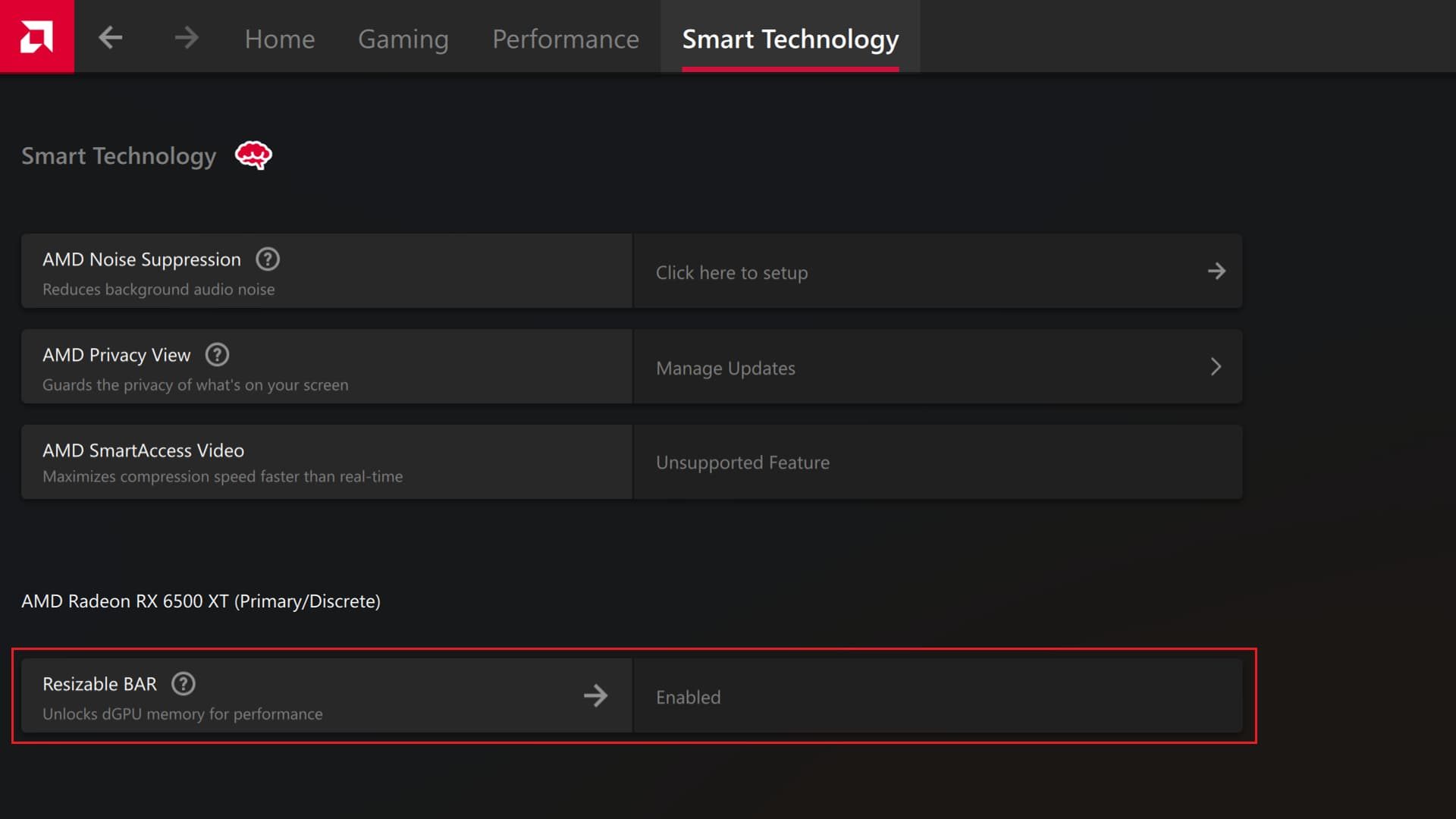
Если функция не активна и статус No или Disabled, вернись к цепочке проверки: модель GPU → поддержка материнской платы → прошивка → Above 4G Decoding → режим загрузки → драйвер. Не начинай с перепрошивки видеокарты. Иногда решение — изменить один пункт, а иногда конкретная аппаратная связка просто не поддерживает ReBAR.
Сколько FPS даёт Resizable BAR: NVIDIA, AMD и Intel Arc
Resizable BAR не обеспечивает одинаковой прибавки во всех играх. Одни игры ускоряются, другие почти не реагируют, а иногда производительность даже снижается. Поэтому фраза «включил и получил дополнительный FPS» — не прогноз, а гипотеза для измерения. У GeForce эффект зависит в том числе от игрового профиля драйвера. У Radeon SAM реагирует на игру и платформу, а Intel Arc особенно нуждается в корректной работе функции.
Основной акцент — GeForce RTX 5000. Игровые замеры RTX 5080 выполнены в 4K на Core i7-14700F с использованием DLSS и разных настроек графики. Например, в Forza Horizon 6 использовались пресет Extreme с трассировкой лучей и DLSS Balanced, а в Cyberpunk 2077 — трассировка пути и DLSS Performance. Поэтому приведённые значения FPS не относятся к нативному рендерингу в 4K без масштабирования. В отдельном эксперименте с RTX 5090 результат вырос с 37 105 до 40 409 баллов, или примерно на 8,9%.
| Видеокарта | Игра, разрешение | Выкл., FPS | Вкл., FPS |
|---|---|---|---|
| GeForce RTX 5090 | 3DMark Port Royal (синтетика) | 171,8 | 187,1 |
| GeForce RTX 5080 | Cyberpunk 2077, 4K | 60 | 62 |
| GeForce RTX 5080 | Forza Horizon 6, 4K | 56 | 79 |
| GeForce RTX 5080 | Crimson Desert, 4K | 60 | 64 |
| GeForce RTX 5080 | DOOM: The Dark Ages, 4K | 86 | 93 |
| GeForce RTX 5080 | Resident Evil Requiem, 4K | 56 | 56 |
| GeForce RTX 5080 | 007 First Light, 4K | 67 | 68 |
| GeForce RTX 5080 | Death Stranding 2, 4K | 83 | 85 |
| GeForce RTX 4090 | Red Dead Redemption 2, 4K | 117 | 128 |
| GeForce RTX 4070 Ti | Forza Horizon 5, 1440p | 127 | 144 |
| Radeon RX 9070 XT | Assassin’s Creed Valhalla, 4K | 86 | 95 |
| Radeon RX 9070 XT | Assassin’s Creed Shadows, 1080p | 91 | 104 |
Чтобы оценить прирост производительности, сравни несколько повторов одного фрагмента игры с ReBAR и без него. Зафиксируй CPU, GPU, разрешение, качество графики, версию драйвера, средний FPS и 1% low. Не обновляй драйвер между двумя сериями и не меняй DLSS, FSR, трассировку лучей или лимит кадров. Иначе измеряешь сразу несколько переменных.
Если изменение укладывается в обычный разброс повторов, доказанного ускорения нет. Смотри также на плавность кадров и стабильность ReBAR. Без одинаковых условий опубликованные проценты из разных обзоров сравнивать некорректно.
Когда Resizable BAR лучше не включать
ReBAR не стоит активировать любой ценой. Есть случаи, когда разумнее оставить текущую конфигурацию:
- Материнская плата или видеокарта не поддерживает функцию, а официальной совместимой прошивки нет.
- Компьютер загружается через Legacy/MBR, и нет резервной копии либо понятного плана перехода на современную схему загрузки.
- После изменения параметров появляются воспроизводимые зависания, сбои запуска или проблемы с конкретной игрой.
- Для выполнения инструкции требуется чужой VBIOS или сомнительная утилита с неясным происхождением.
Если после изменения настроек Windows перестала запускаться, верни прежний режим CSM, если он и был необходим для исходной установки. Не перестраивай разделы диска наугад и не сбрасывай все настройки без понимания последствий. Если система работает стабильно, а преимущества в нужных играх нет, оставлять опцию выключенной — допустимый выбор.
Часто задаваемые вопросы (FAQ)
Заключение
Это дополнительная возможность платформы, а не обязательный «ускоритель» любой игры. Сначала выясни, совместимы ли процессор, плата и видеокарта. Затем проверь способ загрузки Windows, осторожно активируй настройки и подтверди состояние в драйвере. После этого сравни FPS и плавность в играх, которыми пользуешься. Влияние ReBAR на твою систему лучше оценивать по таким замерам. Так меньше риск нарушить работу системы.
Выбираешь новый ПК? Посмотри каталог игровых ПК DigitalRazor или собери свою конфигурацию. Проверь поддержку ReBAR и наличие действующей акции.

Введите код в корзине – скидка применится к любой сборке DigitalRazor