Куда подключать вентиляторы на материнской плате: разъёмы, хабы и настройка


Подберём игровой ПК за 2 шага
Ответьте на несколько вопросов — покажем готовые сборки
Вентилятор процессорного кулера обычно подключают к CPU_FAN, корпусные — к SYS_FAN или CHA_FAN, а помпу водяного охлаждения — по инструкции к конкретной системе. Разберём, как найти нужные контакты, подключить несколько устройств и настроить обороты.
Коротко: что куда подключать
| Что подключаем | Куда подключать | Что проверить |
|---|---|---|
| Вентилятор процессорного кулера | CPU_FAN | Режим управления и показания оборотов |
| Корпусные вентиляторы | SYS_FAN или CHA_FAN | Доступные настройки скорости |
| Вентиляторы радиатора СЖО | CPU_FAN, CPU_OPT или контроллер СЖО — по инструкции производителя | Схему в инструкции к охлаждению |
| Помпу СЖО | AIO_PUMP, PUMP_FAN, W_PUMP или W_PUMP+ | Допустимый ток и требования производителя |
Это базовая схема: назначение и возможности контактов уточняй в руководстве к материнской плате. Например, MSI использует обозначение SYS_FAN для корпусного охлаждения, а ASUS — CHA_FAN.
У отдельных СЖО предусмотрен общий кабель управления помпой и вентиляторами. Так, ARCTIC Liquid Freezer III позволяет выбрать общее или раздельное подключение. Поэтому ориентироваться только на количество проводов или надпись PUMP на плате недостаточно.
Какие разъёмы для вентиляторов есть на материнской плате
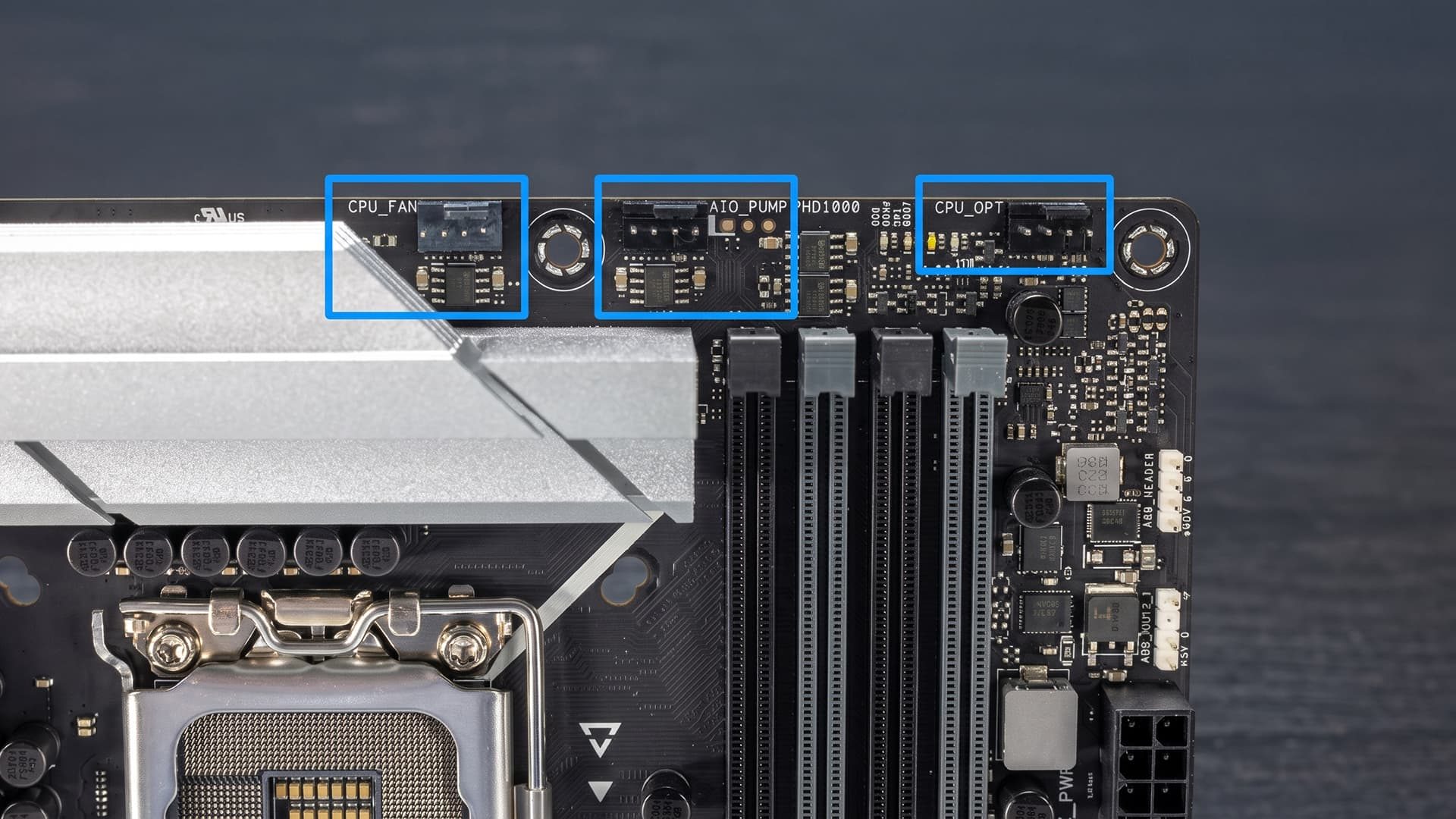
Назначение ищи по маркировке на текстолите и схеме в руководстве. Внешне одинаковые колодки могут различаться допустимой нагрузкой и настройками управления.
CPU_FAN и CPU_OPT
CPU_FAN — основной разъём для вентилятора процессорного кулера. Подключай процессорный вентилятор к CPU_FAN. Если использовать другой разъём, материнская плата может не обнаружить обороты кулера и вывести предупреждение CPU Fan Error при запуске.
CPU_OPT предназначен для дополнительного вентилятора процессорного охлаждения. Он пригодится для башенного кулера с двумя вентиляторами. При этом отдельная колодка не гарантирует независимой настройки: например, у ASUS TUF Gaming X870-Plus WiFi CPU_FAN и CPU_OPT используют общее управление.
SYS_FAN и CHA_FAN
К SYS_FAN или CHA_FAN подключают корпусное охлаждение. Если таких разъёмов несколько, они могут иметь номера: SYS_FAN1, SYS_FAN2 или CHA_FAN1, CHA_FAN2. Доступные режимы и настройки зависят от платы.
Число контактов само по себе не определяет способ регулировки. Например, четырёхконтактные SYS_FAN на MSI B550M PRO-VDH WIFI поддерживают управление изменением напряжения и сигналом PWM. Режим выбирают в BIOS.
AIO_PUMP и W_PUMP для водяного охлаждения
AIO_PUMP, PUMP_FAN и W_PUMP — обозначения разъёмов для помпы системы жидкостного охлаждения. Их характеристики различаются. На ASUS TUF Gaming X870-Plus WiFi для AIO_PUMP указан предел 1 А, а для W_PUMP+ — 3 А. Оба по умолчанию работают на полной скорости. Эти значения относятся именно к данной модели.
Настройки помпы выбирай по инструкции к СЖО. Не используй для помпы настройки корпусных вентиляторов без проверки. Требования к скорости и способу управления зависят от модели СЖО.
3-pin и 4-pin: в чём разница и можно ли совмещать
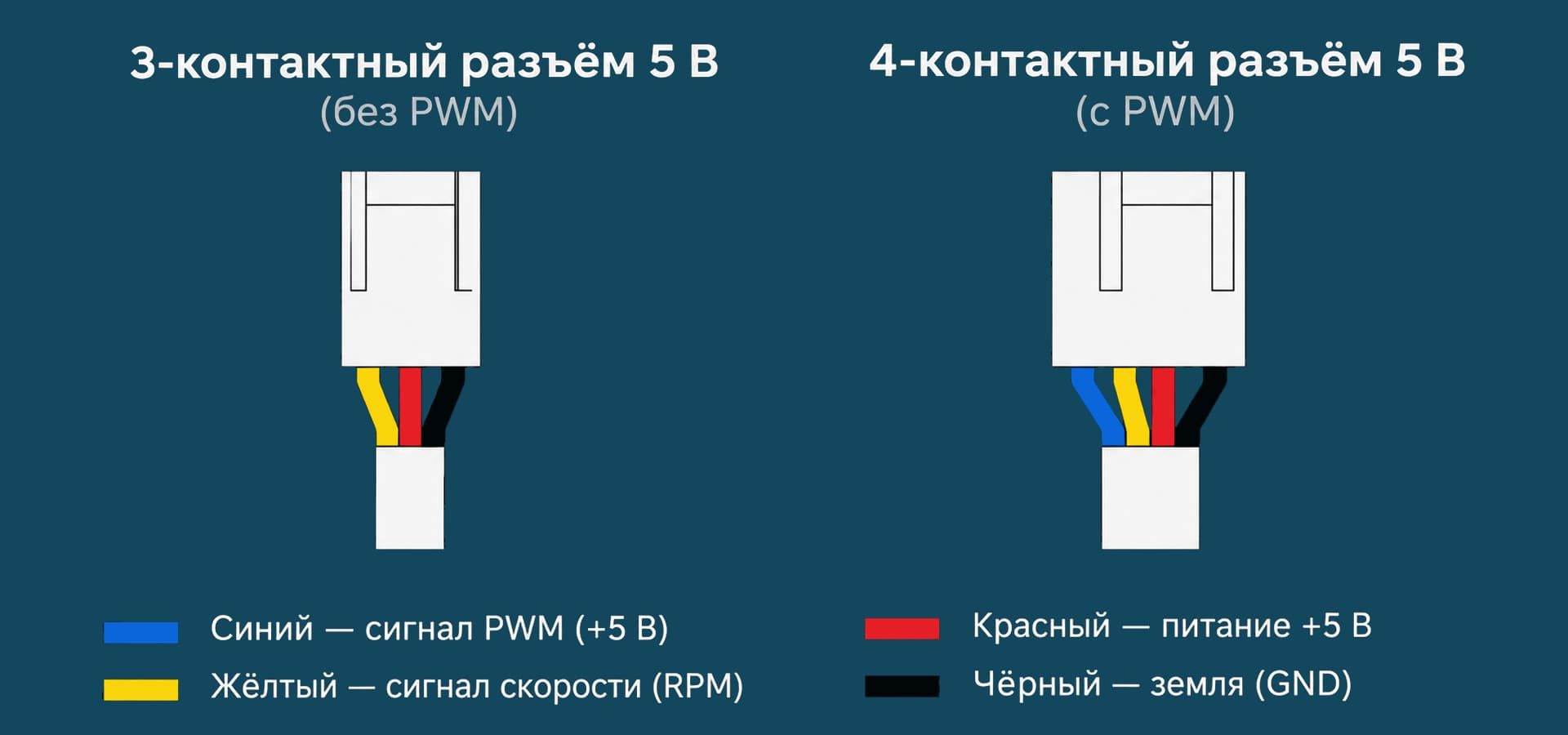
У стандартного трёхконтактного вентилятора два провода отвечают за питание, а третий передаёт сигнал оборотов. Скорость регулируют изменением напряжения — это DC-режим. В четырёхконтактном подключении появляется отдельная линия управления PWM: питание остаётся постоянным, а скорость задаёт управляющий сигнал.
Стандартные 3-pin и 4-pin совместимы по подключению, но возможность регулировать обороты зависит от оборудования и выбранного режима.
| Кабель вентилятора | Разъём на плате | Как управлять скоростью |
|---|---|---|
| 3-pin | 3-pin | Через DC, если плата поддерживает регулировку напряжения |
| 3-pin | 4-pin | Через DC, если плата поддерживает регулировку напряжения |
| 4-pin PWM | 4-pin | Выбрать PWM |
| 4-pin PWM | 3-pin | Через DC, если плата поддерживает регулировку напряжения. Иначе — полные обороты. |
Если трёхконтактную модель подключить к четырёхконтактной колодке, которая работает в PWM-режиме с постоянным питанием, обороты обычно будут максимальными. Для регулировки переключи её в DC, Voltage или Analog — название зависит от BIOS. Если такой настройки нет, управлять скоростью этим способом не получится.
При подключении ориентируйся на пластиковую направляющую. Она задаёт правильное положение штекера. Если устанавливаешь 3-pin вентилятор в 4-pin разъём, четвёртый контакт останется свободным. Не пытайся подключить кабель с усилием. Разъёмы подсветки подключаются отдельно.
Как подключить вентиляторы к материнской плате: пошагово
- Выключи компьютер и обесточь его. Заверши работу системы, выключи блок питания и отсоедини сетевой кабель. Подключать или переставлять провода внутри работающего ПК нельзя.
- Найди нужную колодку по руководству. Проверь маркировку, поддерживаемые режимы и допустимый ток. Если используешь разветвитель, заранее сверь суммарное потребление подключаемых устройств с пределом выбранного разъёма.
- Проверь направление воздушного потока, если устанавливаешь новое корпусное охлаждение. На рамке могут быть две стрелки: одна показывает направление вращения лопастей, другая — движения воздуха. По второй стрелке определи, как установить вентилятор на вдув или выдув. При выборе мест для вдува и выдува учитывай конструкцию корпуса, расположение вентиляционных отверстий и фильтров. Подробнее об этом рассказали в статье «Как выбрать корпус для игрового ПК».
- Подключи кабель. Совмести штекер с направляющей и аккуратно вставь его в разъём до упора. Если он не подходит, не применяй силу и проверь правильность подключения.
- Уложи провода. Закрепи лишнюю длину так, чтобы кабели не попадали в лопасти. При кабель-менеджменте оставь небольшой запас у штекеров, чтобы провода не натягивались.
- Включи ПК и проверь работу в BIOS. Для стандартного 3-pin выбери DC, если разъём поддерживает этот режим. Для четырёхконтактного PWM-вентилятора используй PWM. Проверь показания оборотов и реакцию на изменение настройки скорости. После переключения режима убедись, что подключённое охлаждение работает нормально.
Собери игровой ПК в конфигураторе
Настрой комплектующие, внешний вид и итоговую цену под себя.
Что делать, если разъёмов не хватает
Несколько вентиляторов можно подключить через разветвитель или хаб с отдельным питанием. Выбор зависит от суммарного потребления и того, нужно ли управлять всей группой одновременно.
Разветвитель
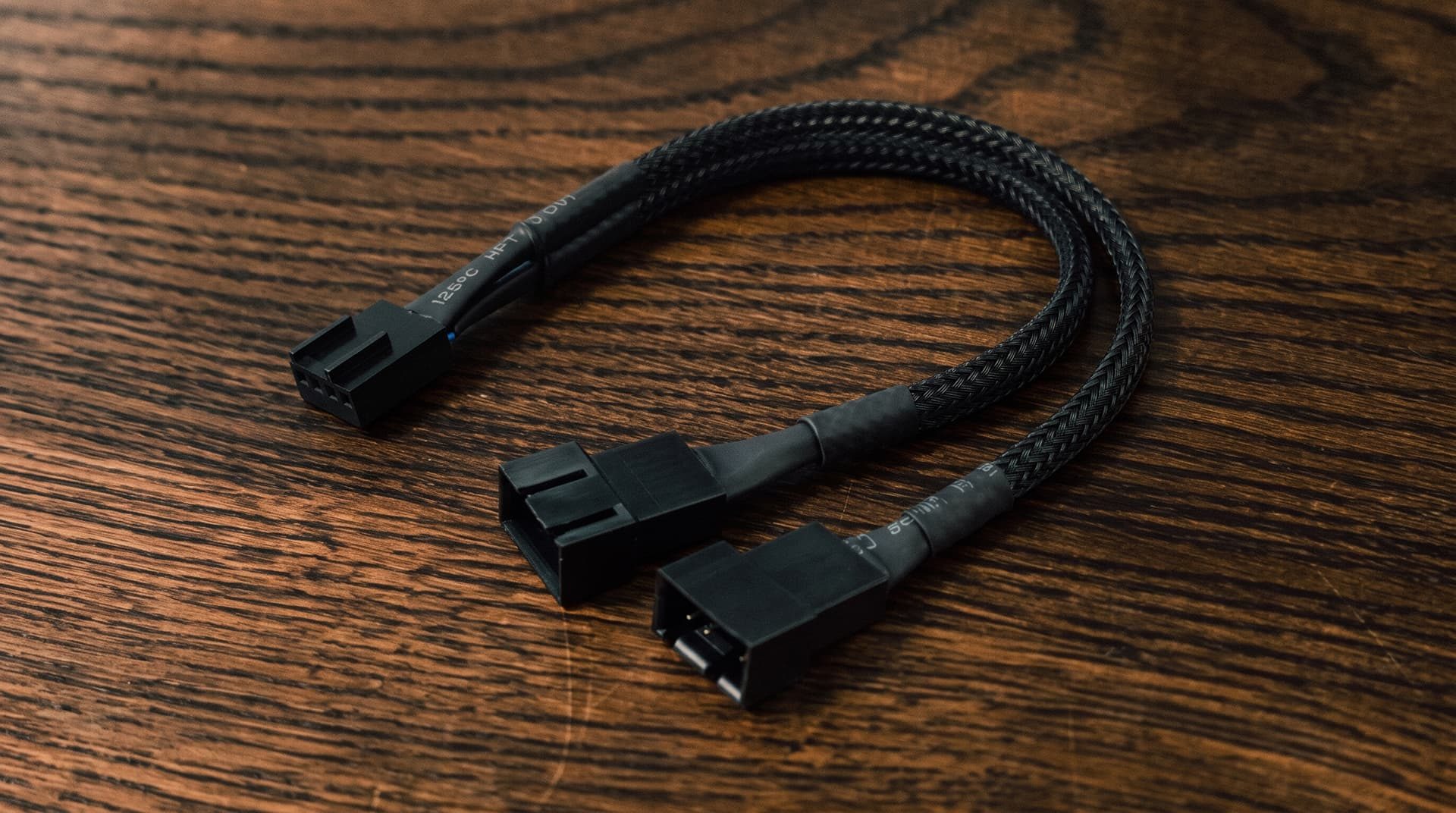
Пассивный разветвитель подключает несколько вентиляторов к одной колодке платы, не увеличивая её допустимую нагрузку. Поэтому перед подключением сложи максимальное потребление всех устройств и сравни результат с ограничением разъёма.
Расчёт на условном примере: если каждый вентилятор потребляет максимум 0,25 А, то три устройства потребуют 3 × 0,25 = 0,75 А, а пять — 5 × 0,25 = 1,25 А. При ограничении 1 А на разъём второй вариант превышает допустимую нагрузку.
Через обычный PWM-разветвитель все вентиляторы получают общий сигнал управления. Обычно плата считывает обороты только одного устройства, поскольку тахометрический сигнал остальных не передаётся. Поэтому отсутствие одного контакта на некоторых выходах — штатная особенность, а показания BIOS не подтверждают работу всей группы.
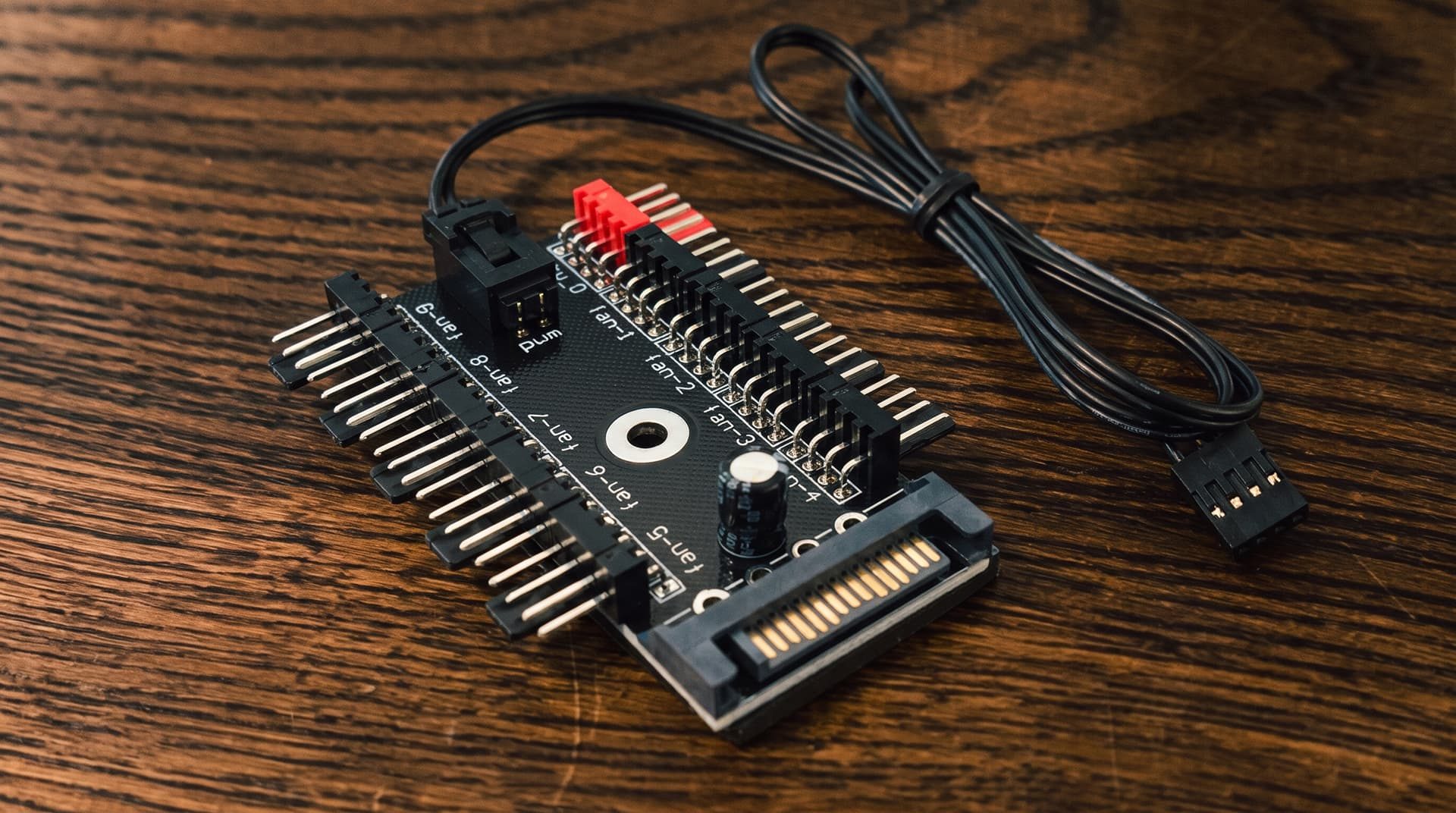
Хаб с питанием от SATA
Обычный PWM-хаб с отдельным питанием получает энергию от блока питания через SATA. Кабель к материнской плате передаёт сигнал управления, а также позволяет считывать обороты одного из вентиляторов. Например, ARCTIC Case Fan Hub регулирует всю группу по одному PWM-сигналу и возвращает показания устройства, подключённого к первому порту.
При выборе проверь три ограничения:
- максимальный ток одного порта;
- допустимую суммарную нагрузку;
- поддерживаемый способ регулировки.
При выборе учитывай ограничение не только отдельных портов, но и всего хаба. Например, у ARCTIC Case Fan Hub десять портов по 1 А, но суммарный ток не должен превышать 4,5 А.
Обычный PWM-хаб с постоянным питанием от SATA не регулирует напряжение для трёхконтактных моделей. Подключить их физически можно, но на таком устройстве, как ARCTIC Case Fan Hub, они будут работать без регулировки оборотов.
Общий PWM-сигнал также не гарантирует одинаковой скорости: разные модели при одной настройке могут вращаться с разными оборотами. Если нужна отдельная кривая для каждой группы, используй независимые каналы платы или контроллер с соответствующей поддержкой.
Подключение к блоку питания через Molex: плюсы и минусы
Вентилятор можно запитать напрямую от блока питания через подходящий переходник на большой четырёхконтактный Molex. Такое подключение освобождает колодку платы.
При прямой подаче 12 В вентилятор обычно вращается с максимальной для этого напряжения скоростью. Если переходник передаёт только питание, регулировка через BIOS и считывание оборотов недоступны: связи с платой нет. Для сборки с автоматическим управлением охлаждением удобнее PWM-хаб с отдельным питанием.
Вентиляторы с подсветкой: два разных кабеля
У многих моделей с подсветкой предусмотрены два подключения: одно отвечает за двигатель и обороты, другое — за светодиоды. Например, у CORSAIR RS ARGB кабель PWM подключают к колодке вентилятора, а ARGB — к отдельному выходу подсветки на плате или контроллере.
Стандартные RGB и ARGB различаются напряжением и расположением контактов.
| Подключение | Напряжение | Контакты | Пример маркировки |
|---|---|---|---|
| RGB | 12 В | Четыре подряд | JRGB у MSI |
| ARGB | 5 В | Три контакта с промежутком | JRAINBOW у MSI |
Подключение подсветки на 5 В к выходу RGB на 12 В может повредить светодиоды. Перед подключением обесточь ПК, сверь напряжение и совмести метку на штекере с нужным контактом питания.
Трёхконтактный ARGB и трёхконтактный кабель двигателя — разные подключения. То же касается четырёхконтактных RGB и PWM. Ориентируйся на назначение, маркировку и инструкцию, а не только на число контактов.
У фирменных систем схема может отличаться: например, CORSAIR iCUE LINK использует общий кабель и совместимый хаб. Правило двух отдельных проводов к таким моделям не применяется.
Как настроить скорость вентиляторов в BIOS
Для настройки вентиляторов потребуется войти в BIOS/UEFI. Если не знаешь, как открыть его на своей материнской плате, воспользуйся нашей инструкцией по входу в BIOS.
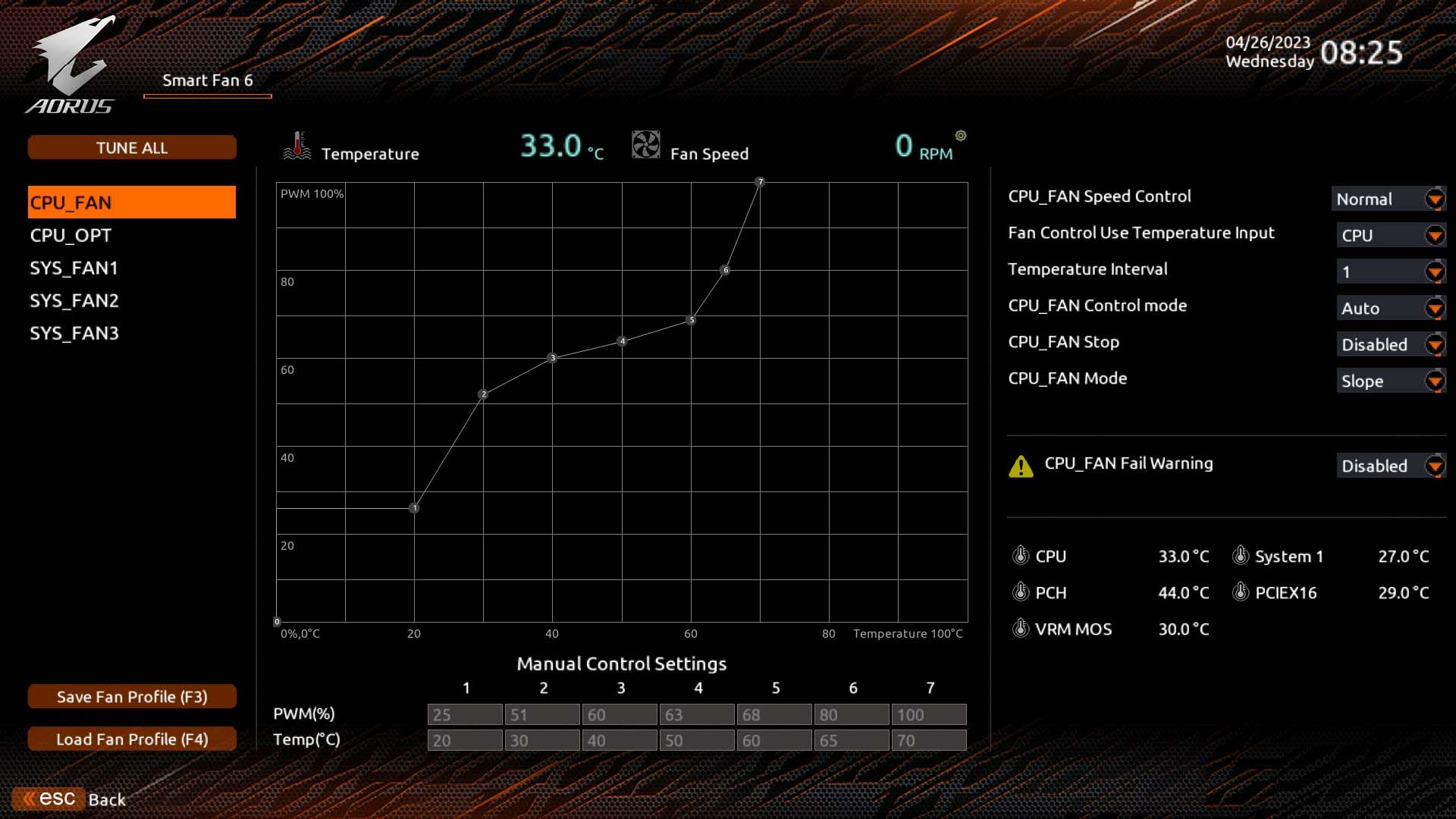
Кривая вентиляторов задаёт зависимость скорости от температуры. Её настраивают под конкретную сборку: одинаковые значения не обеспечат одинаковые температуры и шум в разных корпусах. Начать можно со штатного профиля Standard или Normal, а затем скорректировать его по результатам проверки.
Названия разделов различаются:
| Производитель | Где искать настройки |
|---|---|
| ASUS | Q-Fan Control или Q-Fan Configuration |
| MSI | Hardware Monitor, функция Smart Fan |
| GIGABYTE | Smart Fan 5 или Smart Fan 6, в зависимости от модели |
- Выбери нужный канал. Настройки применяются к конкретному подключению — например, CPU_FAN или CHA_FAN1. Проверь режим: DC для стандартного 3-pin, PWM для 4-pin PWM.
- Запусти калибровку, если она предусмотрена. Функция вроде Q-Fan Tuning определяет минимальную рабочую скорость и настраивает нижний предел управления. Не прерывай процедуру выключением или перезагрузкой.
- Проверь источник температуры. Для процессорного охлаждения используй температуру процессора. Для корпусного выбери подходящий доступный датчик с учётом расположения вентиляторов. Кривая реагирует именно на выбранный источник, поэтому проверь результат в реальной нагрузке.
- Настрой кривую. На горизонтальной оси указана температура, на вертикальной — уровень управления скоростью. Для небольшой нагрузки подбери тихие устойчивые обороты, затем повышай их по мере нагрева. Процент PWM не равен точному проценту максимальных оборотов: зависимость определяется моделью.
- Настрой плавность реакции. Если обороты постоянно меняются вслед за короткими скачками температуры, проверь параметры Step Up и Step Down. Они позволяют изменить время реакции на нагрев и остывание. Доступность и диапазон настроек зависят от платы.
- Сохрани настройки и проверь охлаждение. Оцени шум и температуры в простое, игре и рабочей программе, которой регулярно пользуешься. Если охлаждения не хватает, повысь скорость в соответствующем участке кривой. После изменения нижнего предела проверь запуск вентиляторов при следующем включении ПК.
Если температуры остаются высокими даже после увеличения оборотов, проблема может заключаться не только в настройках вентиляторов. Возможные причины и способы диагностики разобрали в материале «Компьютер перегревается: причины, диагностика и как исправить».
Не включай остановку Fan Stop только ради тишины. Сначала проверь поддержку этой функции и достаточность охлаждения без вращения выбранной группы. Нулевой PWM-сигнал тоже не всегда означает остановку: поведение зависит от модели.
На совместимых платах ASUS настройки доступны и в Windows через Fan Xpert. Но сначала удобно проверить базовую работу охлаждения в BIOS, а затем переходить к программному управлению.
Частые ошибки и CPU Fan Error
Если охлаждение работает неправильно, начни с подключения и настроек.
| Проблема | Что проверить |
|---|---|
| Постоянные максимальные обороты | Режим PWM/DC, профиль Full Speed и наличие сигнала управления у хаба |
| Остановка при снижении скорости | Настройку Fan Stop и минимальный рабочий уровень |
| В BIOS видны обороты только одного устройства из группы | Для обычного разветвителя или PWM-хаба это штатное поведение |
CPU Fan Error при запуске означает, что плата не получает ожидаемый сигнал оборотов процессорного охлаждения. Возможные причины — кабель подключён не к CPU_FAN, неплотная посадка штекера или скорость ниже установленного порога предупреждения.
Порядок проверки:
- Выключи и обесточь ПК. Проверь подключение процессорного охлаждения к CPU_FAN.
- После включения убедись, что вентилятор вращается и BIOS показывает его обороты.
- Если исправная тихая модель работает ниже порога предупреждения, скорректируй CPU Fan Speed Low Limit. ASUS, например, предлагает попробовать 200 об/мин. Доступные значения зависят от платы.
Отключать контроль через Ignore имеет смысл только после проверки охлаждения — например, если инструкция к СЖО предусматривает другую схему подключения и CPU_FAN остаётся свободным. Эта настройка убирает предупреждение, но не исправляет остановившийся вентилятор или помпу.
Узнай, какой ПК нужен именно тебе
Пройди короткий тест для подбора без переплат
Часто задаваемые вопросы (FAQ)
Заключение
Перед включением компьютера проверь назначение разъёмов, допустимую нагрузку и правильность подключения. Затем настрой скорость вентиляторов и проверь температуры под нагрузкой. Это поможет снизить шум без ухудшения охлаждения. Если выбираешь новый компьютер для игры и работы, посмотри тихие игровые ПК DigitalRazor.

Введите код в корзине – скидка применится к любой сборке DigitalRazor