Файл подкачки в Windows 10 и 11: сколько ставить и как настроить


Подберём игровой ПК за 2 шага
Ответьте на несколько вопросов — покажем готовые сборки
Игра закрывается с сообщением «Нехватка памяти», хотя на диске есть место. Или компьютер надолго задумывается при переключении между игрой и браузером. Внешне проблемы похожи, но причины могут различаться: в одном случае Windows не хватает лимита выделенной памяти, в другом — физической памяти для активной работы.
Разберём, какой размер файла подкачки выбрать, где находятся его параметры в Windows 10 и 11 и как проверить причину сбоя. В статье — таблица для разных объёмов памяти, пример расчёта и инструкции по изменению настроек без удаления системных файлов.
Коротко: какой размер файла подкачки ставить
Для большинства домашних компьютеров стоит оставить автоматическое управление. Windows изменяет размер файла подкачки с учётом нагрузки и требований к сохранению информации о системных сбоях. На выбранном накопителе должно оставаться свободное место для его увеличения.
| Объём памяти | Исходный размер | Максимальный размер | Что проверить |
|---|---|---|---|
| 8 ГБ | По выбору системы | По выбору системы | Хватает ли памяти запущенным приложениям и места на диске |
| 16 ГБ | По выбору системы | По выбору системы | Насколько близко показатель «Выделено» подходит к пределу при игре |
| 32 ГБ | По выбору системы | По выбору системы | Нет ли тяжёлых фоновых задач и особых требований программ |
| 64 ГБ | По выбору системы | По выбору системы | Пиковую нагрузку и выбранный тип аварийного дампа |
В автоматическом режиме числовые поля заполнять не нужно. Запись «По выбору системы» означает, что объём определяет Windows.
Универсального правила «полтора объёма ОЗУ» нет. Ручная настройка нужна под конкретную проблему: недостаточный предел выделения, задержки роста файла или необходимость управлять занятым местом. Один только вылет игры ещё не повод менять параметры.
Что такое файл подкачки и зачем он нужен
Файл подкачки — скрытый системный файл pagefile.sys на накопителе. Windows может записывать в него редко используемые изменённые страницы памяти, освобождая физическую память для активных задач. Когда эти данные снова нужны программе, система возвращает их в память.
Виртуальная память — более широкое понятие. Каждое приложение работает со своим виртуальным адресным пространством, а Windows сопоставляет его адреса с физическим хранением данных. Поэтому виртуальная память не исчезает при отключении подкачки, а накопитель не превращается в дополнительные модули RAM.
При работе с виртуальной памятью Windows учитывает выделенную, или подтверждённую, память. Для неё система уже обязалась предоставить хранение. Её общий предел приблизительно равен доступной системе физической памяти плюс текущий суммарный объём файлов подкачки. Это не размер виртуального адресного пространства каждого процесса.
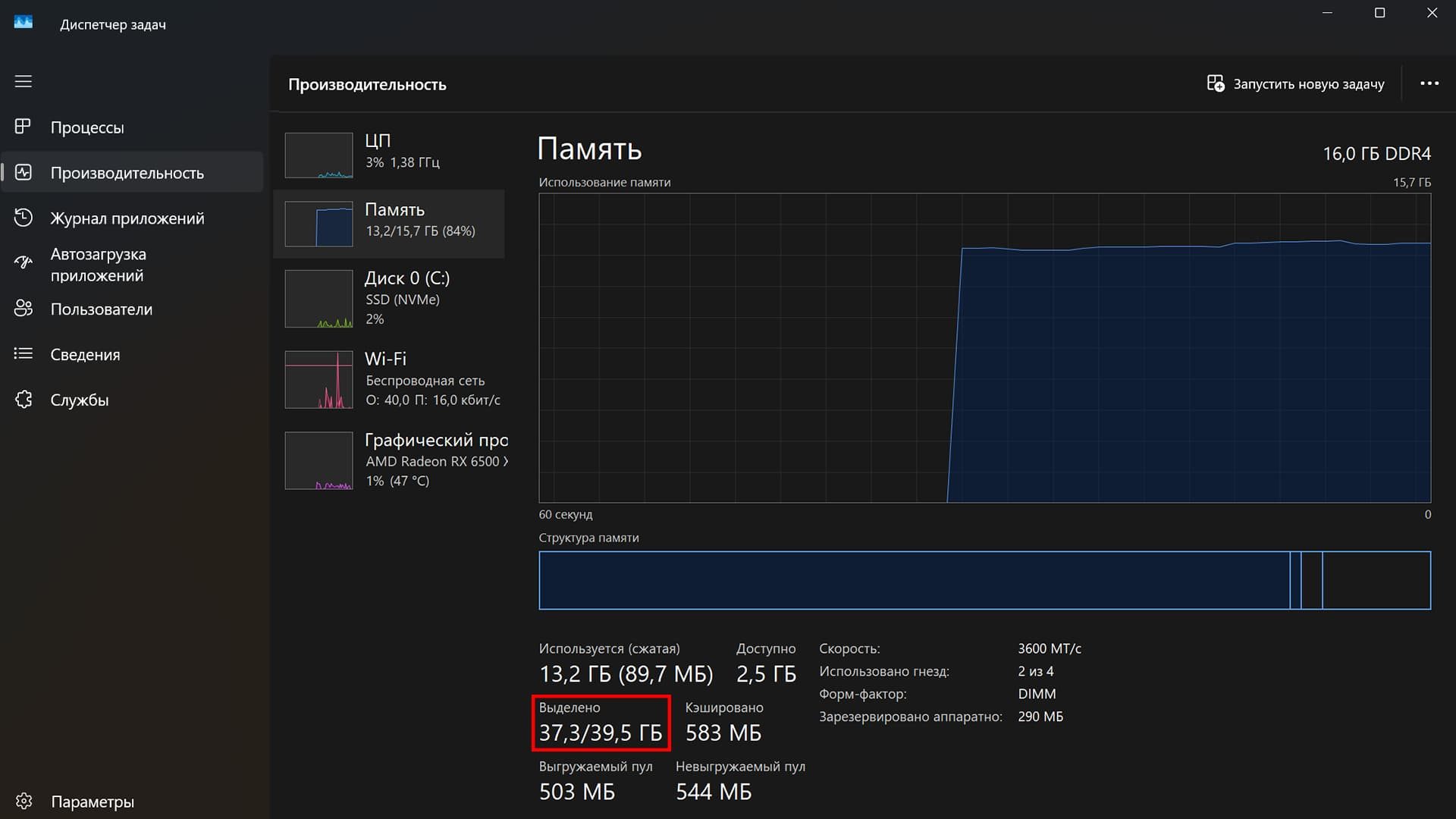
В диспетчере задач строка «Выделено» показывает два числа: сколько такой памяти уже выделено и каков её предел. Если запросы упираются в предел, Windows или приложение могут получить отказ в выделении памяти. При этом первое число не показывает, сколько гигабайт записано в pagefile.sys.
pagefile.sys и swapfile.sys: в чём разница
pagefile.sys — основной файл, размер и размещение которого задаются в окне «Виртуальная память». swapfile.sys — отдельный системный файл. Microsoft представила его ещё в Windows 8 для работы с памятью приостановленных приложений Modern. Это не второе название pagefile.sys.
Отдельного поля размера swapfile.sys в этом окне нет. Оба файла управляются системой. Удалять их вручную, менять права доступа или применять «чистильщики» не нужно.
Нужен ли файл подкачки при 32 ГБ ОЗУ и больше
Сам объём установленной памяти не даёт ответа. На компьютере с большим запасом Windows может работать и без подкачки, если пиковое выделение укладывается в доступный предел. Но запуск нескольких тяжёлых задач способен изменить ситуацию.
Есть и требования к диагностике сбоев. Аварийный дамп памяти помогает разбирать причины остановки Windows. Для его создания нужна подходящая конфигурация хранения, а не просто большое количество свободной RAM. Поэтому отключать подкачку сразу после апгрейда не стоит.
Сколько ставить файл подкачки: таблица по объёму ОЗУ
Таблица в начале показывает отправную точку для каждого объёма. Ручной размер файла подкачки подбирают по пиковому выделению при реальной нагрузке, с учётом запаса и требований к дампу.
Ниже — условный пример, а не измерения или универсальная рекомендация.
| Параметр | Значение | Что это означает |
|---|---|---|
| Физическая память | 16 ГБ | Для упрощённого расчёта считаем весь объём доступным системе |
| Пиковое выделение | 24 ГБ | Максимум, наблюдавшийся при выбранной нагрузке |
| Дополнительный запас | 4 ГБ | Условно выбранный резерв, а не норматив Windows |
| Целевой предел | 28 ГБ | Пиковые 24 ГБ плюс резерв 4 ГБ |
| Подкачка | Около 12 ГБ | 28 − 16 = 12 ГБ суммарно на всех дисках |
В окне Windows размер задаётся в МБ: для этого примера 12 × 1024 = 12 288 МБ. Если файлов несколько, речь идёт об их общей ёмкости, а не о таком размере на каждом диске.
Расчёт покрывает только выбранную нагрузку. Для полного системного дампа может понадобиться больше места. Пара «исходный размер — максимальный размер» также зависит от того, допустим ли рост файла во время работы. При подтверждённых сбоях из-за задержки роста полезно заранее выделить достаточный исходный объём, а не повышать только верхнюю границу. Фиксировать обе величины одинаковыми ради «ускорения» не требуется.
8 ГБ ОЗУ
При 8 ГБ ОЗУ игра, браузер и другие приложения могут быстро занять доступную память. Подкачка расширяет предел выделения, но частые обращения к накопителю способны вызывать задержки. Автоматический режим не отменяет физических ограничений компьютера.
Сначала стоит закрыть ненужные программы и проверить их автозагрузку. Оптимизация Windows помогает убрать лишнюю фоновую нагрузку, но не заменяет увеличение памяти, когда её действительно мало.
16 ГБ ОЗУ
Игра с браузером, голосовым чатом и модификациями создаёт другую нагрузку, чем запуск одного клиента. Поэтому чужой размер файла подкачки не заменяет проверки своего сценария.
Наблюдать за памятью нужно во время проблемного эпизода, а не в главном меню. Близость «Выделено» к пределу и заполненная физическая память указывают на разные ограничения. Их проверка разобрана ниже.
32 и 64 ГБ ОЗУ
Для компьютера с 32 ГБ ОЗУ обычная игровая нагрузка и работа с несколькими виртуальными машинами — разные задачи. То же относится к системам с 64 ГБ ОЗУ: большие проекты, обработка данных и параллельный запуск приложений могут потребовать значительного объёма памяти.
При тяжёлой работе размер файла подкачки проверяют по пиковому выделению и требованиям ПО. Большая ёмкость модулей не отменяет эту проверку.
Узнай, какой ПК нужен именно тебе
Пройди короткий тест для подбора без переплат
Файл подкачки для игр: Escape from Tarkov, Rust, Minecraft и другие требовательные проекты
Файл подкачки для игр не имеет отдельного режима Windows. Он обслуживает систему целиком, поэтому учитывать нужно и игру, и остальные процессы. Увеличение доступного предела может устранить отказ в выделении памяти, но само по себе не обещает более высокий FPS.
Для проверки стоит воспроизвести тот сценарий, в котором появляется проблема:
- В Escape from Tarkov — проблемную карту и этап рейда с тем же набором фоновых приложений.
- В Rust — тот же сервер и ситуацию, где возникает сбой, а не только запуск клиента.
- В Minecraft Java Edition — ту же сборку модов и мир. Отдельно проверить лимит памяти Java.
У Minecraft есть дополнительное ограничение: параметр -Xmx задаёт максимальный размер кучи Java, то есть области памяти для объектов программы. Если ошибка связана с её заполнением, увеличение подкачки не изменит этот лимит. Выделять Java всю физическую память тоже нельзя: место требуется Windows, другим программам и самой Java вне кучи.
Общего размера для всех игроков нет. При вылетах с достаточным запасом памяти проверяют журнал ошибки, драйверы и модификации. Менять подкачку вслепую в таком случае не нужно.
Если диагностика покажет, что для нужных игр уже требуется новый компьютер, сравнивать конфигурации стоит по процессору, объёму ОЗУ и видеокарте, а не по параметрам подкачки.

Введите код в корзине – скидка применится к любой сборке DigitalRazor


Как настроить файл подкачки в Windows 11: пошагово
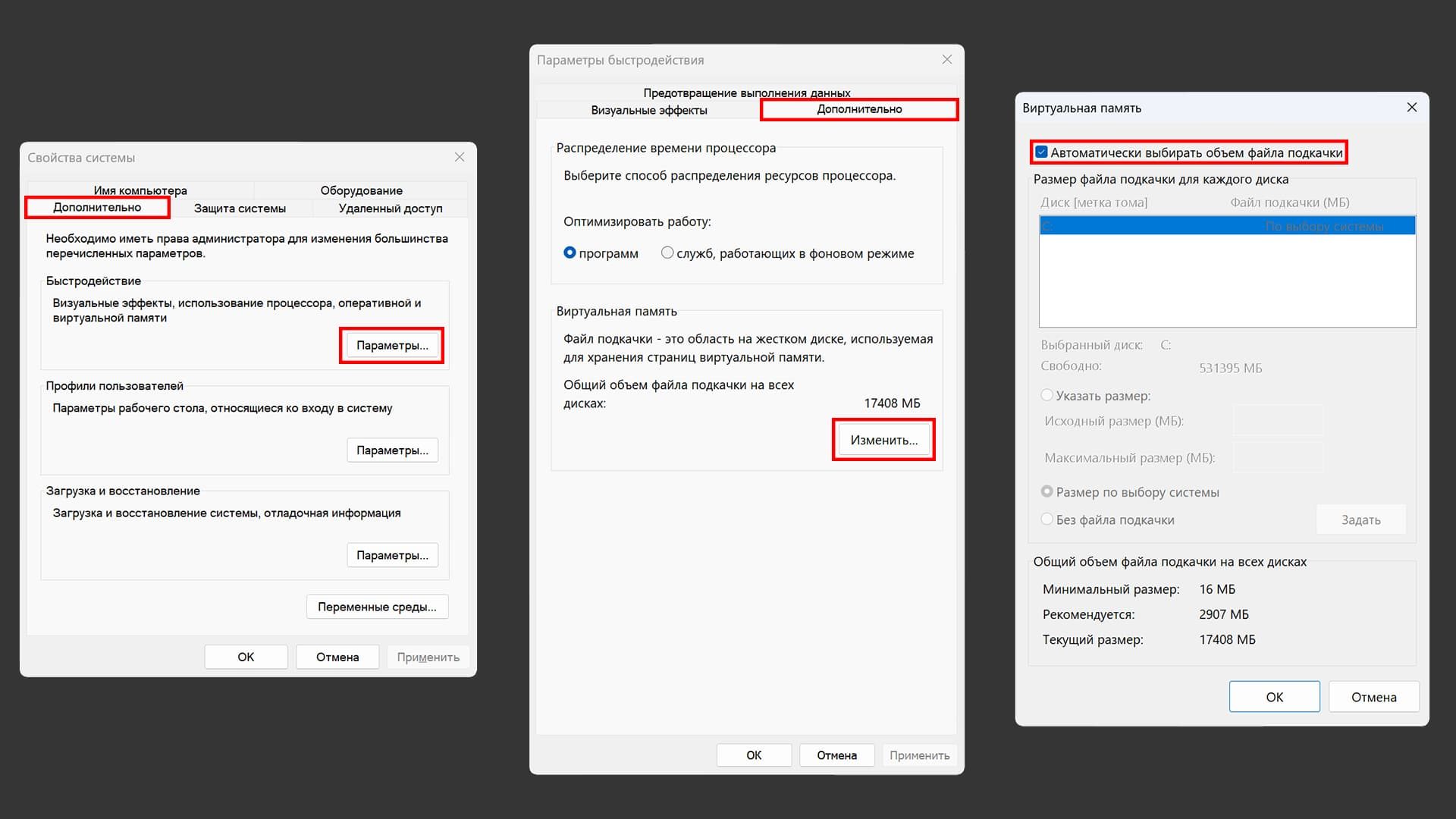
Изменить файл подкачки в Windows 11 можно через классическое окно свойств системы. Перед настройкой стоит сохранить работу и сделать снимок текущих параметров. Для изменения могут понадобиться права администратора.
- Нажать Win + R, ввести
sysdm.cplи нажать Enter. - В окне «Свойства системы» открыть вкладку «Дополнительно». Это дополнительные параметры системы, доступные и без поиска по меню «Параметры».
- В блоке «Быстродействие» нажать «Параметры».
- Открыть вкладку «Дополнительно» и в блоке «Виртуальная память» нажать «Изменить».
- Проверить флажок «Автоматически выбирать объём файла подкачки». Для полного автоуправления оставить его включённым и подтвердить выбор кнопкой OK.
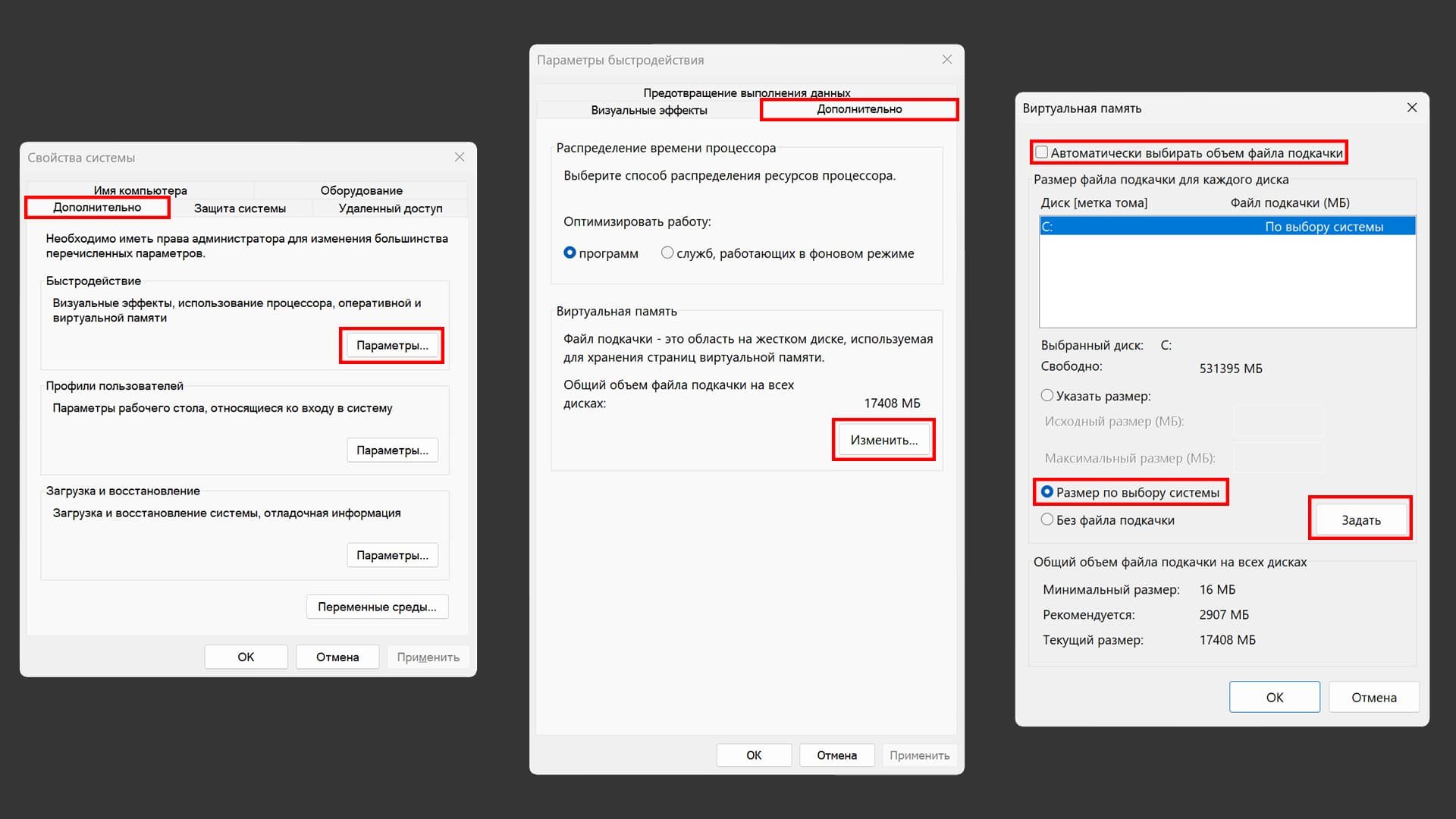
- Для настройки отдельного диска снять этот флажок, выбрать нужный том и режим из таблицы ниже. После изменения нажать «Задать», затем OK в открытых окнах.
- Если Windows сообщит, что нужна перезагрузка, выполнить её. После загрузки снова открыть параметры и убедиться, что изменения сохранились.
| Режим | Что задать | Когда использовать |
|---|---|---|
| Автоматический выбор для всех дисков | Верхний флажок, без ручных чисел | Обычная настройка без специальных ограничений |
| Размер по выбору системы на выбранном диске | Снять общий флажок, выбрать диск и этот режим, нажать «Задать» | Когда нужно управлять размещением, но доверить объём Windows |
| Указать размер | Ввести исходный и максимальный объём в МБ, нажать «Задать» | Для конкретной задачи после проверки нагрузки |
При ручной настройке исходное значение определяет начальный объём, а максимальное ограничивает рост. Верхняя граница не должна быть меньше исходной. Эти параметры относятся к выделенному в списке диску, а не ко всем накопителям сразу. Произвольно большой максимум не гарантирует, что на диске найдётся место для роста.
Чтобы увеличить файл подкачки в Windows 11, в окне «Виртуальная память» выбирают «Указать размер», вводят новые значения и нажимают «Задать». Повышать их стоит после диагностики, описанной ниже. Для возврата к штатному поведению достаточно снова включить общий автоматический выбор, подтвердить изменения и выполнить перезапуск, если он требуется.
Как изменить файл подкачки в Windows 10
Настроить подкачку в Windows 10 можно тем же способом: Win + R → sysdm.cpl. Дальше используются те же вкладки «Дополнительно», блок «Быстродействие» и окно «Виртуальная память». Отдельных чисел для Windows 10 не требуется.
Окно настройки виртуальной памяти удобнее открыть командой, чем искать в меню системы. Чтобы увеличить файл подкачки в Windows 10 или вернуть автоматический режим, подходит последовательность из предыдущего раздела.
Поддержка обычных редакций Windows 10 завершилась 14 октября 2025 года. Инструкция остаётся применимой, но получение обновлений безопасности зависит от редакции и участия в программе ESU. Изменение настроек памяти не решает вопрос поддержки системы.
На какой диск ставить файл подкачки: SSD или HDD
При выборе между SSD и HDD для подкачки обычно предпочтителен первый: при обращении к данным меньше задержки. Но даже быстрый NVMe не равноценен оперативной памяти. Если активные данные постоянно приходится загружать с накопителя, перенос не устранит причину дефицита.
Системный диск C — нормальное место для pagefile.sys, если он достаточно быстрый и на нём есть свободное пространство. Перенос на другой физический накопитель имеет смысл при нехватке места или чрезмерной нагрузке на исходный диск. Другая буква раздела на том же устройстве сама по себе не добавляет быстродействия.
При настройке размещения нужно учитывать и запись системных дампов. Нельзя считать, что любой файл на любом томе автоматически подходит выбранному типу дампа. В обычной домашней конфигурации проще сохранить системное управление на диске Windows, чем освобождать место ценой потери диагностики.
Изнашивает ли файл подкачки SSD
Запись расходует ресурс флеш-памяти, однако размер файла подкачки не показывает, сколько данных записывается за день. Зарезервированные гигабайты могут использоваться по-разному. Само наличие pagefile.sys не означает его непрерывную полную перезапись.
Оценивать износ SSD следует по фактическим записям и показателям состояния накопителя. TBW — заявленный ресурс записи в терабайтах, а не точная дата отказа. Переносить подкачку на медленный жёсткий диск только ради абстрактной экономии ресурса обычно нет смысла. При постоянной активной подкачке полезнее проверить нехватку физической памяти.
Как перенести файл подкачки на другой диск
Перенос выполняется через настройки виртуальной памяти, а не копированием pagefile.sys в проводнике. Безопаснее сначала создать резерв на новом накопителе и проверить его работу.
- Открыть окно «Виртуальная память» по инструкции выше и снять флажок автоматического выбора для всех дисков.
- Выбрать новый внутренний накопитель с достаточным свободным местом. Установить «Размер по выбору системы» и нажать «Задать». Исходный файл пока оставить включённым.
- Подтвердить изменения, перезапустить компьютер и проверить режимы на обоих дисках. При необходимости текущие файлы можно посмотреть командой PowerShell, приведённой ниже.
- Проверить условия записи дампа. Если подходящая конфигурация на другом томе не подготовлена, сохранить подкачку на диске Windows.
- Только когда полный перенос обоснован, для старого тома выбрать «Без файла подкачки», нажать «Задать» и перезапустить систему. Повторно проверить конфигурацию и проблемную нагрузку.
Get-CimInstance Win32_PageFileUsage | Select-Object Name, AllocatedBaseSizeКоманда ничего не изменяет: показывает имена используемых файлов и выделенный под них объём в МБ. Готовность к записи дампа проверяется отдельно.
Системные файлы вручную не удаляют. На диске Windows и после переноса нужно оставить место для обновлений, временных файлов и диагностических данных.
Можно ли отключить файл подкачки и чем это грозит
Технически Windows допускает такой режим. Но без файла подкачки предел выделения становится немного меньше доступного системе объёма физической памяти. Виртуальная память продолжает работать, а запас для новых запросов сокращается. Некоторые программы и службы также предъявляют собственные требования к наличию подкачки.
Последствия зависят от нагрузки: отказ в выделении памяти, завершение приложения или невозможность сохранить нужный системный дамп. Отключение не гарантирует, что исчезнут фризы или вырастет скорость работы.
Для диагностики существует исключение — Dedicated Dump File, выделенный файл дампа. Он используется для записи информации о системном сбое, а не для обычной подкачки. Его наличие может решить задачу дампов без pagefile.sys, но не увеличивает доступный программам предел выделения. Для домашнего ПК это не обязательная настройка.
Ошибки: «файл подкачки слишком мал», нехватка виртуальной памяти, вылеты игр
Сообщение о нехватке виртуальной памяти требует проверки лимита, а не автоматической покупки новых модулей. Сначала нужно выяснить, какие показатели меняются перед сбоем.
- Открыть диспетчер задач сочетанием Ctrl + Shift + Esc и перейти в «Производительность» → «Память».
- Найти «Выделено» и записать оба числа. Затем запустить проблемную нагрузку и следить за изменениями. Для длительного наблюдения подходят счётчики Committed Bytes и Commit Limit в системном мониторе производительности.
- Сопоставить результат с доступной физической памятью и активностью диска. Проверить свободное место на томе подкачки и текущий режим управления.
- Посмотреть, какой процесс наращивает потребление, и сопоставить время сбоя с журналами Windows или приложения. После одной правки повторить тот же сценарий, чтобы понять, помогло ли изменение.
Например, условные 23/24 ГБ означают, что выделено 23 ГБ при текущем пределе 24 ГБ. Это не 23 ГБ данных на диске. Снимок после закрытия игры тоже может ввести в заблуждение: память уже освобождена, а кратковременный пик не виден.
| Наблюдение | Возможная причина | Что проверить или изменить |
|---|---|---|
| «Выделено» подходит к пределу, появляется ошибка памяти | Системе не хватает возможности подтвердить новый запрос | Автоуправление, свободное место, ручной лимит и потребляющий память процесс |
| Физической памяти мало, диск занят, окна переключаются с задержкой | Активные данные не помещаются в RAM | Фоновые приложения и связь дисковых обращений с подкачкой |
| Ошибка возникает при резком росте нагрузки | Файл не успевает увеличиться или ограничен свободным местом | Исходный объём, доступное место и повторяемость сбоя |
| Игра вылетает при заметном запасе по обоим показателям | Причина может быть не в памяти | Журнал ошибки, драйвер, модификации и стабильность системы |
Если предел действительно исчерпывается, можно увеличить файл подкачки или вернуть автоматическое управление. Если потребление одного процесса продолжает расти без ограничения, увеличение резерва только отсрочит сбой. Нужно разбирать причину роста, включая возможную утечку памяти.
Высокое число жёстких ошибок страниц, или hard faults, само по себе не доказывает активную подкачку. Windows может читать с диска и страницы исполняемых файлов, библиотек или отображённых файлов. Нужна связь с реальной нагрузкой, нехваткой доступной памяти и задержками.
Когда файл подкачки не поможет: признаки, что пора добавить оперативную память
Увеличенный резерв позволяет подтвердить больше запросов, но не ускоряет доступ к данным на накопителе. Расширять оперативную память имеет смысл, когда активной нагрузке регулярно тесно в физическом объёме. На это указывает сочетание признаков, а не один процент в диспетчере задач:
- Доступной памяти мало на протяжении проблемного эпизода, а не только в момент запуска.
- Задержки при переключении окон совпадают с обращениями к диску.
- Закрытие тяжёлых фоновых приложений заметно облегчает ту же нагрузку.
- Предел выделения ещё не достигнут, но работа остаётся медленной из-за постоянного обмена данными с накопителем.
При выборе модулей нужно различать влияние объёма и скорости оперативной памяти. А решать, сколько памяти нужно для игр, стоит с учётом конкретных проектов, модов и фоновых задач.
Если текущую систему можно расширить совместимыми модулями, покупать весь компьютер необязательно. Когда апгрейд ограничен платформой или требуется заменить несколько компонентов, готовые компьютеры с памятью 32 ГБ можно рассматривать как один из вариантов. Такой объём тоже нужно сопоставлять с реальными задачами.
Если остаются вопросы по совместимости комплектующих и необходимому объёму памяти, подходящую конфигурацию можно подобрать с консультацией.
Поможем выбрать игровой ПК
Пройди тест — покажем подходящие варианты по бюджету и уровню производительности.
Часто задаваемые вопросы (FAQ)
Заключение
Правильный размер файла подкачки определяется нагрузкой, а не универсальной формулой из интернета. Если компьютер работает стабильно, достаточно системного управления и свободного места на накопителе. При ошибках сначала проверяют «Выделено», текущие ограничения и процесс, который потребляет память.
Ручная настройка помогает в конкретных ситуациях, но не лечит любую причину вылетов. Когда активные данные постоянно не помещаются в физическую память, решением становится сокращение нагрузки или апгрейд. Перед заменой модулей нужно проверить совместимость и возможности платформы.
Для новой системы можно сравнить сборки с памятью 32 ГБ или подобрать подходящий объём в конфигураторе DigitalRazor. Так бюджет распределяется под задачи, а не под попытку компенсировать нехватку памяти настройками Windows.
Введите код в корзине – скидка применится к любой сборке DigitalRazor