
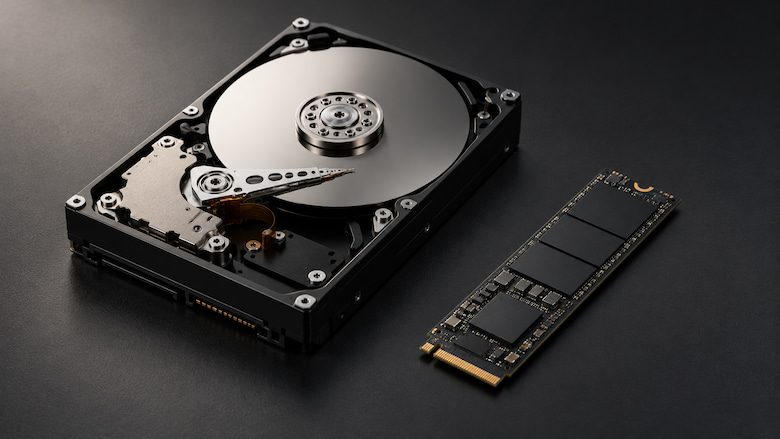
SSD или HDD в 2026: что лучше выбрать для ПК, игр и хранения данных


Подберём игровой ПК за 2 шага
Ответьте на несколько вопросов — покажем готовые сборки
Компьютер может долго открывать программы даже с мощным процессором. А самый быстрый SSD не обязательно загрузит любимую RPG быстрее модели попроще. Выбор накопителя зависит от данных и характера обращений к ним. Разберём, где важны скорость и отклик, где выгоднее большой объём и когда нужны оба типа устройств.
Коротко: SSD или HDD — что выбрать
Для Windows, программ и активных проектов выбирай SSD. Его низкая задержка полезнее в повседневной работе, чем лишние терабайты медленного хранилища. Для нового ПК разумно начать с современной модели на 1–2 ТБ, а при обновлении старого — сначала проверить доступные разъёмы.
Современные игры тоже лучше устанавливать на SSD. Объём подбирай под библиотеку, необходимость самой быстрой модели — по тестам.
HDD пригодится для большой медиатеки, завершённых проектов и резервных копий: здесь можно сэкономить на ёмкости. Если всё помещается на одном SSD, второй диск не обязателен. Сочетание двух типов полезно, когда активных данных немного, а архива — несколько терабайт.
Мегабайты в секунду — не главный показатель: IOPS и отклик системы
В характеристиках обычно крупно указана скорость чтения и записи. Но передавать один большой видеоролик и открывать программу с сотнями небольших файлов — разные задачи.
При последовательном доступе данные читаются или записываются блоками подряд. Такой режим помогает оценить передачу больших файлов. При случайном доступе запросы идут к разным участкам. Здесь важнее время выполнения отдельного запроса и количество операций, с которыми накопитель справляется за секунду.
IOPS — число операций ввода-вывода в секунду. Само по себе оно мало что говорит. Нужны размер блока, направление передачи и глубина очереди — количество одновременно ожидающих запросов. Обозначение QD1 означает один запрос в работе, QD32 — до 32. Это условия теста, а не оценка качества SSD.
Показательный пример — Samsung 870 EVO. Для случайного чтения блоками 4 КБ производитель указывает до 13 000 IOPS при QD1 и до 98 000 при QD32. Устройство то же, а результат отличается более чем в семь раз. В обычной работе ПК запросы нередко поступают с небольшой очередью, поэтому максимальные цифры из многопоточного теста не описывают отзывчивость рабочего стола.
Задержка — время ожидания завершения операции. Она важна, когда следующий шаг программы зависит от уже запрошенных данных. Сравнивать её нужно при одинаковой нагрузке и в одинаковых единицах: в одной миллисекунде тысяча микросекунд. Время срабатывания отдельной ячейки памяти нельзя выдавать за задержку всего устройства.
Выбери сбалансированный ПК за 2 минуты
Укажи бюджет, разрешение и любимые игры
HDD и SSD: в чём разница
Как устроен HDD
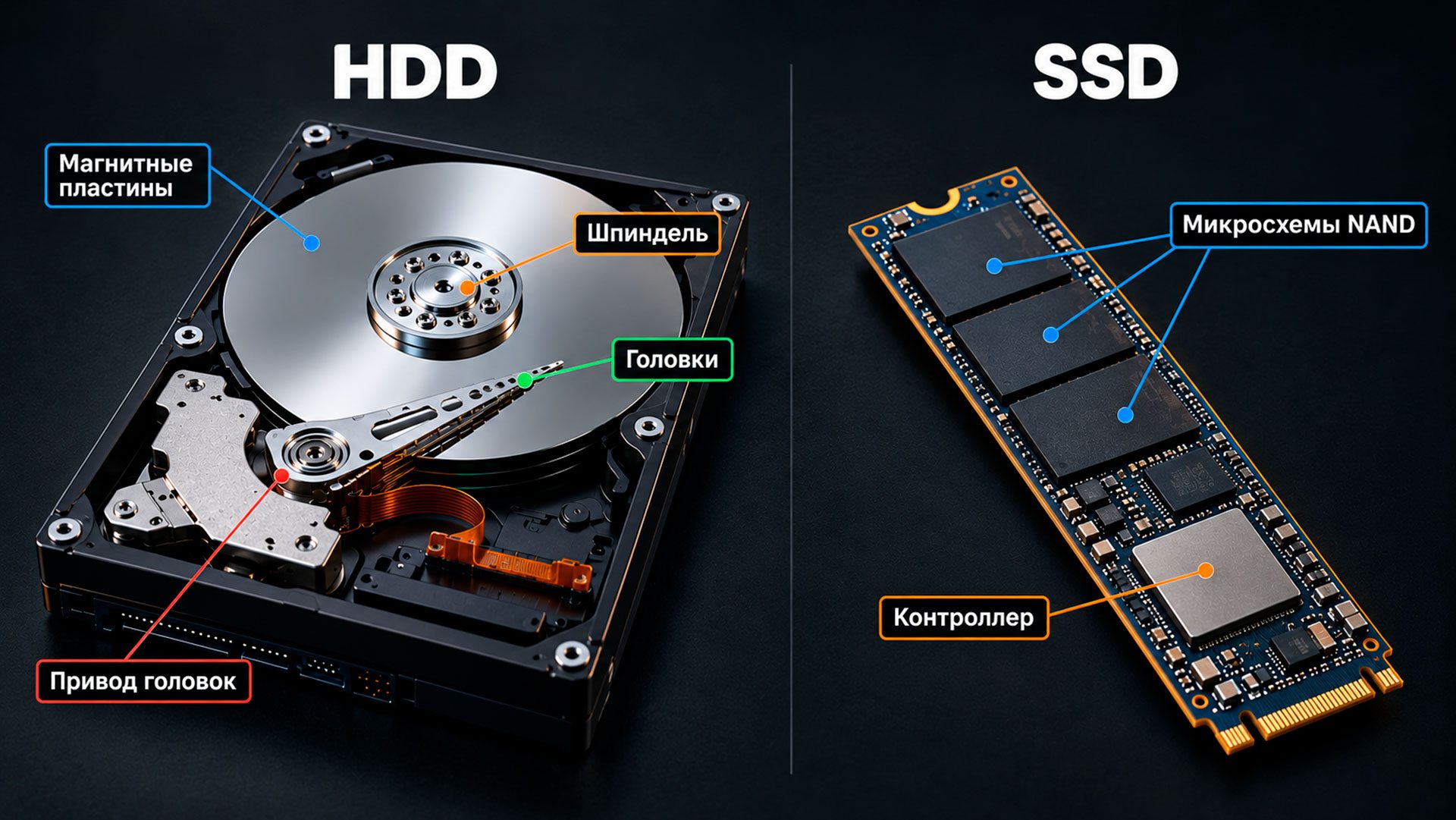
Жёсткий диск хранит данные на вращающихся пластинах с магнитным покрытием. Головки перемещаются к нужной дорожке, после чего приходится дождаться, пока нужный участок окажется под ними. Эти механические действия занимают время даже при передаче совсем небольшого блока.
Поэтому HDD особенно тяжело обслуживать множество разбросанных запросов. Большой последовательный файл ему даётся проще. Вращение и перемещение головок создают шум и вибрацию, а удар во время работы способен повредить механику. Переставлять работающий компьютер с таким устройством нужно осторожно.
Как устроен SSD
Твердотельный накопитель использует микросхемы энергонезависимой памяти NAND. Их работу организует контроллер: принимает команды, распределяет данные, исправляет ошибки и управляет внутренними операциями. Память сохраняет содержимое после выключения питания, но это не означает бессрочной сохранности без проверок и копий.
Головок и вращающихся пластин здесь нет. Не нужно ждать их перемещения — отсюда быстрый случайный доступ. SSD не создаёт механического шума и лучше переносит тряску. Но контроллер, электроника и сама память тоже могут выйти из строя.
Сравнение SSD и HDD
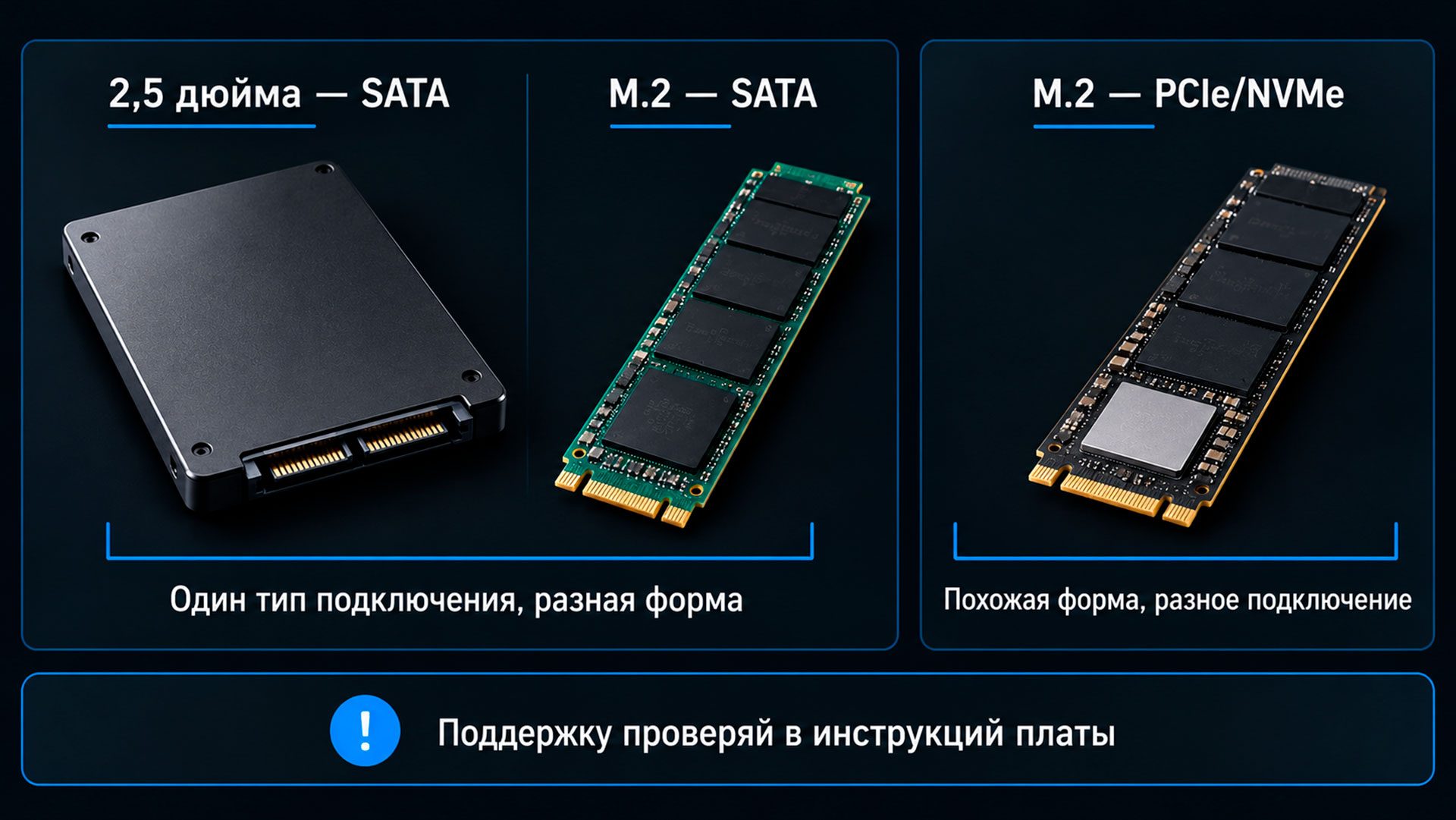
SATA — интерфейс подключения накопителя, PCIe — шина передачи данных, NVMe — протокол обмена с накопителем через PCIe. В таблице SSD разделены по подключению. Форма и размеры устройства рассматриваются отдельно.
| Критерий | HDD | SATA SSD | NVMe SSD |
|---|---|---|---|
| Отклик системы | Механика задерживает мелкие запросы | Быстрый отклик при переходе с HDD | Быстрый отклик, больше возможностей для параллельных запросов |
| Последовательная передача | Зависит от модели и расположения данных | Ограничена возможностями подключения | Более высокая пропускная способность, результат зависит от устройства |
| Шум | Вращение, работа головок, вибрация | Нет механического шума | Нет механического шума самого SSD |
| Чувствительность к ударам | Работающая механика уязвима | Нет головок и пластин | Нет головок и пластин |
| Охлаждение | Нужен обдув в пределах требований модели | Обычно хватает штатных условий корпуса | Быстрым моделям может потребоваться радиатор и хороший обдув |
| Стоимость хранения | Часто выгоднее при большом объёме | Проверять цену нужной ёмкости | Может стоить сопоставимо с предыдущим вариантом |
| Типичные задачи | Медиатека, архив, резервные копии | Обновление старого ПК, дополнительный SSD | Система, активная библиотека, рабочие проекты |
Преимущества и недостатки HDD и SSD
HDD
Главный аргумент за жёсткий диск — доступная ёмкость. В российской рознице четырёхтерабайтный настольный HDD может стоить заметно меньше потребительского SSD такого же объёма. Сравнивай доступные модели нужного назначения: старые цены на отсутствующие товары ничего не говорят о сегодняшней покупке.
Выбирая HDD или SSD для архива, учитывай и удобство: дополнительные отсеки, кабели, шум, перенос файлов между устройствами. Если архив небольшой, один достаточно ёмкий SSD может оказаться практичнее комбинации.
SSD
При выборе SSD под частые крупные записи важны не только ёмкость и паспортная скорость чтения и записи, но и поведение после заполнения кэша. Различия между моделями могут оставаться незаметными при коротком копировании и проявляться при переносе большой папки.
SLC-кэш: почему падает скорость длительной записи
Многие SSD на памяти TLC или QLC сначала записывают данные в быструю область — SLC-кэш. В ней ячейки временно работают в режиме с одним битом на ячейку вместо трёх или четырёх. Контроллер затем переносит данные в основную область с более плотным хранением и освобождает место для следующих записей.
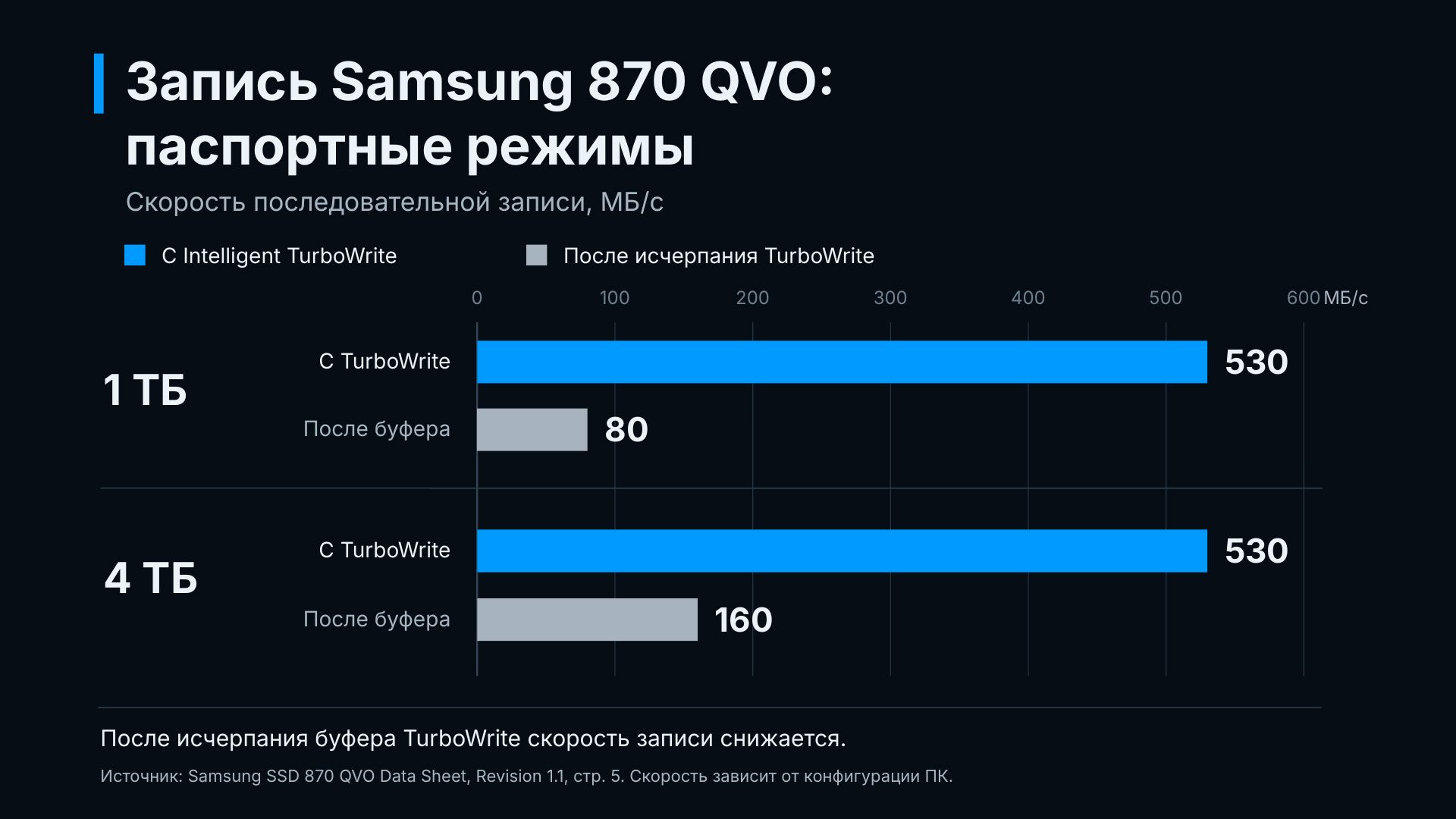
Короткое копирование может целиком уложиться в этот буфер. При длительном потоке доступный запас заканчивается, и скорость определяется уже записью в основную память и внутренней работой контроллера. Получается два разных результата у одного SSD — оба могут быть нормальными.
У Samsung 870 QVO заявлено до 530 МБ/с записи с TurboWrite. После его исчерпания версия на 1 ТБ рассчитана на 80 МБ/с, а варианты на 2, 4 и 8 ТБ — на 160 МБ/с. Это пример поведения конкретного семейства, а не рекомендация к покупке и не характеристика всех QLC SSD. У 870 EVO на TLC ёмкостью 1–4 ТБ производитель указывает 530 МБ/с и после TurboWrite.
При большом копировании отдельный SSD способен уступить HDD. В испытании TechSpot при записи файлов Assassin’s Creed Shadows объёмом 123 ГБ TeamGroup Vulcan Z QLC на 2 ТБ оказался медленнее WD Blue на 3 ТБ с 5400 об/мин. Это сравнение конкретной операции записи. Оно ничего не говорит о таком же отставании при чтении, запуске Windows или загрузке уровня.
Не путай исчерпание кэша с заполнением всего SSD. Первое происходит во время потока записи. Второе может уменьшать доступную динамическую область кэша, если модель использует свободную NAND для её расширения. Размер этой области и условия работы зависят от реализации.
Ищи тест накопителя нужной ёмкости. Имеют значение заполненность, температура и пауза между записями: после простоя кэш может успеть восстановиться. При ежедневном переносе сотен гигабайт стабильная скорость после кэша важнее короткого пика.
Подключение и совместимость: SATA, PCIe, NVMe и M.2
SATA: возможности и ограничения
Интерфейс SATA соединяет устройство с компьютером. Версия с пропускной способностью 6 Гбит/с, которую обычно называют SATA III, используется и для HDD, и для SSD. Биты в секунду нельзя напрямую сравнивать с мегабайтами в секунду, а часть пропускной способности расходуется на служебные данные.
Например, у 870 EVO заявлены до 560 МБ/с последовательного чтения и до 530 МБ/с записи. Для перехода со старого HDD этого достаточно, чтобы получить быстрый отклик системы. Менять исправную платформу только ради более быстрого подключения обычно незачем, если задача — браузер, документы и повседневные программы.
Распространённый SSD формата 2,5 дюйма подключается двумя кабелями: для передачи данных к плате и для питания от блока питания. Но встречаются и модели в виде компактной платы. Поэтому внешность устройства сама по себе не определяет его протокол.
Поможем выбрать игровой ПК
Пройди тест — покажем подходящие варианты по бюджету и уровню производительности.
NVMe и поколения PCIe: нужен ли самый быстрый SSD
M.2 — формат модуля и разъёма. Компактный модуль бывает как с протоколом NVMe, так и с интерфейсом SATA. Похожая форма не гарантирует совместимости: слот должен поддерживать нужное подключение.
При четырёх линиях поколения PCIe 3.0, 4.0 и 5.0 дают теоретическую пропускную способность примерно 3,94, 7,88 и 15,75 ГБ/с в одну сторону до части служебных расходов. Это предел соединения, а не обещанная скорость чтения и записи любого SSD.
Так, для Samsung 9100 PRO на 4 ТБ заявлены до 14 800 МБ/с чтения и 13 400 МБ/с записи. Подобный запас полезен при подходящей нагрузке с большими потоками данных. Но копирование ограничивают оба устройства, а обработку файлов — ещё и приложение, процессор, иногда сеть. Покупка быстрого SSD не устраняет остальные ограничения.
При выборе между PCIe 4.0 и PCIe 5.0 сравни объём, запись после кэша и тесты нужных приложений. Доплата за поколение ценой вдвое меньшей ёмкости не всегда оправдана. Подробнее — в разборе поколений SSD для игрового ПК.
Перед покупкой открой инструкцию материнской платы и проверь:
- Какие протоколы поддерживает выбранный слот и работает ли он с установленным процессором.
- Какая длина модуля подходит. Например, обозначение 2280 означает ширину 22 мм и длину 80 мм.
- Сколько линий доступно, какого они поколения и с какими разъёмами делят ресурсы.
- Не отключатся ли другие порты и не изменится ли режим подключения видеокарты.
- Поместится ли модуль с заводским охлаждением под видеокартой или штатной крышкой платы.
Радиатор для SSD выбирай с учётом рекомендаций производителя и корпуса. Важен и обдув: после установки проверь температуру накопителя под длительной нагрузкой.
Ресурс и надёжность: TBW, гарантия и данные Backblaze
Ресурс записи, гарантийный срок и фактический срок службы отвечают на разные вопросы. Первый связан с объёмом записанных данных, второй — с условиями обслуживания, третий зависит от состояния устройства и причин возможного отказа.
TBW — объём записи, указанный производителем для конкретной модели и ёмкости. Например, Samsung 870 EVO на 1 ТБ имеет показатель 600 ТБ. Гарантия производителя ограничена пятью годами или достижением этого объёма — что наступит раньше.
Предположим, компьютер записывает по 50 ГБ каждый день. За пять лет без учёта високосных дней получится:
50 × 365 × 5 = 91 250 ГБ, или 91,25 ТБ.
Это около 15% от указанного предела. Расчёт помогает оценить ресурс записи под заданную нагрузку. Он не обещает десятилетий службы: электроника может отказать раньше, а превышение гарантийного порога не означает немедленной поломки. Нельзя рассчитывать и на обязательный переход в безопасный режим «только чтение».
CrystalDiskInfo показывает модель, прошивку, температуру, время работы и доступные параметры самодиагностики SMART. По ним можно заметить ошибки и оценить уже записанный объём, если устройство сообщает этот показатель. Это программа мониторинга. Скорость проверяют отдельными тестами, например CrystalDiskMark.
Если появились ошибки, сначала скопируй важное на другой носитель. Даже исправный жёсткий диск или SSD не защищает от удаления папки и повреждения файлов программой. Зелёный индикатор не заменяет резервную копию.
Полевую статистику нужно читать с условиями. В отчёт Backblaze за II квартал 2026 года вошли 354 415 HDD. В квартальную таблицу попадали модели с числом устройств больше 100 и суммарной наработкой больше 10 000 диско-дней. Средний возраст групп моделей различался примерно от 3,4 до 114,8 месяца. Годовой показатель отказов, рассчитанный по наблюдениям квартала, составил 1,73%.
Это не означает, что за три месяца сломалось 1,73% всех дисков, и не задаёт вероятность отказа домашнего ПК. Компания наблюдает собственный парк в облачной инфраструктуре, с определёнными моделями, возрастом и нагрузками. Здесь нет сопоставимого эксперимента SSD против HDD и основания объявлять один бренд самым надёжным для всех.
Важно:
RAID с избыточностью помогает пережить некоторые отказы устройств, но не заменяет резервное копирование. Удаление, повреждение или шифрование файлов может затронуть весь массив. Храни отдельную копию важных данных, защищай её от изменений на основном ПК и проверяй восстановление.
Для архива без питания тоже нет универсального обещания «сохранится столько-то лет». Проверять читаемость и обновлять копии надёжнее, чем рассчитывать только на тип носителя.
SSD или HDD для игр
Время загрузки и требования игр
Если выбираешь, что лучше — SSD или HDD, начни с системных требований нужного проекта. У Starfield SSD обязателен, указано 125 ГБ места. Assassin’s Creed Shadows тоже требует SSD. Из этого не следует обязательность конкретного поколения шины: требование к типу хранения и рекомендация самого быстрого подключения — разные вещи.
У Ratchet & Clank: Rift Apart в опубликованной минимальной конфигурации допускался HDD, а SSD рекомендовали и указывали для более высоких настроек.
В сравнении TechSpot от августа 2025 года использовались Ryzen 7 9800X3D, 32 ГБ DDR5-6000 и RTX 5090. Windows находилась на отдельном SSD, а модули M.2 подключались непосредственно к процессору. Среди HDD участвовали WD Blue на 3 ТБ с 5400 об/мин и WD Ultrastar DC H550 на 18 ТБ с 7200 об/мин.
При повторной загрузке сохранения в Cyberpunk 2077 результаты разных SSD, включая SATA, практически совпали. На HDD ожидание было до 3,8 раза дольше. В этом сценарии переход с жёсткого диска на SSD давал заметный выигрыш, а более быстрое подключение SSD почти ничего не меняло.
Но так бывает не во всех проектах. В Ratchet & Clank: Rift Apart тестовая загрузка на PCIe SSD занимала около 1,3 секунды, а на SATA SSD — почти впятеро дольше. При этом в сцене с порталами GE Pro на 2 ТБ с PCIe 5.0 и MP33 на 2 ТБ с PCIe 3.0 работали почти одинаково. Пользу NVMe и доплату за последнее поколение PCIe нужно оценивать отдельно.
Тест загрузки не доказывает прирост среднего FPS. Быстрая передача помогает, когда игра ждёт данные. Просадки из-за процессора, видеокарты или компиляции шейдеров требуют другого решения. Отдельно оценивай ожидание при запуске и плавность движения по миру.
При установке и обновлениях скорость чтения и записи важна, но распаковка, проверка файлов и скачивание могут ограничиваться процессором или интернет-соединением.
DirectStorage: что это и что меняет
DirectStorage — технология Microsoft для организации загрузки игровых данных. Она помогает обрабатывать множество запросов с меньшими накладными расходами, а поддерживаемые реализации могут переносить распаковку ресурсов на видеокарту. Использовать эти возможности должен разработчик конкретного проекта.
Покупка нового накопителя технологию не включает. Нужна поддержка со стороны игры. DirectStorage работает в Windows 10 начиная с версии 1909 и в Windows 11, где есть дополнительные оптимизации. Для распаковки формата GDeflate на GPU нужны DirectX 12 и Shader Model 6.0. Требования конкретного проекта могут быть выше.
На 24 октября 2026 года версия 1.4 с поддержкой Zstandard остаётся предварительной, а в NuGet стабильной указана 1.3.0. Возможность новой версии для разработчиков не означает, что она уже используется во всей библиотеке пользователя.
Какой объём SSD выбрать под игры
Сложи место под Windows, приложения, активную библиотеку и моды. Оставь запас под обновления и временные файлы. Хороший кэш не избавит от необходимости освобождать место на заполненном SSD.
1 ТБ подходит, если одновременно держишь сравнительно небольшую библиотеку и готов удалять пройденное. 2 ТБ удобнее, когда часто переключаешься между крупными релизами, ставишь дополнения и не хочешь постоянно освобождать место. Это сценарии использования, а не обещание определённого числа установок: их размеры слишком различаются.
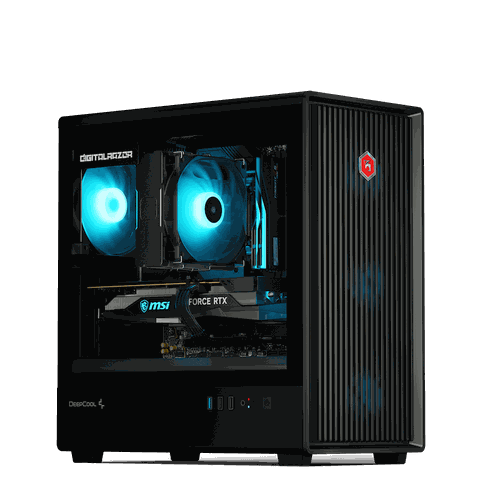
Например, четыре установки по 125 ГБ займут 500 ГБ ещё до учёта системы и приложений. Такой расчёт полезнее формулы «терабайта хватит на десять игр». Для небольшой активной библиотеки можно начать с компьютеров DigitalRazor с SSD на 1 ТБ, а при большом рабочем наборе сразу рассматривать большую ёмкость.
Неактивную библиотеку можно держать на HDD и переносить на SSD перед запуском. Используй функцию перемещения в лаунчере, если она есть: копирование папки не всегда меняет путь установки. После переноса могут понадобиться проверка файлов и обновление. Архив полезен при медленном интернете, но перенос тоже занимает время.


Когда HDD всё ещё нужен
При выборе жёсткого диска проверь способ магнитной записи — CMR или SMR. При CMR дорожки не перекрываются, при SMR частично перекрывают соседние. Это помогает увеличить плотность хранения, но перезапись может потребовать дополнительных внутренних операций.
Модель с управляемой самим диском SMR может подойти для преимущественно последовательной записи с паузами. При частой случайной перезаписи и восстановлении массива её поведение требует отдельной проверки. Для таких нагрузок разумнее выбирать подходящую CMR-модель, особенно если это рекомендует разработчик системы хранения. Надпись «для NAS» не отменяет проверки совместимости.
По мере заполнения жёсткого диска скорость может меняться: она зависит от расположения данных, фрагментации и текущих операций. Универсального процента замедления нет.
SSD и HDD в одном ПК: как их совместить
Практичная схема: Windows, программы, активная библиотека и текущие проекты находятся на SSD. На HDD отправляются крупные материалы, к которым обращаются редко. Резервная копия живёт отдельно от единственного рабочего экземпляра.
Разделяй данные по использованию. Исходникам текущего монтажа полезно быстрое хранилище, после сдачи проекта их можно перенести на жёсткий диск. Похожая схема работает с фотографиями: свежая съёмка остаётся на SSD до завершения обработки.
Установка системы на SSD не ускоряет чтение с HDD. Если программа открывает размещённый там проект, соответствующие обращения всё равно проходят через медленное устройство. Поэтому схема «быстрая Windows, всё остальное на HDD» решает только часть проблемы.
Два SSD позволяют расширить быструю ёмкость и распределить нагрузку. Но если всё помещается на одном накопителе и его производительности хватает, усложнять сборку незачем.
До установки проверь свободные порты, питание, места крепления и разделение ресурсов слотов. HDD нужно закрепить в предусмотренной корзине, а не оставлять на дне корпуса. Порядок действий разобран в инструкции по установке SSD. Совместимость выбранного разъёма уточняй по документации своей платы.
Что выбрать под задачу
Домашний и игровой компьютер
Для учёбы, браузера и документов выбирай SSD с достаточным свободным местом. При обновлении компьютера с HDD смена системного накопителя устраняет механическое ожидание. Переплата за рекордную скорость здесь редко оправдана.
В каталоге игровых компьютеров DigitalRazor сравнивай конфигурации и по ёмкости SSD. Сначала обеспечь место под активную библиотеку, затем оценивай пользу более быстрого накопителя.
Для работы с контентом
Для монтажа важны количество одновременно читаемых потоков, их объём и расположение исходников. Для обработки фотографий — быстрый доступ к каталогу и рабочим файлам. При крупных записях проверяй скорость после кэша, охлаждение и ресурс записи выбранной ёмкости.
Если экспорт упирается в процессор или GPU, замена диска не снимет ограничение. Для рабочей станции DigitalRazor выбирай объём SSD под текущие материалы и кэш приложений, а архив и его резервную копию планируй отдельно.
Серверы NAS и дата-центры
Домашний NAS — сетевое хранилище — часто строят на HDD ради объёма. Для большого числа мелких запросов, виртуальных машин или активных рабочих данных может быть полезен SSD. Решение зависит и от сети: быстрый диск не увеличит пропускную способность подключения к клиенту.
Дата-центр тоже использует разные типы хранения под разные нагрузки. Универсального правила «организациям нужен только HDD» нет. Здесь добавляются требования к доступности, совместимости и характеру записи. О различиях домашних и профессиональных систем хранения читай в разборе DAS, NAS и SAN. Для серверных нагрузок пригодится сравнение SATA, SAS и NVMe.
Часто задаваемые вопросы (FAQ)
Заключение
Выбирая HDD или SSD, сначала оцени объём активных данных и архива. Быстрому хранилищу отдай то, с чем работаешь каждый день, ёмкому — то, что достаточно сохранить и изредка открыть. Затем проверь совместимость, результаты длительной записи и условия гарантии конкретной модели. Подобрать основу и объём хранения можно в конфигураторе DigitalRazor или просто написать консультанту.

Введите код в корзине – скидка применится к любой сборке DigitalRazor


