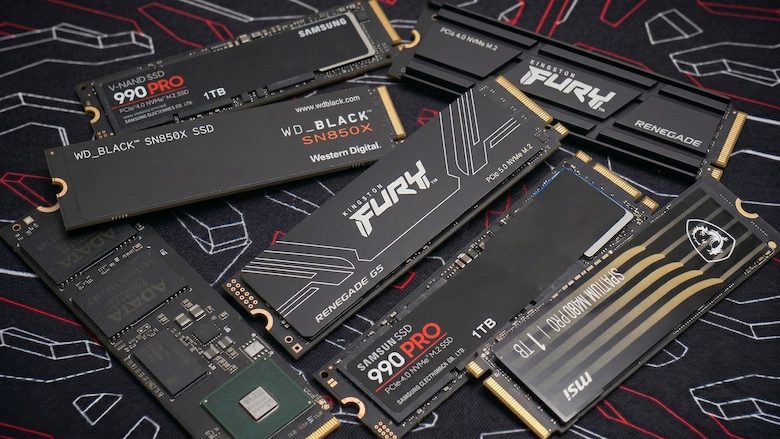
Как проверить SSD: здоровье, износ, ошибки и скорость


Подберём игровой ПК за 2 шага
Ответьте на несколько вопросов — покажем готовые сборки
SSD может тормозить, выдавать сбои при копировании или исчезать из системы. Но зависший компьютер ещё не доказывает поломку диска. Разберём, как проверить SSD, оценить его ресурс и отличить проблему с файлами от аппаратной неисправности.
Если накопитель уже отключается, файлы повреждаются или чтение прерывается, сначала перенеси важные данные на другой носитель. Не начинай со стресс-теста: он создаст лишнюю нагрузку на устройство, которое может перестать отвечать. Ниже покажем, когда достаточно посмотреть показатели контроллера, как проверить быстродействие и в каком случае нужна замена.
Коротко: какой программой что проверять
Одна программа не оценит ресурс, файловую систему и реальную ёмкость одновременно. Выбирай инструмент по конкретному вопросу.
| Задача | Инструмент | Что показывает | Ограничение |
|---|---|---|---|
| Износ и здоровье SSD | CrystalDiskInfo | Health Status, счётчики контроллера | Проценты не предсказывают дату отказа |
| Проверить SSD на ошибки | chkdsk | Состояние файловой системы тома | Не диагностирует износ ячеек |
| Скорость чтения и записи | CrystalDiskMark | Результат выбранного теста | Зависит от условий и настроек |
| Температура и предупреждения | Windows, фирменная утилита | Доступные датчики и сигналы | Поддержка зависит от модели |
| Подозрение на ложную ёмкость | Управление дисками, H2testw | Разделы и чтение проверочных файлов | Полная проверка записывает большой объём |
Если система запускается и жалоб нет, начни с показаний здоровья. При сбоях сначала сохрани файлы, а уже потом переходи к проверке. Падение производительности не равнозначно износу. Причиной могут оказаться перегрев, заполненный кеш, ограничения интерфейса или фоновые задачи.
Признаки, что SSD скоро выйдет из строя
Насторожить должны не проценты в программе, а повторяющиеся ошибки чтения, повреждённые архивы, зависания при открытии файлов и пропадание SSD из BIOS или Windows.
- Файлы не открываются или контрольная сумма одного и того же архива меняется после копирования.
- Диск иногда определяется после перезагрузки, а затем пропадает из списка устройств.
- Система сообщает о проблемах ввода-вывода либо устройство внезапно переходит в режим только чтения.
- Запись прерывается или ПК надолго замирает при обращении к конкретному разделу.
Любой из признаков может появиться и при неисправном SATA-кабеле, нестабильном питании, проблеме USB-корпуса или сбое ОЗУ. У HDD симптомы и характер повреждений могут быть другими. Различия в работе SSD и HDD разобраны в статье о выборе типа накопителя.
Не пытайся «вылечить» проблему повторными тестами. При угрозе потери данных приоритет — резервная копия.
Как проверить состояние SSD в CrystalDiskInfo
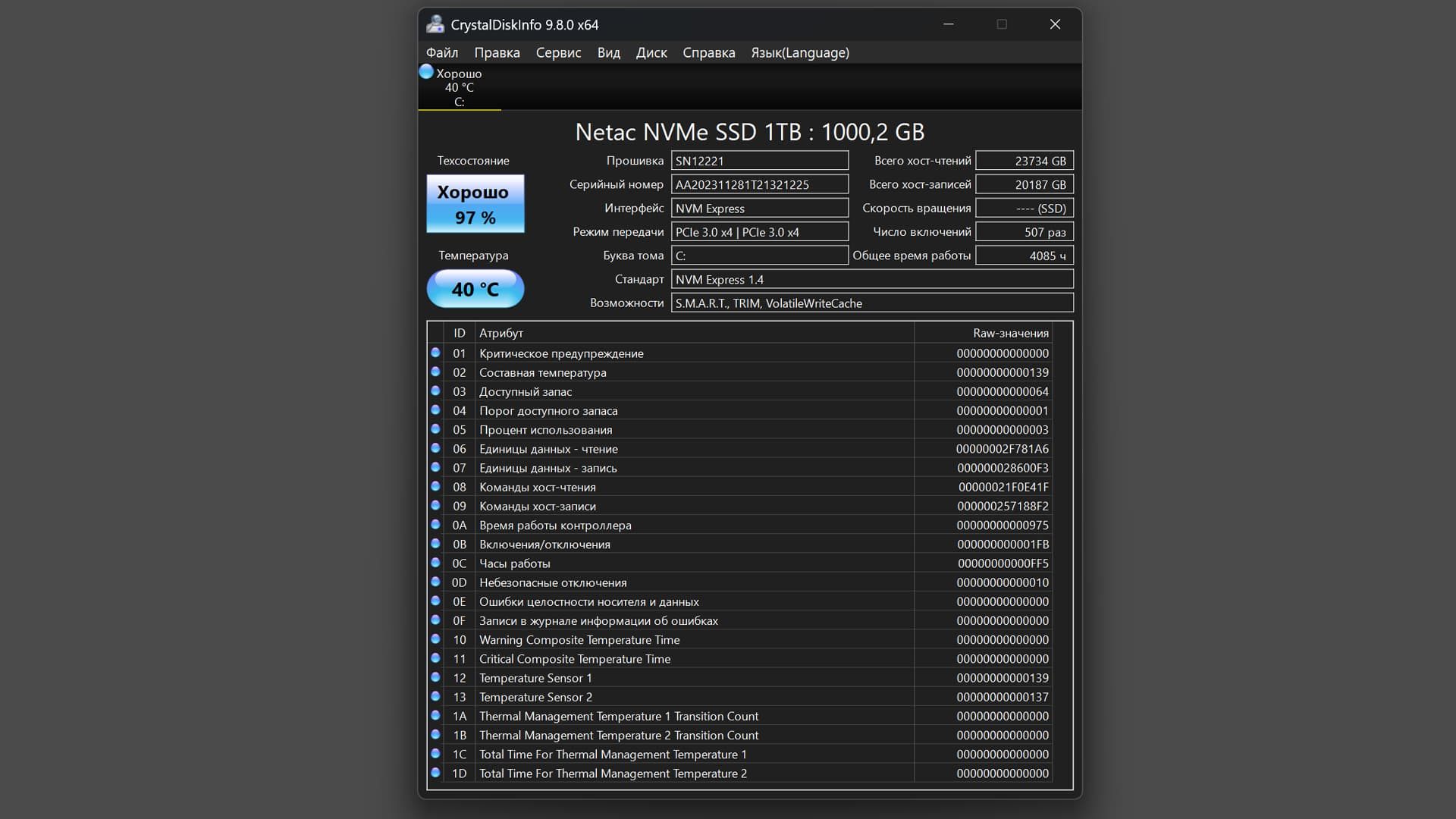
Вот как проверить состояние SSD без записывающих тестов. Скачай CrystalDiskInfo с сайта разработчика. Утилита читает сведения контроллера, но через некоторые USB-адаптеры данные могут быть недоступны.
- Установи или распакуй программу и запусти её.
- В верхней части окна выбери нужный физический диск по модели и ёмкости. Не ориентируйся только на букву раздела.
- Найди Health Status, температуру, суммарную запись и время работы, если модель передаёт эти значения.
- При предупреждении посмотри конкретный атрибут, а не только общий цвет. Сохрани показания для сравнения через несколько дней.
CrystalDiskInfo показывает «Хорошо», «Тревога» либо «Плохо». Но оценка здоровья SSD не гарантирует его надёжность. Даже при 100% контроллер может отказать, а небольшой износ ещё не повод менять диск.
Какие атрибуты SMART смотреть
SMART — набор диагностических сведений от контроллера. Для SATA-накопителей названия, идентификаторы и шкалы могут зависеть от производителя. У современных устройств применяется отдельный набор полей SMART / Health Information. Не сравнивай напрямую «сырые» значения двух разных моделей.
| Показатель | Где встречается | Что означает | Что считать тревожным |
|---|---|---|---|
| Critical Warning | NVMe | Битовые сигналы о проблемах | Любой активный флаг — повод разобраться |
| Available Spare | — | Доступный резерв флеш-памяти | Падение ниже порога производителя |
| Percentage Used | — | Оценка израсходованного ресурса | Быстрый рост вместе с другими симптомами |
| Media and Data Integrity Errors | — | Зарегистрированные ошибки данных или носителя | Рост счётчика, особенно при сбоях |
| Reallocated / Uncorrectable | Некоторые SATA | Переназначенные секторы и некорректируемые обращения | Появление или рост по правилам модели |
Первые четыре строки таблицы относятся к этому протоколу. Счётчик Unsafe Shutdowns отражает некорректные отключения питания, но не доказывает поломку флеш-памяти. Даже идеальные показатели не заменяют копию данных.
TBW и оставшийся ресурс: как читать
TBW, или Total Bytes Written, — заявленный объём записи, обычно связанный с условиями гарантии конкретной модели. Посмотри его в характеристиках устройства и сравни с фактически записанным объёмом. В разных утилитах этот счётчик может называться Total Host Writes, а в русском интерфейсе — «записано байт».
Допустим, для условной модели указан ресурс 600 ТБ, а компьютер записал 120 ТБ. Соотношение 120 / 600 × 100 = 20% от заявленного TBW. Это не означает, что устройству осталось ровно 80% времени жизни. Показатель отражает запись хоста, а реальный износ ячеек зависит ещё от внутренней работы контроллера, температуры и нагрузки.
Не путай Percentage Used и оставшийся ресурс. Первое поле оценивает израсходованный ресурс SSD. Достижение TBW не означает немедленный отказ. CrystalDiskInfo не рассчитывает гарантированный срок службы.
Проверка средствами Windows
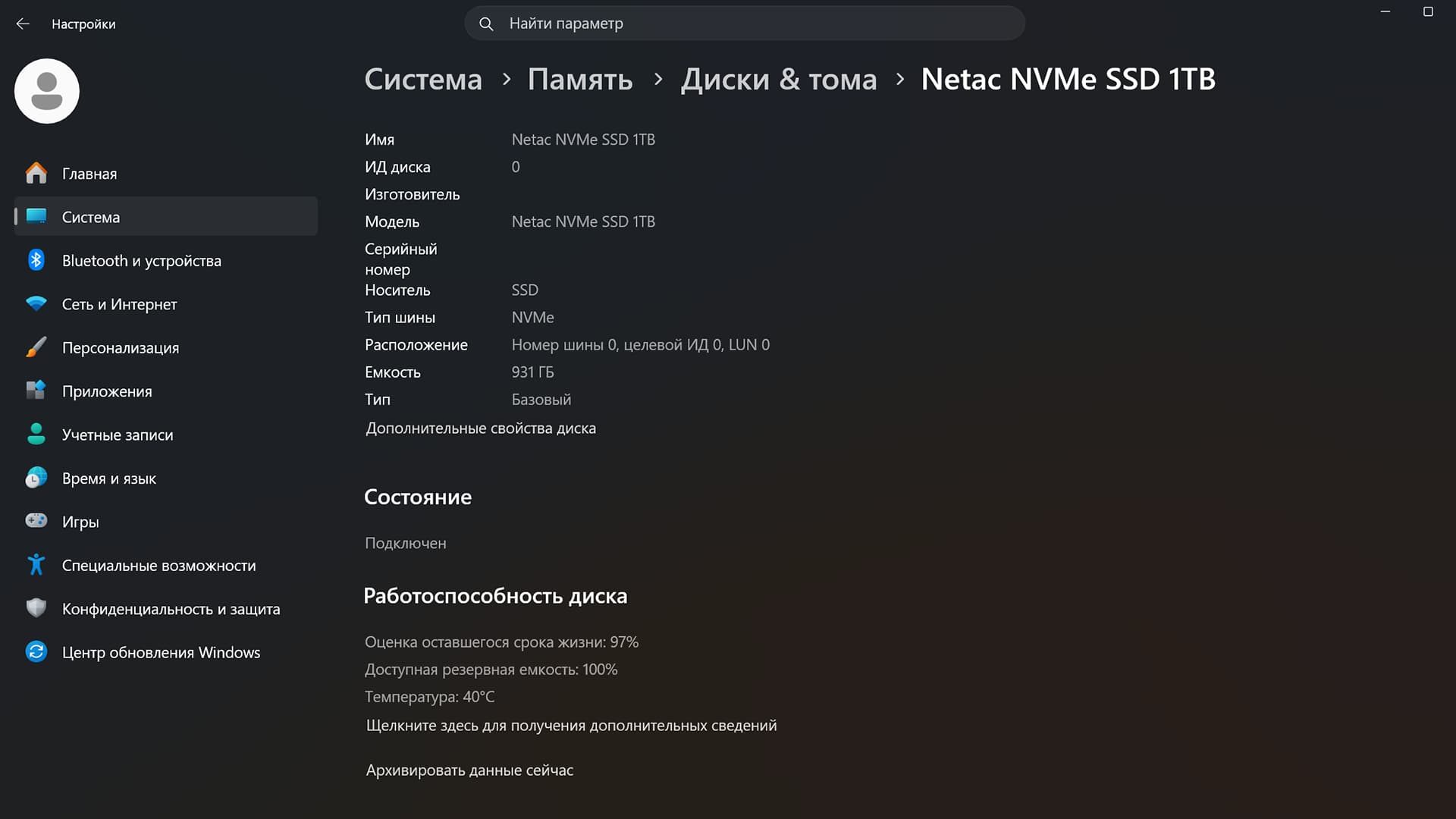
Чтобы разобраться, как проверить SSD без сторонних утилит, открой в Windows 11 «Параметры» → «Система» → «Память» → «Дополнительные параметры хранилища» → «Диски и тома» → «Свойства» нужного физического диска. В инструкциях этот поиск иногда сокращают до «Параметры → Диски», но буквального пункта с таким маршрутом нет. В Windows 10 интерфейс может отличаться, а подробные показатели доступны не для всех моделей.
Windows показывает оценку оставшегося срока, резерв и температуру прежде всего для поддерживаемых дисков NVMe. Если таких полей нет у SATA SSD или HDD, состояние устройства остаётся неизвестным.
Для ещё одной быстрой проверки открой PowerShell и введи команду Get-PhysicalDisk. В столбце HealthStatus могут появиться Healthy, Warning, Unhealthy или Unknown. Это общий статус, который Windows получила через подсистему хранения, а не подробная расшифровка всех сигналов контроллера.
Чтобы проверить SSD на ошибки файловой системы, открой командную строку от администратора и введи chkdsk C:. Укажи букву нужного тома. Без ключей исправления не выполняются. Параметр /f меняет структуры тома и может требовать перезагрузки, поэтому сначала скопируй важное. Параметр /r не измеряет износ NAND.
Отдельная ситуация — повреждённая структура тома после внезапного отключения питания. Успешный chkdsk может устранить логическую проблему, но не гарантирует, что сам диск физически исправен.
Фирменные утилиты производителей
Универсальные программы подходят для первого осмотра. Но если нужно проверить поддержку прошивки или фирменные функции контроллера, выбирай приложение для конкретной модели.
- Samsung Magician отображает сведения о совместимых накопителях Samsung, поддерживает диагностические функции и обновления для доступных моделей.
- Kingston SSD Manager показывает идентификатор устройства, состояние и версию микропрограммы, если конкретная модель поддерживается.
- Sandisk Dashboard используется для совместимых SanDisk и WD. Прежняя программа WD Dashboard больше не поддерживается.
Функции зависят от модели. Обновление прошивки не обязательно без причины. Перед ним проверь совместимость, сделай копию и обеспечь стабильное питание. Прошивка должна предназначаться для точной модели диска.
Если собираешь новый компьютер, накопитель удобнее выбирать вместе с платформой и охлаждением. Так проще сразу учесть совместимость компонентов.
Собери игровой ПК в конфигураторе
Настрой комплектующие, внешний вид и итоговую цену под себя.
Как проверить скорость SSD
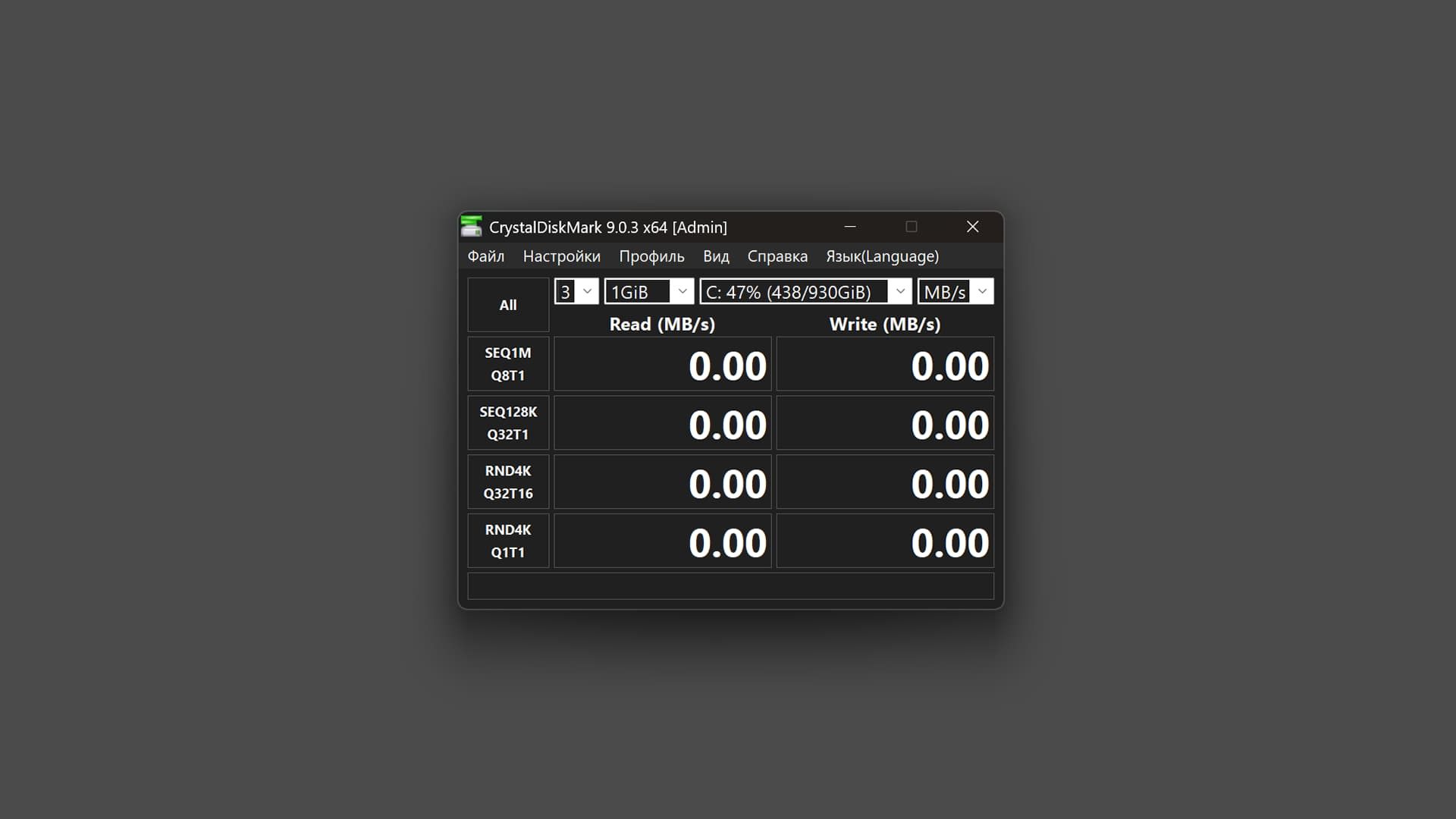
CrystalDiskMark можно скачать у разработчика. Бенчмарк записывает и читает тестовые данные, поэтому не запускай его на проблемном устройстве с единственной копией файлов.
- Закрой игры, загрузки, обновления и приложения, активно работающие с диском.
- Выбери нужный том по букве, затем поставь 3–5 прогонов и файл 1 ГиБ для быстрой проверки. Для изучения поведения после заполнения кеша нужен более крупный объём и отдельная серия замеров.
- Нажми All или нужные строки. Сравни последовательное чтение и запись, а также строку «случайная запись 4K» с небольшой очередью.
- Сопоставь результат с характеристиками именно своей модели, режимом PCIe, объёмом диска и настройками. Если расхождение велико, повтори тест после охлаждения и устранения фоновой нагрузки.
Короткий прогон укладывается в SLC-кеш, а длительная запись может быть заметно медленнее. AS SSD Benchmark даёт альтернативный замер, но цифры разных методик напрямую не сравнивают. Бенчмарк не подтверждает реальную ёмкость.
Нормальные скорости для SATA, PCIe 3.0, 4.0 и 5.0
Ориентиры для быстрых моделей при последовательном чтении. Для PCIe подразумеваются четыре линии.
| Подключение | Ориентир чтения, МБ/с | Почему результат может быть ниже |
|---|---|---|
| SATA 6 Гбит/с | До 500–560 | Ограничение интерфейса, модель и кеш |
| PCIe 3.0 x4 | До 3000–3500 | Линии, режим слота и старый контроллер |
| PCIe 4.0 x4 | До 7000–7450 | Понижение поколения, нагрев, настройки |
| PCIe 5.0 x4 | До 14000–14800 | Платформа, охлаждение, особенности модели |
Это не обязательные цифры для всех моделей. Gen5 в слоте Gen4 ограничен возможностями платформы, а USB-корпус — своим контроллером. Прирост скорости SSD не обязан повышать FPS.
Если выбираешь устройство именно для игр, сравнение PCIe 5.0 и PCIe 4.0 в игровых сценариях помогает отделить красивые числа бенчмарка от практической пользы.
Если планируешь обновлять компьютер целиком, сравни готовые игровые конфигурации для 1440p. Выбирай систему под нужное разрешение, а не по одной цифре из теста накопителя.



Как проверить SSD M.2 NVMe: температура и троттлинг
M.2 — форм-фактор платы, NVMe — протокол. Есть и модули такого размера с интерфейсом SATA. Само гнездо не сообщает возможности диска.
Замерь температуру в простое и при длительном копировании. Она может отображаться как общий показатель либо как данные нескольких датчиков. Единого критического порога для всех моделей нет.
Троттлинг снижает темп обмена при нагреве. Если скорость падает одновременно с ростом температуры, сравни холодный и прогретый прогоны. Похожий спад бывает из-за исчерпания SLC-кеша.
- Проверь, не забыта ли защитная плёнка на термопрокладке радиатора.
- Убедись, что радиатор подходит по высоте и нормально прижимается к чипам.
- Посмотри, не перекрывает ли видеокарта поток воздуха над платой.
- Не снимай заводской охладитель без проверки конструкции и условий гарантии.
Как проверить реальный объём SSD
Сначала исключи самую распространённую путаницу. Производитель указывает десятичные гигабайты и терабайты, а Windows может показывать значение в двоичных единицах, называя их привычными «ГБ». Один терабайт — это 1 000 000 000 000 байт. Деление на 1024³ даёт примерно 931,3 ГиБ. Это не потерянные данные и не признак подделки.
Открой «Управление дисками» (diskmgmt.msc), найди физическое устройство по размеру и модели. Сравни общую ёмкость с разделами: часть пространства могут занимать служебные разделы или нераспределённая область. Не путай размер тома C: с полной ёмкостью носителя.
Поддельный контроллер может сообщать системе несуществующий объём. Подтвердить фактическую запись и чтение помогают контрольные файлы, например в H2testw.
- Скопируй всё ценное на другой накопитель. Для надёжного теста подготовь отдельное пустое устройство, не системный раздел.
- Проверь, что выбрана правильная буква диска и свободно достаточно пространства. Полный тест способен записать сотни гигабайт или терабайты данных и занять много времени.
- В H2testw выбери проверяемый том, режим записи и проверки, дождись завершения обоих этапов.
- Сравни, сколько было записано и затем корректно считано. Несовпадения могут указывать на подделку или повреждение, но возможны проблемы кабеля, адаптера и памяти ПК.
Не проводи заполнение «до отказа» на рабочем диске с единственной копией файлов. Подозрительный носитель не стоит дополнительно нагружать, если данные с него уже читаются с перебоями.
Что делать, если SSD в плохом состоянии
При повреждении файлов не начинай с повторных тестов. Действуй в таком порядке:
- Сначала скопируй важные документы, сохранения игр и рабочие проекты на другой физический носитель. Если чтение прерывается, не начинай длительные записывающие операции.
- Проверь кабель, питание, разъём, совместимость корпуса и настройки BIOS. Для внешнего диска попробуй другой заведомо исправный кабель и порт.
- Сравни показания контроллера с симптомами. Одно сообщение Windows не определяет виновника, но рост аппаратных счётчиков вместе с потерей файлов — серьёзный сигнал.
- Уточни гарантию и условия обращения к продавцу. Для подтверждённого отказа планируй замену накопителя, а не «лечение» форматированием или случайной прошивкой.
Если меняешь накопитель в существующем ПК, воспользуйся нашей инструкцией по установке и подключению SSD. Она поможет выбрать подходящий разъём и не ошибиться с монтажом. Для поиска модели полезен и разбор актуальных накопителей.
Если компьютер требует сразу нескольких обновлений, сравни апгрейд с готовыми игровыми ПК с накопителем от 1 ТБ. Ради замены одного диска новый ПК не нужен.

Введите код в корзине – скидка применится к любой сборке DigitalRazor
Поможем выбрать игровой ПК
Пройди тест — покажем подходящие варианты по бюджету и уровню производительности.
Часто задаваемые вопросы (FAQ)
Заключение
Теперь ты знаешь, как проверить SSD и почему зелёный индикатор не даёт полного ответа. Если подозрительных признаков нет, достаточно периодически смотреть параметры состояния, хранить копии файлов и не превращать каждый запуск компьютера в стресс-тест.
Если появляются предупреждения контроллера, повторяющиеся сбои чтения или повреждения файлов, сначала спасай данные. Затем исключай проблему с подключением и проверяй устройство другим методом. Когда отказ подтверждён, надёжнее заменить носитель, чем пытаться вернуть его к жизни программными ухищрениями.
При сборке нового ПК заранее оцени объём игр и проектов, свободное пространство и охлаждение. Так проще подобрать SSD без переплаты за неиспользуемые характеристики.