
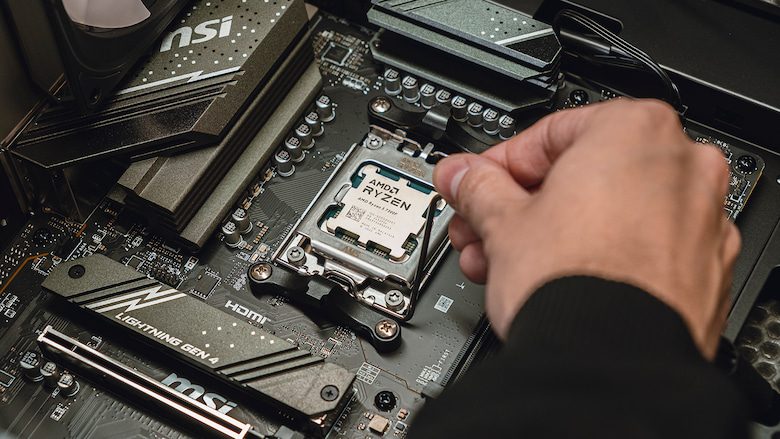
Совместимость процессора и материнской платы: как проверить в 2026 году


Подберём игровой ПК за 2 шага
Ответьте на несколько вопросов — покажем готовые сборки
Разберём, как подобрать материнскую плату под процессор и проверить их совместимость перед покупкой или апгрейдом. Покажем, какие характеристики сравнить, где найти список поддерживаемых процессоров и как понять, нужно ли обновлять прошивку платы.
Одного подходящего разъёма недостаточно: процессор может физически подходить к плате, но компьютер не запустится, если старая прошивка его не поддерживает. Пройдём проверку по шагам — от выбора платформы и памяти до оценки питания и охлаждения. Эти шаги помогут как при новой сборке, так и при замене процессора в имеющемся ПК.
Коротко: что проверить у процессора и платы
Чтобы проверить совместимость процессора и материнской платы, сверь сокет и тип памяти, найди процессор в списке поддержки платы и проверь требуемую версию BIOS.
Для длительных нагрузок оцени также подсистему питания платы и охлаждение процессора. Даже если ПК запускается, перегрев или ограничения мощности могут снижать частоты процессора и его производительность.
Сокет: первое, что нужно проверить
Сокет — разъём на материнской плате для установки и электрического подключения процессора. Сверь его обозначение в характеристиках процессора и платы.
AMD: AM5 и AM4
Для новой сборки на настольных Ryzen в первую очередь рассматривай AM5 с памятью DDR5. Если у тебя уже есть ПК на AM4, сначала проверь возможность апгрейда до поддерживаемого Ryzen 5000. Если его производительности хватит для твоих задач, плату и DDR4 можно сохранить.
AM4 и AM5 несовместимы друг с другом. Но и внутри AM4 одинаковый сокет не гарантирует поддержку любого Ryzen 5000: она зависит от модели платы и версии BIOS.
Intel: LGA1851 и LGA1700
Настольные Intel Core 12-го, 13-го и 14-го поколений используют LGA1700. Для настольных Core Ultra 200S и Core Ultra 200S Plus нужен LGA1851 — в плату LGA1700 их установить нельзя.
Название семейства — Core Ultra 200S, а не «Core 15-го поколения». Проверяй полное обозначение модели: под маркой Core Ultra выпускаются и мобильные процессоры.
Таблица: сокет, процессоры, чипсеты и память
Таблица поможет выбрать платформу. Поддержку конкретного процессора проверь в официальном списке для выбранной платы с учётом требуемой версии BIOS.
| Сокет | Семейства настольных процессоров | Серии и примеры чипсетов | Тип памяти |
|---|---|---|---|
| AM4 | Ryzen 1000–5000, включая отдельные G-модели, по списку поддержки платы | AMD 300/400/500: B350, B450, A520, B550, X570 | DDR4 |
| AM5 | Ryzen 7000, 8000 и 9000 | AMD 600/800: A620, B650, X670E, B840, B850, X870E | DDR5 |
| LGA1700 | Intel Core 12–14-го поколений | Intel 600/700: H610, B660, Z690, B760, Z790 | DDR4 или DDR5 — по модели платы |
| LGA1851 | Core Ultra 200S и 200S Plus | Intel 800: H810, B860, Z890 | DDR5 |
Чипсет: что он меняет при выборе процессора
Чипсет, или набор системной логики, обеспечивает работу части портов USB, разъёмов для накопителей и слотов расширения. От него также зависит поддержка разгона, а производитель платы решает, какие интерфейсы использовать и сколько разъёмов установить.
Чипсеты AMD: серии 600 и 800
Платы на B650 и B850 рассчитаны на AM5. Если нынешняя плата на B650 поддерживает нужный процессор и тебе хватает её оснащения, менять её только ради перехода на B850 незачем. При покупке новой платы сравни порты, слоты, подсистему питания и способ обновления BIOS.
Возможности различаются и внутри одной серии: B850 поддерживает разгон процессора и памяти, B840 — только памяти. Для плат на X870 и X870E поддержка USB4 обязательна.
Чипсеты Intel: серии 600, 700 и 800
Платы на чипсетах Intel серий 600 и 700 используют LGA1700, а серии 800 — LGA1851. Поэтому переход с B760 на B860 требует замены процессора: Core 12–14-го поколений к новой плате не подойдёт.
Для разгона Core Ultra 200S по множителю нужны процессор с индексом K или KF и плата с поддержкой такого разгона, например на Z890. B860 поддерживает разгон памяти, но не процессора по множителю.
Если разгон процессора не нужен, ориентируйся на оснащение платы и свои задачи. Более дорогой чипсет сам по себе не повышает производительность процессора.
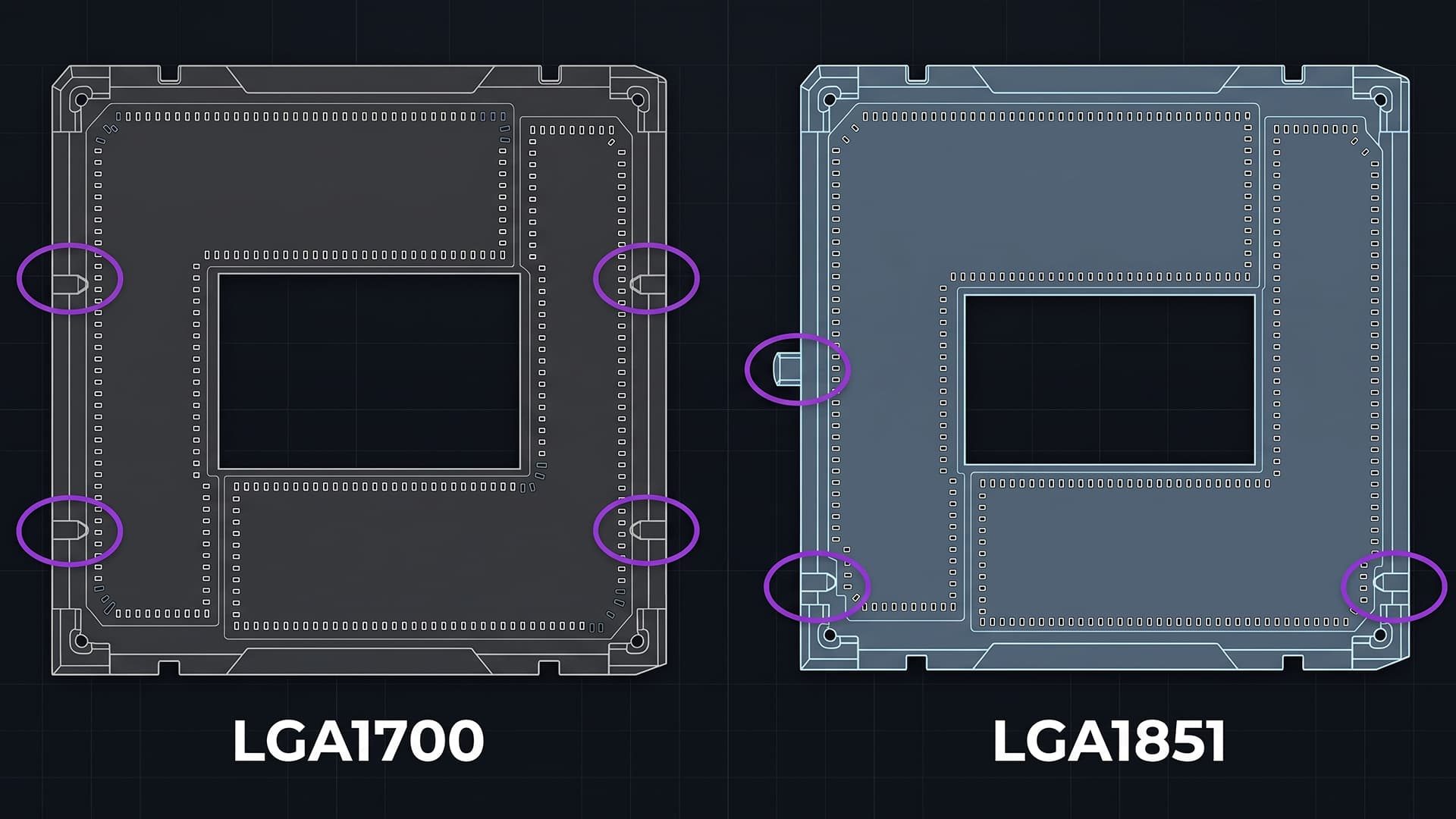
LGA1700 и LGA1851, хоть и похожи, физически несовместимы
Версия BIOS: почему подходящий сокет ещё не гарантия
BIOS — прошивка материнской платы, которая подготавливает оборудование к работе перед загрузкой ОС. Современные платы используют UEFI, но производители по-прежнему называют прошивку и её обновления BIOS. Старая версия может не поддерживать новый процессор.
Как найти список поддержки процессоров у своей платы
Найди точную модель платы на сайте производителя и открой раздел поддержки. Если для аппаратных ревизий есть отдельные страницы, выбери свою. Затем открой CPU Support List — список поддерживаемых процессоров.
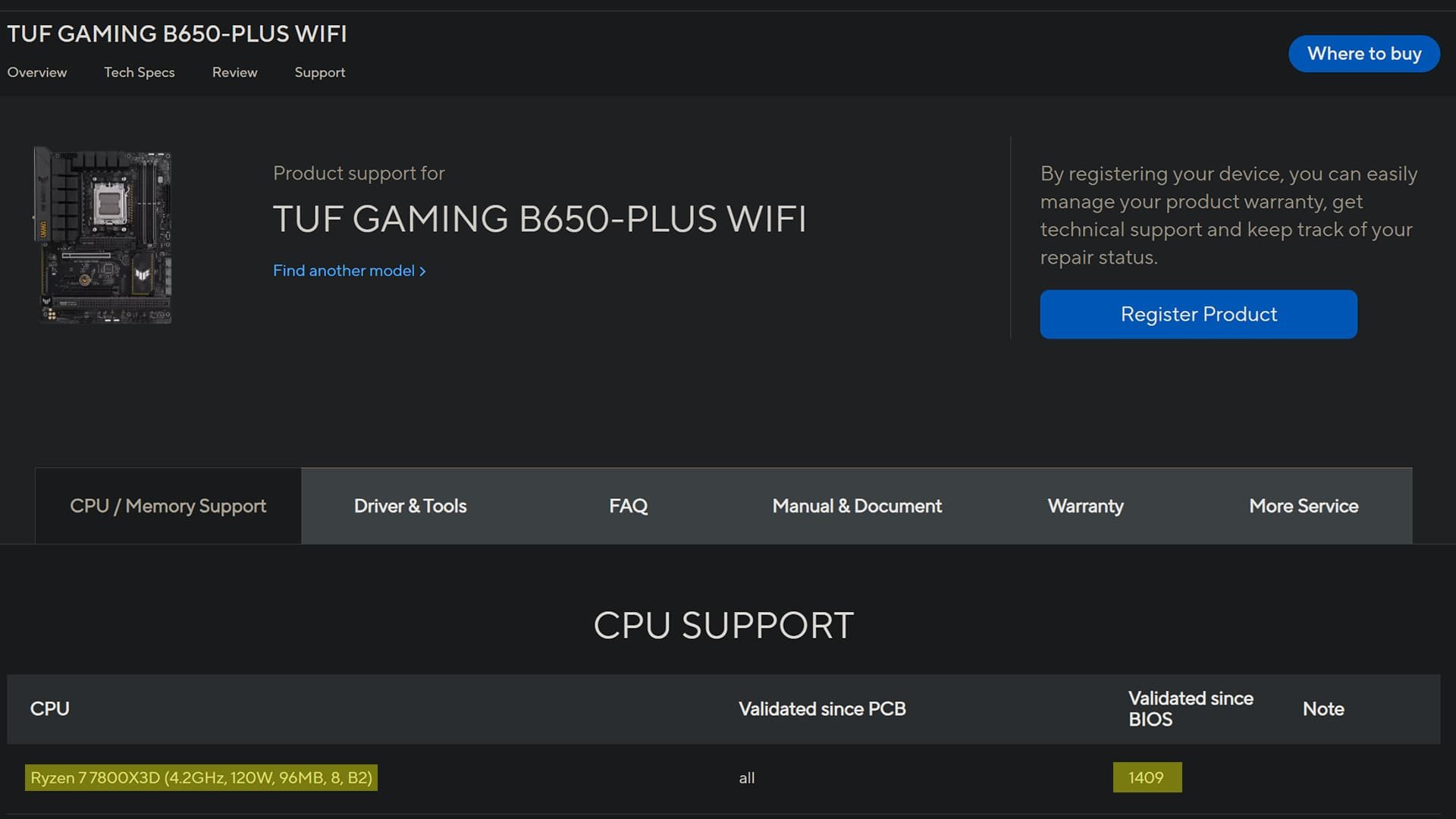
Сверь полное название процессора, включая буквенные индексы. В поле «Since BIOS» или «Validated since BIOS» обычно указана минимальная версия прошивки, с которой плата поддерживает эту модель.
Более новые версии могут улучшать стабильность и устранять уязвимости. Прочитай примечания к обновлениям и выбери подходящий стабильный выпуск. Скачивай только файл, который производитель предназначил для твоей модели и ревизии платы.
Выбери сбалансированный ПК за 2 минуты
Укажи бюджет, разрешение и любимые игры
Что делать, если процессора нет в списке или нужна новая версия BIOS
Если процессора нет в списке, его официальная поддержка не подтверждена. Уточни её у производителя до покупки: само по себе обновление BIOS совместимость не гарантирует.
Если процессор поддерживается, но установленная прошивка слишком старая, есть три варианта.
- Обновить BIOS с прежним поддерживаемым процессором, пока ПК ещё запускается.
- Использовать BIOS Flashback или аналогичную функцию. Она позволяет обновить прошивку без запуска системы и без поддерживаемого процессора. У GIGABYTE такая функция называется Q-Flash Plus.
- Заказать обновление у продавца или в сервисе, если нет ни подходящего процессора, ни функции прошивки без него.
Для обновления из меню UEFI компьютер должен загружаться хотя бы до этого меню. Наличие Flashback, нужный USB-порт и порядок подготовки файла проверь в руководстве платы. В примечаниях к обновлению могут быть дополнительные требования: например, сначала установить промежуточную версию BIOS или обновить прошивку Intel ME.
Общий порядок описан в руководстве по обновлению BIOS. Приоритет имеет инструкция производителя платы.
Тип памяти: DDR4 или DDR5
Для AM4 нужна DDR4, для AM5 и LGA1851 — DDR5. Процессоры для LGA1700 могут работать с обоими стандартами, но поддерживаемый тип памяти зависит от модели платы. Перед покупкой проверь её полное название и характеристики: модуль DDR4 нельзя установить в слот для DDR5.
При переходе с системы LGA1700 с DDR4 на LGA1851 память тоже придётся заменить. Подробнее о различиях стандартов — в материале о DDR4 и DDR5.
Скорость памяти, число планок и QVL
Скорость передачи данных указывают в МТ/с: маркировка DDR5-6000 означает 6000 МТ/с.
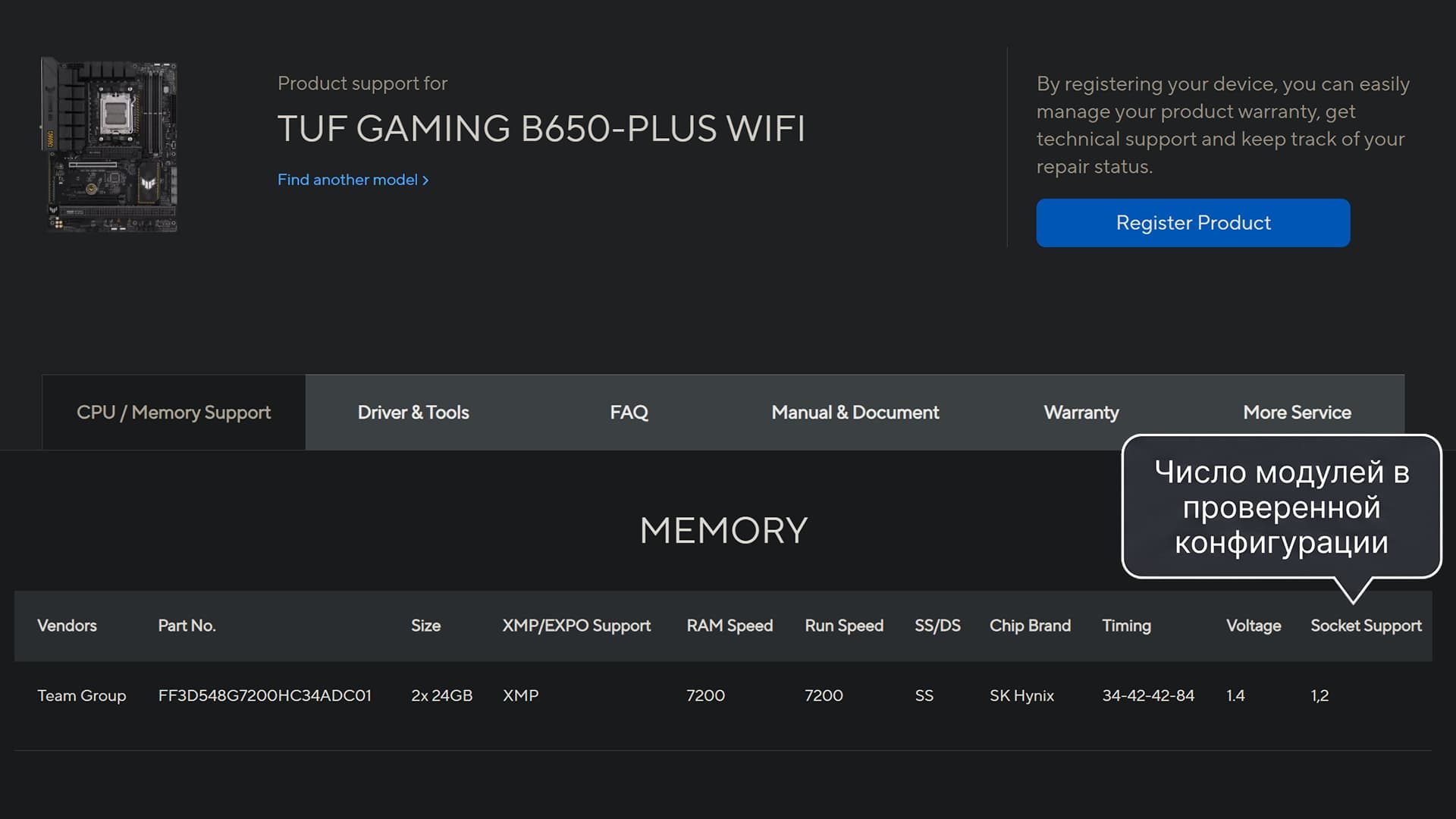
При выборе памяти сверяй штатные режимы контроллера памяти в процессоре, скорости из спецификации платы и параметры комплекта. Профили разгона XMP и EXPO содержат настройки скорости, задержек и напряжения. Их включение не гарантирует, что память будет стабильно работать с выбранными процессором и платой.
Например, для Ryzen 7 9800X3D AMD указывает штатную скорость до 5600 МТ/с с двумя модулями и до 3600 МТ/с с четырьмя. Эти значения одинаковы для одноранговых и двухранговых модулей. Ранг — группа микросхем на модуле, с которой контроллер работает как с единым блоком.
Если нужна высокая скорость, начни с комплекта из двух модулей нужной ёмкости. С четырьмя модулями скорость может потребоваться снизить. Два отдельных комплекта тоже могут не работать стабильно с заявленным профилем разгона.
QVL — список модулей памяти, проверенных производителем платы. Сверяй точный артикул, семейство процессора, ёмкость и число протестированных модулей. Отсутствие комплекта в QVL не означает несовместимость: в списке лишь нет подтверждения, что производитель проверил именно такую конфигурацию.
Как проверить совместимость по шагам
Если у тебя фирменный ПК (OEM-система), проверяй поддержку процессоров и обновления BIOS на сайте производителя компьютера по точной модели. В таких системах могут использоваться собственные прошивки и ограниченный список поддерживаемых процессоров.
Как узнать, какие процессор и плата уже стоят в ПК
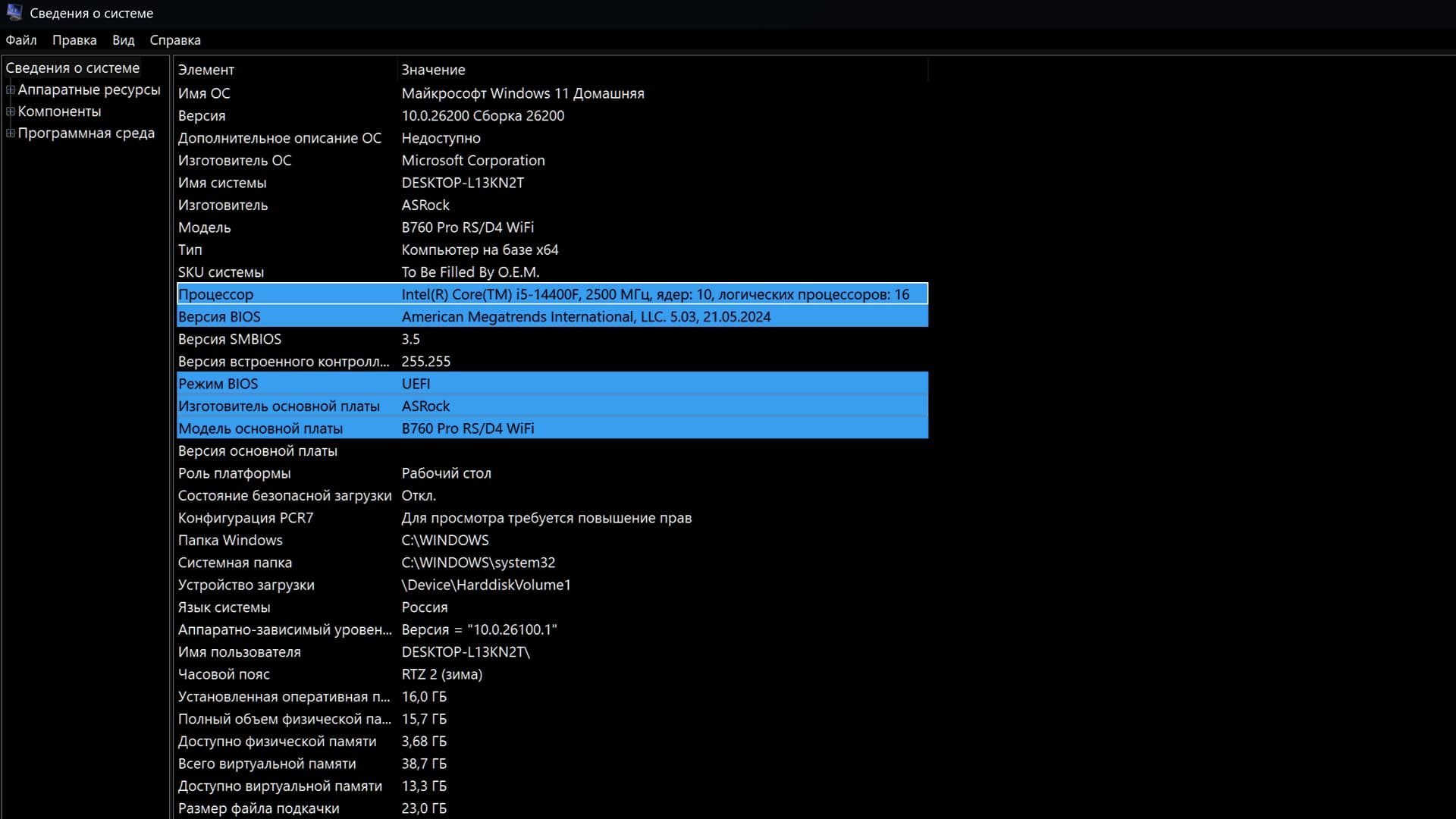
В Windows нажми Win + R, введи msinfo32 и открой «Сведения о системе». Запиши модель процессора, изготовителя и модель основной платы, а также значение поля «Версия BIOS/Дата». Эти сведения обычно доступны и в UEFI.
Если модель платы указана неточно или отсутствует, сверь маркировку на самой плате либо документы на ПК. Аппаратную ревизию тоже проверь по маркировке: поле «Версия основной платы» в Windows не всегда совпадает с обозначением Rev. на плате. Другие способы — в инструкции по определению модели платы.
Как подобрать материнскую плату под процессор
- На сайте AMD или Intel найди спецификацию процессора и проверь сокет, тип памяти и требования к платформе.
- На сайте производителя платы выбери точную модель и аппаратную ревизию. Найди нужный процессор в списке поддержки.
- Сравни установленную и требуемую версии BIOS. Если нужно обновление, подготовь его до снятия старого процессора. При покупке новой платы уточни прошивку у продавца или проверь наличие Flashback.
- Проверь стандарт, ёмкость и число модулей памяти, сверь артикул комплекта с QVL. Затем оцени питание, охлаждение и нужные подключения.
Например, для ASUS TUF GAMING B650-PLUS WIFI и Ryzen 7 7800X3D ASUS указывает минимальную версию BIOS 1409. Если установлена более ранняя версия, перед заменой процессора потребуется обновление.
Для обновления выбирай подходящий стабильный выпуск по рекомендациям ASUS. Перед загрузкой проверь статус версии и примечания к ней: самый новый BIOS в списке может быть тестовым.
Для новой сборки конфигуратор DigitalRazor поможет подобрать совместимые компоненты из нашего ассортимента. Его проверка относится к выбранной конфигурации. Если обновляешь уже имеющийся ПК, поддержку нового процессора и требования к BIOS проверяй по документации установленной платы.
Собери игровой ПК в конфигураторе
Настрой комплектующие, внешний вид и итоговую цену под себя.
На что ещё смотреть при выборе платы под процессор
Подсистема питания (VRM) и работа под нагрузкой
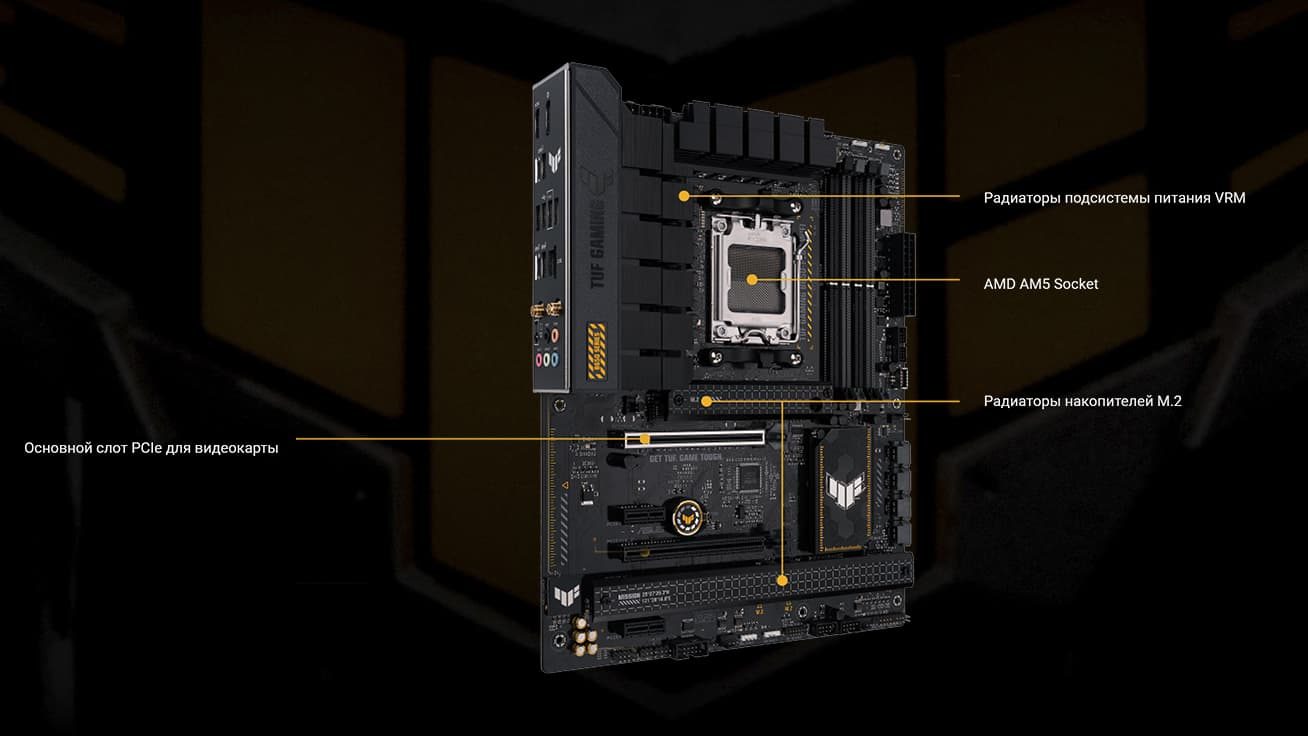
VRM преобразует напряжение блока питания в необходимое процессору. Её возможности зависят от силовых компонентов, их охлаждения и обдува внутри корпуса. Одного числа фаз недостаточно, чтобы понять, справится ли плата с конкретным процессором.
Для длительного рендеринга и других продолжительных нагрузок ищи тесты конкретной платы с нужным процессором или моделью с сопоставимым потреблением в этой нагрузке. Смотри на рабочие частоты, результат выполнения задачи и температуру VRM. Учитывай версию BIOS, лимиты мощности, охлаждение и длительность теста: короткий запуск не показывает поведение после прогрева.
Оценивай плату вместе с охлаждением процессора: перегрев и лимиты мощности могут снижать производительность даже официально поддерживаемой модели. Если плата и кулер обеспечивают нужный режим работы, более дорогая плата необязательна.
Форм-фактор, PCIe, M.2 и нужные подключения
Проверь, поддерживает ли корпус формат выбранной платы — ATX, microATX или Mini-ITX. Посмотри, хватает ли слотов и не перекрывает ли их видеокарта. Набор USB и сетевых подключений, включая Wi-Fi, подбирай с учётом периферии и места установки ПК.
Для видеокарты важны поколение PCIe и фактическое число линий: слот полной длины не обязательно работает как x16. Поддержку PCIe 5.0 проверяй в характеристиках нужного слота.
M.2 задаёт форм-фактор и разъём накопителя, но сам по себе не определяет его скорость. Проверь, какие SSD поддерживает слот: SATA или PCIe с протоколом NVMe. Уточни поколение PCIe, число линий и допустимые размеры накопителя.
В руководстве платы посмотри, как слоты и порты делят ресурсы. Установка SSD в один разъём может уменьшить число линий другого слота или отключить один из портов.
Как выбрать плату с учётом будущего апгрейда
Если у тебя ПК на AM4 или LGA1700, сначала проверь варианты апгрейда на нынешней плате. Сравни затраты на процессор, которого хватит для твоих задач, и необходимое охлаждение с расходами на смену платформы.
Для новой сборки на AMD учитывай заявленный срок поддержки AM5: компания продлила его до 2029 года. Это относится к платформе в целом и не гарантирует совместимость каждой нынешней платы со всеми будущими Ryzen.
Для апгрейда пригодятся запас возможностей подсистемы питания, Flashback и свободные слоты и порты. Поддержку конкретного процессора AMD или Intel проверяй по официальному списку платы и требуемой версии BIOS. Одного совпадения сокета недостаточно, чтобы обещать работу ещё не выпущенной модели.
Как мы подбираем процессор и материнскую плату в DigitalRazor
Наш конфигуратор проверяет совместимость компонентов. После оформления заказа инженер дополнительно проверяет сборку перед запуском в производство. Готовый компьютер проходит стресс-тестирование.
Разберём три конфигурации из нашего каталога — от бюджетной до производительной.
| ПК | Процессор | Чипсет и сокет платы | Память |
|---|---|---|---|
| CORE X2 | Core i5-12400F | H610, LGA1700 | 16 ГБ DDR4-3200, 2 × 8 ГБ |
| PROGAMING X3 | Core Ultra 7 265K | Z890 Wi-Fi, LGA1851 | 32 ГБ DDR5-5600, 2 × 16 ГБ |
| PERFORMANCE X5 | Ryzen 7 9850X3D | B850 Wi-Fi, AM5 | 32 ГБ DDR5-5600, 2 × 16 ГБ |
Бюджетный пример: CORE X2 — проверяем память и возможности расширения
Core i5-12400F поддерживает DDR4 и DDR5, поэтому одного названия процессора для выбора платы недостаточно. В этой конфигурации нужна плата с DDR4, а скорость 3200 МТ/с соответствует штатной спецификации процессора.
При подборе аналогичной сборки сначала найди i5-12400F в списке поддержки выбранной платы и проверь BIOS. Затем посмотри, сколько у неё слотов памяти и разъёмов M.2. В CORE X2 уже установлены две планки: если на плате всего два слота, добавить память без замены модулей не получится. Это стоит учесть, если планируешь увеличить объём позже.


Средний пример: PROGAMING X3 — выбираем функции и проверяем питание
Для Core Ultra 7 265K нужны LGA1851 и DDR5. Плату и память из первого примера перенести сюда нельзя.
Z890 позволяет разгонять этот процессор по множителю. Если разгон не нужен, при самостоятельном подборе можно рассмотреть совместимую плату на B860 и сравнить оснащение конкретных моделей.
Отдельно оцени питание и охлаждение. Для 265K Intel указывает максимальную мощность в турборежиме 250 Вт. Ищи длительные тесты платы с этим процессором и обрати внимание на выставленные лимиты мощности: они влияют на требования к VRM, нагрев и результат под нагрузкой.


Производительный пример: PERFORMANCE X5 — проверяем конкретный процессор и BIOS
В этой сборке Ryzen 7 9850X3D работает на платформе AM5 с B850. AMD включает B850 в список совместимых чипсетов: для установки этого процессора флагманский X870E необязателен.
При выборе платы найди в списке поддержки именно Ryzen 7 9850X3D и проверь требуемый BIOS. Общего упоминания Ryzen 9000 недостаточно. Затем оцени питание под нужную нагрузку и необходимые подключения.
Память здесь тоже можно проверить по спецификации процессора: два модуля DDR5-5600 укладываются в заявленный AMD штатный режим. Для проверки конкретного комплекта понадобятся его артикул и данные QVL.
В карточках этих ПК указаны чипсеты, а не точные модели плат. Перед согласованием сборки уточни модель платы, ревизию, версию BIOS и артикул памяти — эти данные пригодятся для самостоятельной проверки и будущего апгрейда. Если нужны определённые порты, дополнительные накопители или длительная рабочая нагрузка, сообщи об этом при подборе.
Для CORE X2 в характеристиках заявлены четыре часа стресс-тестирования, для PROGAMING X3 и PERFORMANCE X5 — по восемь.


Часто задаваемые вопросы
Выводы: что проверить перед покупкой
Перед оплатой проверь совместимость процессора и материнской платы по пяти пунктам:
- полные названия процессора и платы, аппаратная ревизия платы;
- наличие процессора в официальном списке поддержки;
- установленная и требуемая версии BIOS, способ обновления при необходимости;
- тип, артикул и конфигурация комплекта памяти;
- питание и охлаждение под планируемую нагрузку, наличие нужных подключений.
При апгрейде сначала проверь, можно ли сохранить нынешнюю плату. Для новой сборки выбери платформу под свои задачи, затем — конкретную плату с нужным оснащением.
Если хочешь получить сборку с проверенной совместимостью, посмотри готовые ПК DigitalRazor или расскажи нашему специалисту, для чего нужен компьютер.

Введите код в корзине – скидка применится к любой сборке DigitalRazor


