Как проверить блок питания компьютера: от скрепки до мультиметра и нагрузки


Подберём игровой ПК за 2 шага
Ответьте на несколько вопросов — покажем готовые сборки
Компьютер выключается во время игры, не реагирует на кнопку питания или перезапускается без ошибки? Причиной может быть источник питания, но те же симптомы возникают из-за перегрева, неисправной платы и других компонентов. Разберём, как проверить блок питания доступными способами, какие результаты что-то доказывают и когда эксперименты лучше прекратить.
Проверку лучше вести последовательно: сначала исключи проблемы с сетью и подключением, затем оцени поведение ПК и только после этого переходи к измерениям. Разные способы отвечают на разные вопросы, поэтому даже удачный тест не гарантирует полной исправности устройства.
Признаки неисправного блока питания
Один из наиболее характерных симптомов — мгновенное отключение ПК, словно из розетки выдернули шнур. Иногда система запускается со второй попытки, гаснет при загрузке игры или уходит в перезагрузку под нагрузкой. Ни один из этих случаев сам по себе не подтверждает поломку источника.
Другие признаки неисправности — повторяющиеся щелчки, запах гари и потемнение пластика на разъёмах. Дым, искры и оплавление — повод немедленно отключить оборудование от сети, а не искать способ запустить его ещё раз. Обычный однократный щелчок реле при включении некоторых моделей, наоборот, может быть штатным.
Для быстрой оценки симптомов используй такую памятку:
| Симптом | С чего начать | Что означает результат |
|---|---|---|
| ПК не включается | Проверь розетку, шнур, тумблер и кнопку корпуса. | Отсутствие запуска ещё не указывает на конкретный неисправный узел. |
| Отключение в игре | Сравни температуры CPU/GPU, разгон и подключение кабелей. | Причина может быть связана с питанием, но не обязательно. |
| Запах гари, дым, оплавление | Обесточь компьютер и прекрати проверки. | Повторно включать устройство опасно. |
Сопоставь симптомы с нагрузкой. Если сбои происходят в требовательной игре, проверь температуры CPU и GPU. Синий экран или зависание могут указывать на память, драйверы и накопитель. Виновником бывает и нестабильная розетка. Признаки неисправности оценивай вместе, а не по одному звуку или датчику. Если компьютер перезапускается сам, другие возможные причины и способы их проверки разобраны в материале о самопроизвольных перезагрузках ПК.
Если непонятно, как проверить блок питания компьютера при полном отсутствии реакции на кнопку, начни с внешних причин: сетевого фильтра, шнура, неплотного соединения и кнопки корпуса. До приборов дело может не дойти.
Ещё одна подсказка — момент сбоя. Мгновенное отключение без синего экрана больше похоже на потерю питания или срабатывание защиты, чем зависание игры. Но даже здесь нельзя исключать короткое замыкание на плате, неплотный контакт и ошибку настройки. Не спеши покупать замену по одному симптому.
Безопасность: что нельзя делать при проверке
Внутри блока питания есть цепи сетевого напряжения и конденсаторы, способные сохранять опасный заряд после отключения. Не снимай крышку устройства, не прикасайся к его плате и не пытайся самостоятельно разряжать конденсаторы. Все рассматриваемые способы относятся только к наружным разъёмам и низковольтным выходам.
- Перед перестановкой кабелей выключи ПК, переведи сетевой тумблер устройства в положение O и вынь вилку из розетки. Кабели подключают и отключают только при снятом сетевом питании. Нельзя оставлять оголённые металлические перемычки там, где их можно случайно задеть, или замыкать случайные контакты «на пробу».
- При запахе, искрении, оплавлении или подозрении на внутреннее короткое замыкание не делай запуск скрепкой, замеры и стресс-тест. Тестировать уже опасное устройство повторными включениями — плохая идея. Если нет опыта работы с мультиметром и электрическими разъёмами, ограничься внешним осмотром и проверкой заменой у специалиста.
- Не подключай самодельные нагрузочные резисторы и не проводи измерения на входе 230 В. Бытовая проверка — не ремонт электроники.
- Сетевой переключатель 115/230 В, если он предусмотрен у старой модели, нельзя переставлять наугад. Не работай с мокрыми руками и не оставляй включённый источник на проводящей поверхности. Проверяй только то, к чему есть безопасный доступ извне. Любая сомнительная операция — повод остановиться.
Способ 1: визуальный осмотр и проверка на слух
Осмотри сетевой шнур и вилку, проверь фиксацию кабелей питания платы и видеокарты. Ищи потемнения, запах нагретой изоляции, повреждённые защёлки и перекошенные контакты. Кабели PCIe должны подходить оборудованию и входить полностью. Проверяй их только на обесточенном ПК.
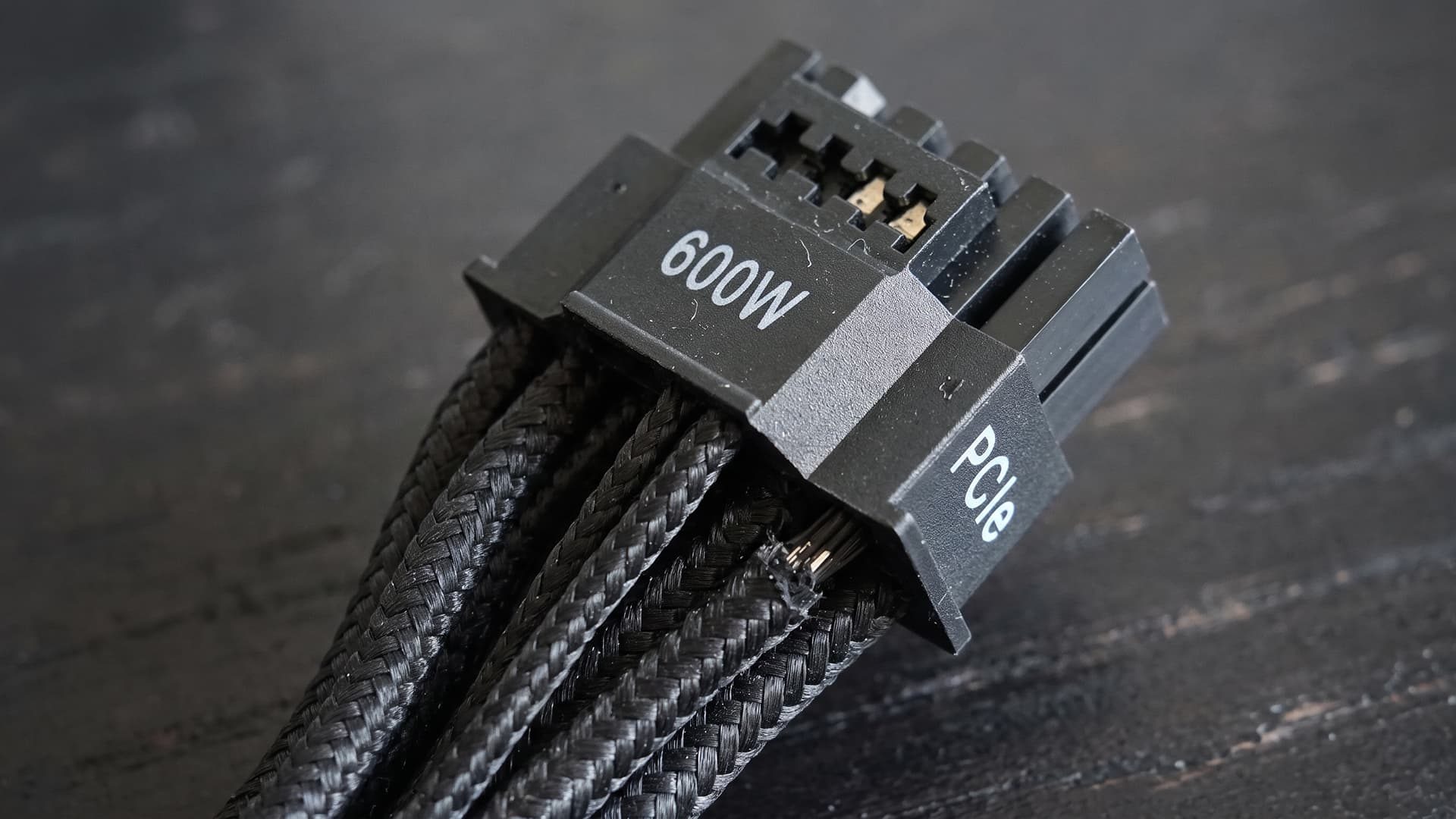
Не пренебрегайте тщательным осмотром кабелей: мелкие повреждения изоляции не бросаются в глаза, но со временем заканчиваются прогаром
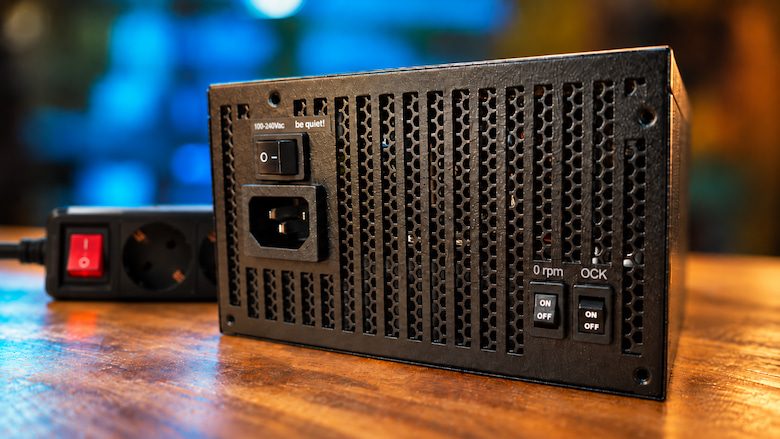
Пыль на решётке не доказывает неисправность. Вентилятор блока питания с Zero RPM или Hybrid может не вращаться при небольшой нагрузке. Писк дросселей тоже не всегда указывает на отказ. А вот треск, искрение и запах перегретого пластика — причина остановиться.
Вздутые конденсаторы бывают признаком поломки, но искать их внутри корпуса не нужно. Не просовывай инструменты через решётку и не снимай крышку. Если подозрение серьёзное, проверь, действует ли гарантия.
Обрати внимание на кабель CPU EPS 4+4 и кабель PCIe 6+2. Несмотря на похожий формат, они предназначены для разных разъёмов и не взаимозаменяемы. У современной видеокарты с 12V-2×6 дополнительно проверь полноту посадки штекера. Не разгибай кабель с усилием сразу у корпуса разъёма.
Если меняешь сразу несколько комплектующих, удобнее подобрать игровую конфигурацию целиком. Так проще заранее учесть нужные разъёмы питания и требования видеокарты.
Собери игровой ПК в конфигураторе
Настрой комплектующие, внешний вид и итоговую цену под себя.
Способ 2: как проверить блок питания без компьютера (скрепкой)
Когда спрашивают, как проверить блок питания без компьютера, обычно имеют в виду метод скрепки. В стандартной ATX-колодке 24-pin соединяют PS_ON# с COM, чтобы подать команду запуска основных линий. Это не проверка стабильности напряжений или заявленной мощности.
Безопаснее готовый совместимый ATX-джампер. Если используешь скрепку, сначала проверь схему для модели и ориентацию колодки. В стандартном разъёме со стороны гнёзд, когда защёлка сверху, это контакты № 16 (PS_ON#) и № 17 (COM). К модульным гнёздам на корпусе блока питания и нестандартным разъёмам OEM-ПК такая схема неприменима.
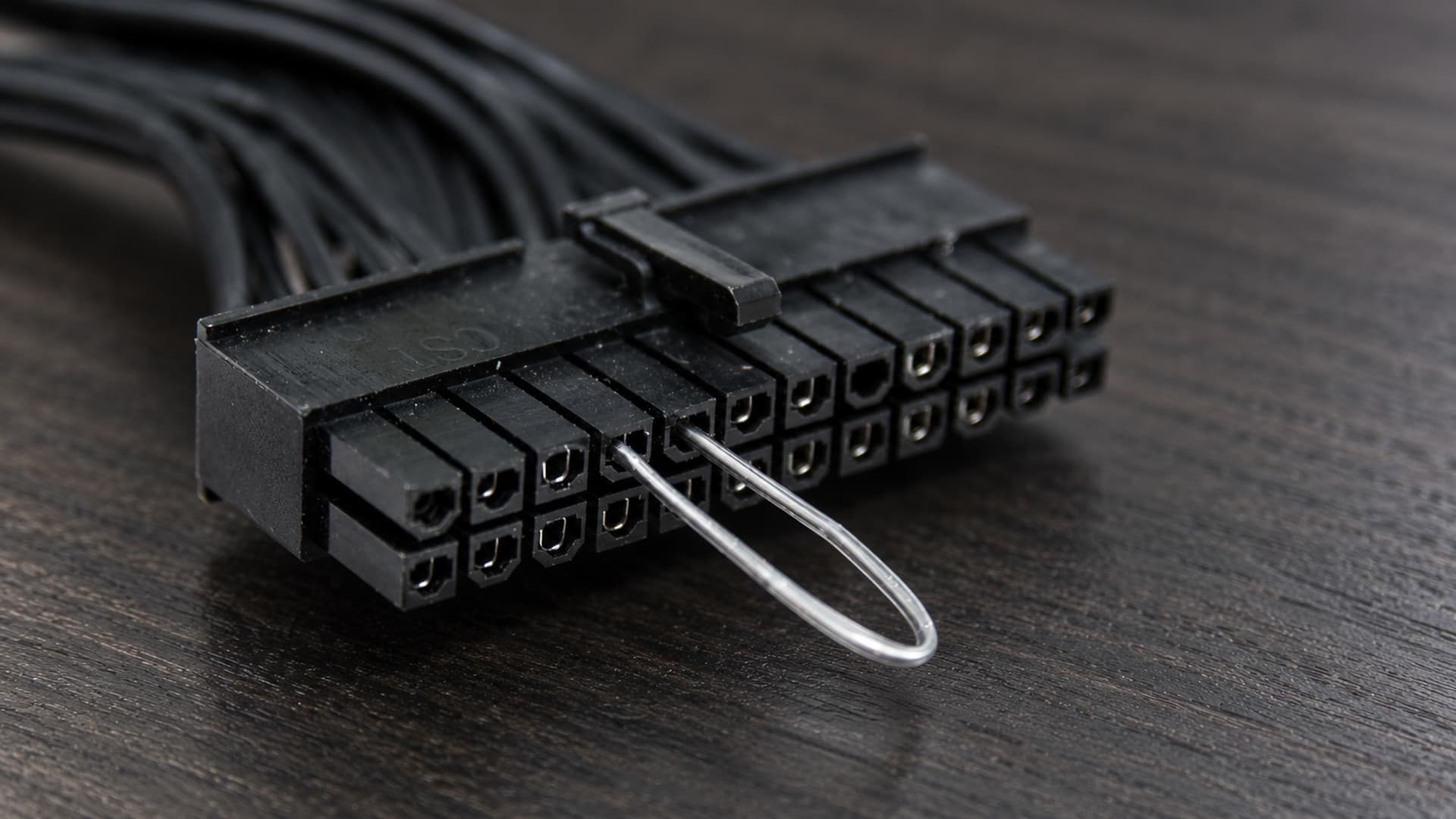
Подготовка для опытного пользователя: вынь сетевую вилку, отключи выходные кабели от компонентов и установи проверенную перемычку. Только затем подай питание. Не касайся металлических частей. Перед снятием перемычки обесточь устройство. Если производитель требует нагрузку, действуй по его инструкции.
Не суди о результате только по вентилятору: в полупассивной модели он может остановиться. Запуск подтверждает лишь реакцию цепи управления. Отсутствие запуска бывает связано с неисправностью, защитой или ошибкой процедуры. Случайные замыкания недопустимы.
Наличие напряжения на дежурной линии и запуск основных выходов — разные вещи. Если материнская плата не включает компьютер, проблема может быть в цепи управления, кнопке корпуса или самой плате. Скрепка не разделяет все эти неисправности.
Способ 3: проверка мультиметром
Мультиметр показывает постоянное напряжение на выходе блока питания, но не пульсации, кратковременные провалы и работу защит. Нормальные цифры не гарантируют работоспособность. Используй исправные изолированные щупы и режим DC V, а не AC или измерение тока.
Красный щуп подключи ко входу V прибора, чёрный — к COM. Чтобы проверить блок питания компьютера мультиметром, измеряй потенциал нужной линии относительно общего контакта. Не путай COM прибора с сигналом PS_ON#. При включённом питании щуп может случайно замкнуть соседние контакты.
Какие напряжения должны быть на выходе: таблица
Ниже ориентиры для правила «допуск ±5%». Расчёт: номинал × 0,95 и номинал × 1,05.
| Линия | Номинал | Диапазон при ±5% |
|---|---|---|
| +12 В | 12,00 В | 11,40–12,60 В |
| +5 В | 5,00 В | 4,75–5,25 В |
| +3,3 В | 3,30 В | 3,135–3,465 В |
| +5VSB | 5,00 В | 4,75–5,25 В |
Например, 12 × 0,95 = 11,40 В. Однако в ATX 3.0/3.1 для +12 В разрешён нижний предел 11,20 В при верхнем 12,60 В. Поэтому сверяй результат со стандартом конкретной модели.
Линия −12 В может отсутствовать, её допуск отличается. Сертификат 80 Plus относится к КПД, а не пульсациям и качеству стабилизации. Норма в простое не гарантирует норму под нагрузкой.
При оценке цифр учитывай точность самого измерителя: бытовой мультиметр с погрешностью в несколько десятых процента и некачественными щупами не годится для выводов по разнице в сотые доли вольта.
Как измерить напряжение на разъёме 24-pin
Распиновка зависит от стороны взгляда на колодку. На основном разъёме 24-pin измеряют линии +12, +5 и +3,3 В относительно общего контакта. Дежурное напряжение 5VSB присутствует при поданной сети, даже если ПК программно выключен.
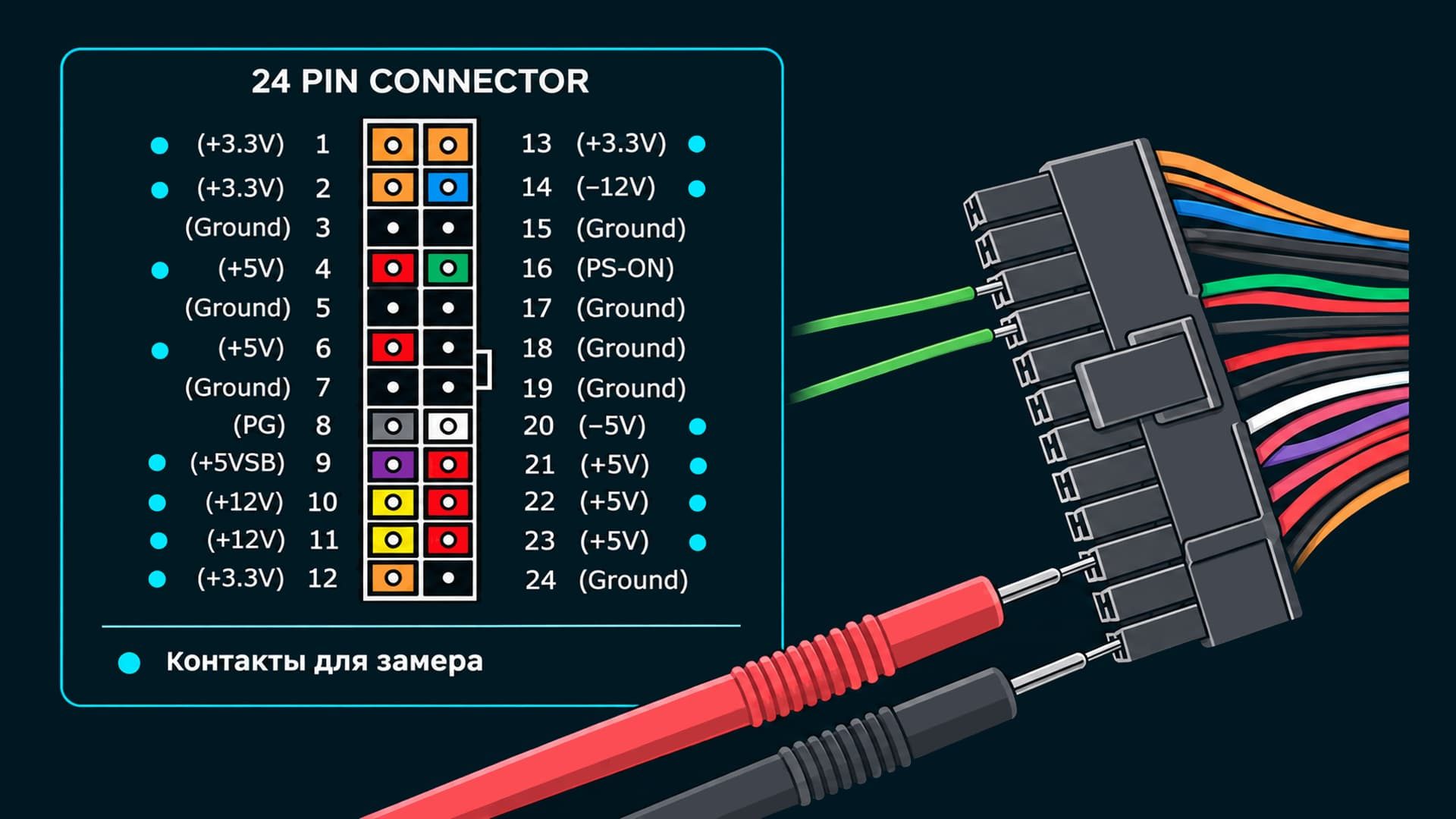
Для работы нужны навыки обращения с прибором. Сверь распиновку 24-pin, используй изолированные насадки и не допускай замыкания соседних контактов. Никогда не переключайся в режим сопротивления на запитанном разъёме. Нет безопасного доступа к контактам — не измеряй.
На холостом ходу и под нагрузкой цифры могут отличаться. Быстрые провалы и пульсации обычный мультиметр часто не покажет.
У разных материнских плат доступ к выводам различается. Если разъём закрыт кожухом, а свободного пространства почти нет, безопаснее применить специальный измерительный адаптер. Работа иглой или голым металлическим щупом между соседними контактами может испортить исправное оборудование.
Способ 4: проверка под нагрузкой
Если нет признаков опасного отказа, сравни поведение в простое и в игре. Заметь, связан ли сбой с загрузкой GPU, CPU или обоих. Запись Kernel-Power фиксирует неожиданное выключение, но не его причину.
OCCT предлагает режим Power с одновременной нагрузкой CPU и GPU. Такой стресс-тест выявляет нестабильность системы, но не измеряет выходную мощность блока питания. Ошибка может быть связана с охлаждением, разгоном или питанием платы. При запахе гари, треске и оплавлении такой тест запрещён.
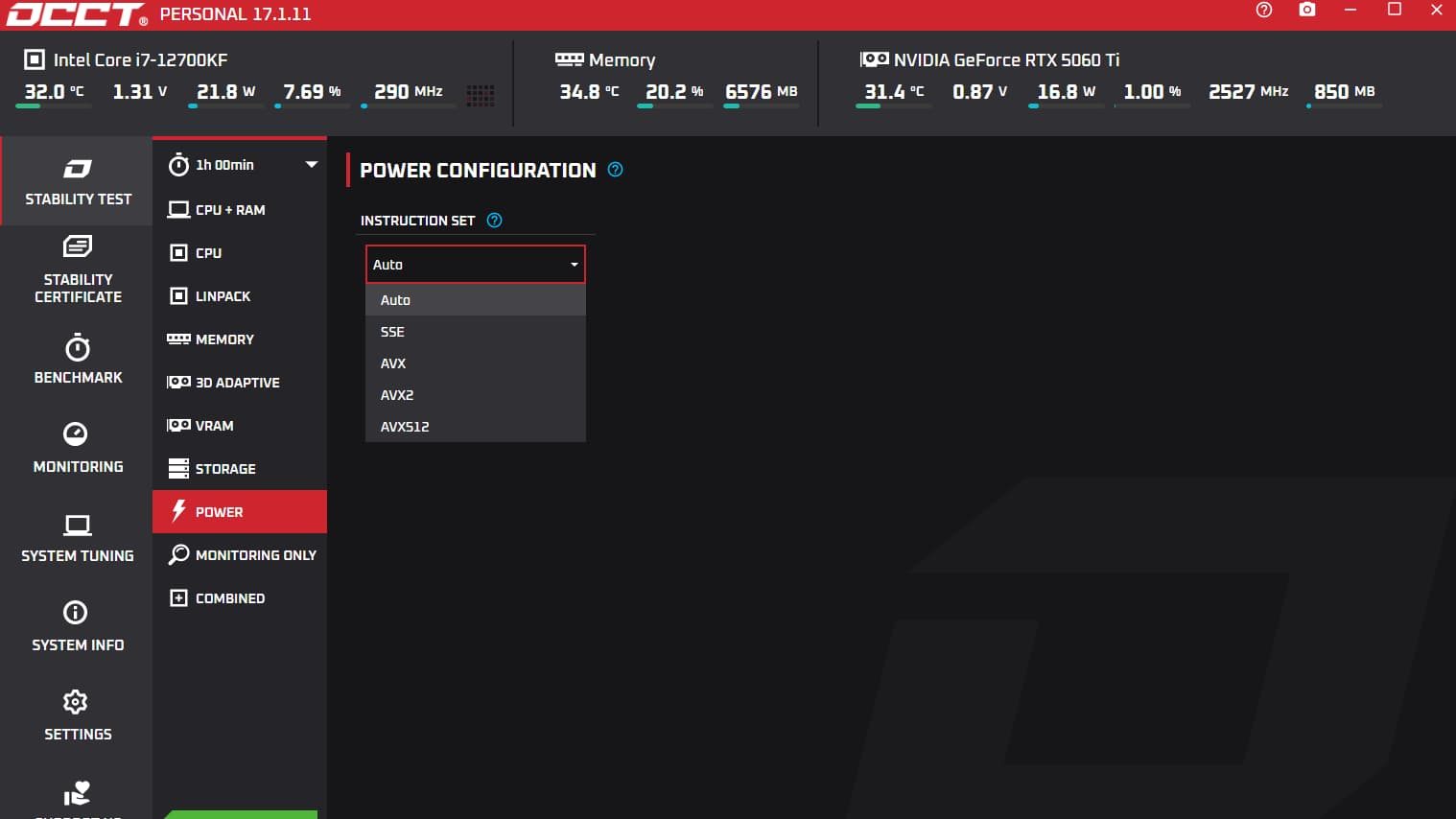
Если перезагрузка под нагрузкой зависит от сценария, сравни следующие случаи:
- Только в тяжёлой графической сцене — проверь питание GPU, разгон и температуру.
- При длительной нагрузке CPU — охлаждение и разъём EPS.
- В обоих сценариях — подозрение на питание усиливается, но диагноз не подтверждён. Не превращай проверку в многочасовое испытание.
Нагрузочный стенд и осциллограф позволяют проверить то, чего игра не покажет: пульсации и быстрые изменения напряжения. При нагреве разъёма, треске или запахе немедленно отключи компьютер.
Тестирование под нагрузкой имеет смысл только при воспроизводимом сценарии: известные настройки, одинаковая игра или программа, отсутствие иных изменений в системе. Если одновременно обновить драйверы, разогнать GPU и сменить кабели, станет непонятно, какое действие повлияло на результат. Чтобы проверить систему целиком, используй инструкцию по комплексному тестированию ПК.
Когда вместо ремонта планируется замена системного блока, готовые игровые ПК помогают сравнить сочетания процессора и видеокарты без самостоятельного подбора каждого компонента.

Введите код в корзине – скидка применится к любой сборке DigitalRazor


Программы мониторинга: почему им нельзя доверять полностью
Обычно программы получают данные о +12, +5 и +3,3 В с датчиков материнской платы. Но некоторые цифровые блоки питания имеют собственные датчики и передают показания в совместимые утилиты. Точность зависит от схемы измерения, калибровки. Если утилита показывает 8 В вместо 12 В, хотя ПК нормально работает, вероятна ошибка интерпретации.
AIDA64 удобна для наблюдения за температурами и повторяемостью сбоев. Но пульсации на выходе блока питания такие утилиты обычно не измеряют. Поэтому значения BIOS и программ не заменяют прибор.
Не путай выводы «ПК выключился под нагрузкой» и «источник не удержал напряжение». Второе требует измерений.
Для сравнения временно верни штатные частоты и лимит мощности видеокарты. Если симптомы исчезнут, проблема может быть связана с нестабильным разгоном, температурой или энергопотреблением. Это не доказывает неисправность блока питания, платы или кабеля. Для точного диагноза нужны дополнительные проверки.
Способ 5: тестер блоков питания и проверка заменой
Тестер блоков питания подключают к основной колодке, иногда к EPS, SATA и PCIe. На экране могут появиться уровни напряжения и сигнал PWR_OK (PG). Это удобнее щупов, но простой тестер не создаёт динамическую нагрузку и не проверяет пульсации. Интерпретация PG зависит от стандарта и модели тестера.
Для диагностической замены нужен заведомо исправный, совместимый по форм-фактору, мощности и разъёмам БП. Если в одинаковых условиях сбои исчезли, подозрение на старый узел усиливается. Но причина может быть и в кабелях.
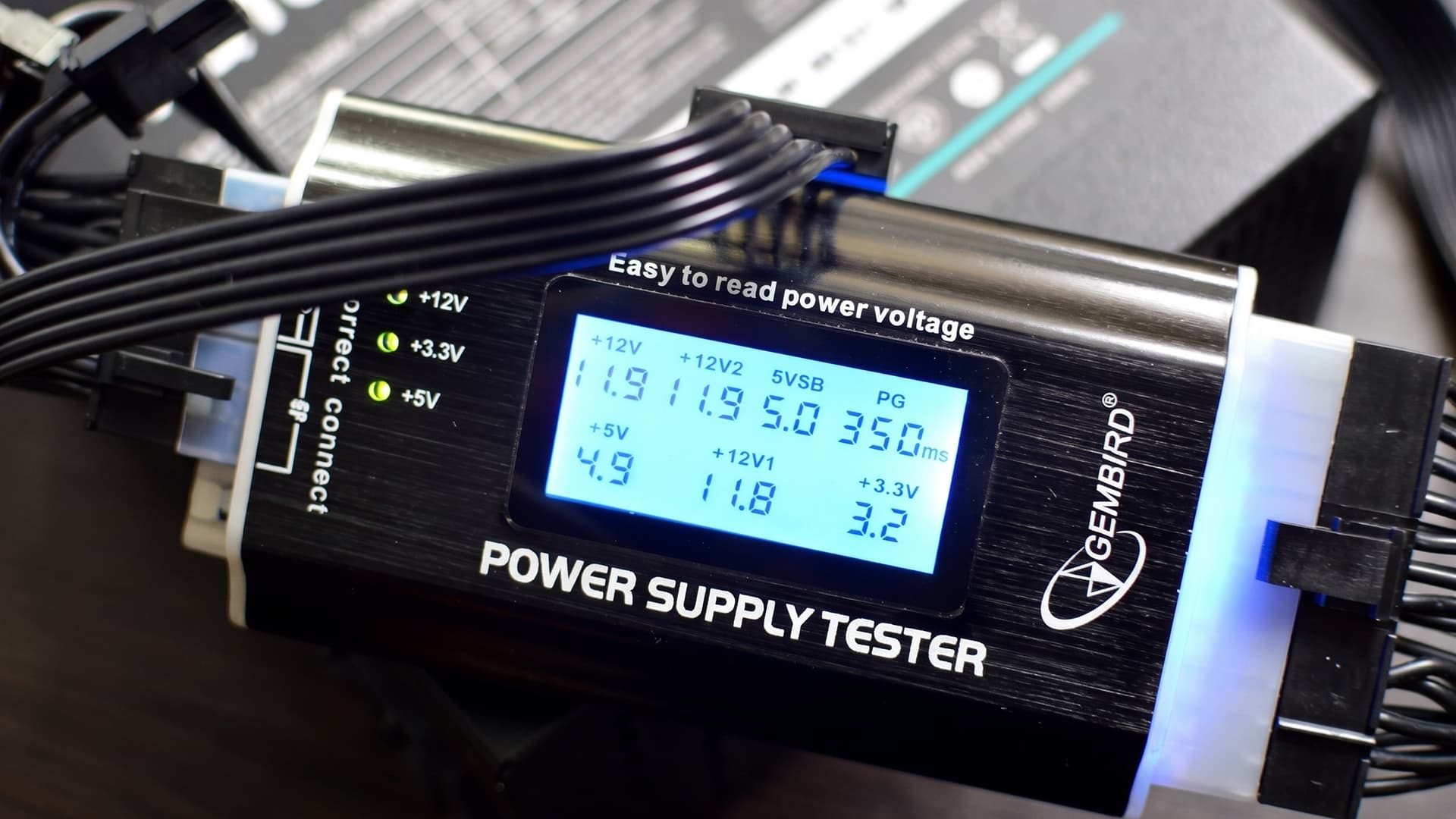
При замене не оставляй старые модульные кабели без проверки. Даже у одного бренда серии бывают несовместимыми по распиновке. Используй комплект нового устройства или явно совместимые кабели.
Не путай тестер питания с электронным нагрузочным стендом. Первый показывает несколько параметров в сравнительно лёгком режиме, второй способен создавать контролируемую электрическую нагрузку. Для проверки заявленной мощности, стабилизации и защит используют именно специализированное оборудование, а не маленький дисплей на переходнике.
Краткое сравнение основных способов проверки:
| Метод | Что показывает | Чего не доказывает |
|---|---|---|
| Перемычка | Есть ли реакция на команду запуска. | Стабильность напряжений и запас мощности. |
| Мультиметр | Постоянное напряжение в момент измерения. | Пульсации и короткие просадки. |
| Стресс-тест ПК | Повторяется ли сбой при нагрузке. | Что именно вызывает отключение. |
| Простой тестер | Часть выходных уровней и сигнал PG. | Работу при изменяющейся нагрузке. |
Что делать, если блок питания неисправен
При подтверждённой поломке или опасных симптомах выключи ПК и больше не запускай его. Проверь, действует ли гарантия, сохрани чек и серийный номер. Разборка опасна и может лишить гарантийного обслуживания. Диагностику при необходимости выполнит авторизованный сервисный центр.
Для замены оцени конфигурацию, кратковременные скачки потребления и необходимые разъёмы. Мощная видеокарта предъявляет требования и к кабелям, и к запасу по мощности.
Чтобы выбрать замену по характеристикам, используй полное руководство DigitalRazor по блокам питания ПК: там разобраны стандарты, мощность и разъёмы.
Новый блок питания не исправит повреждённую память или перегрев. При неоднозначном результате сначала уточни диагноз.
Замена исправной детали «на всякий случай» особенно обидна, если проблема в дешёвом сетевом шнуре или неплотно подключённом кабеле. Запиши, в какой момент компьютер отключается и что уже проверено. Такая история сбоев поможет при гарантийном обращении и сократит лишние тесты.
Если ремонт совпал с запланированным обновлением всего системного блока, можно подобрать игровой компьютер под задачи и бюджет.
Поможем выбрать игровой ПК
Пройди тест — покажем подходящие варианты по бюджету и уровню производительности.
Часто задаваемые вопросы (FAQ)
Заключение
Порядок диагностики такой: розетка и шнур, внешние признаки неисправности, состояние разъёмов, затем доступные безопасные тесты. При сомнениях в результатах лучше временно установить заведомо исправный источник для сравнения или обратиться за профессиональной диагностикой. Скрепка подтверждает запуск, но не стабильность под нагрузкой.
Если сбои повторяются, сравни их в одинаковых условиях: в простое, во время игры и после возврата штатных настроек. Не усиливай нагрузку ради ещё одной попытки «поймать» отключение. Когда результаты противоречивы, точнее и безопаснее проверять систему с заведомо исправным источником или на диагностическом стенде.
Если неисправность подтверждена, воспользуйся гарантией или замени устройство. Если одновременно планируешь обновлять весь компьютер, посмотри готовые игровые ПК DigitalRazor. Покупка новой системы не требуется ради замены одного узла.
Введите код в корзине – скидка применится к любой сборке DigitalRazor