Из чего состоит компьютер: основные компоненты ПК и за что они отвечают


Подберём игровой ПК за 2 шага
Ответьте на несколько вопросов — покажем готовые сборки
В руководстве «Компьютер для чайников» разберём комплектующие компьютера, их взаимодействие и базовые правила совместимости. После чтения сможешь понять, из чего состоит компьютер, прочитать описание готового ПК и проверить характеристики своего.
Коротко: из чего состоит компьютер
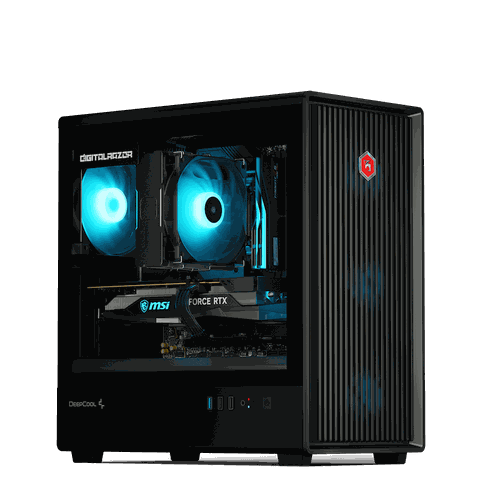
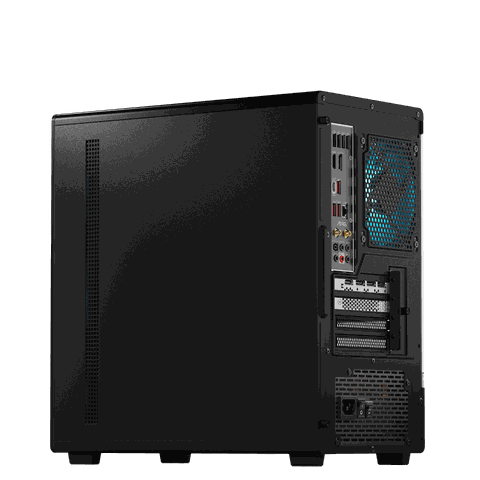
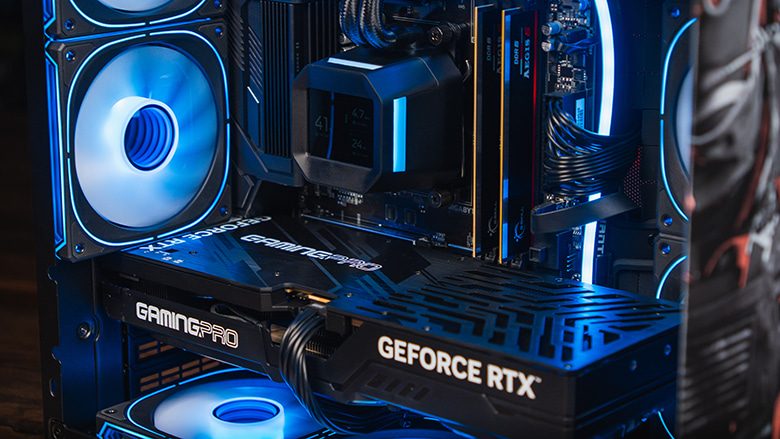
Системный блок — это корпус настольного ПК с установленными внутри деталями. Процессор — лишь одна из них.
- Процессор — выполняет команды программ и вычисления. Влияет на скорость работы приложений и игр.
- Материнская плата — соединяет детали и распределяет питание. Определяет, какие компоненты и устройства можно подключить.
- Оперативная память (ОЗУ) — временно хранит данные работающих программ. Её объём важен для больших задач и работы с несколькими приложениями одновременно.
- Видеокарта или встроенная графика — обрабатывает графику и формирует изображение. Влияет на скорость работы игр и программ, которые используют графические вычисления.
- Накопитель (SSD или HDD) — хранит систему, программы и файлы даже после выключения ПК. Его объём определяет, сколько данных поместится, а скорость — как быстро они будут читаться и записываться.
- Блок питания (БП) — преобразует электричество из розетки в питание с нужным для деталей напряжением. Должен обеспечивать достаточную мощность для стабильной работы ПК.
- Охлаждение — отводит тепло от деталей. Влияет на температуру, шум и способность компьютера долго работать под нагрузкой.
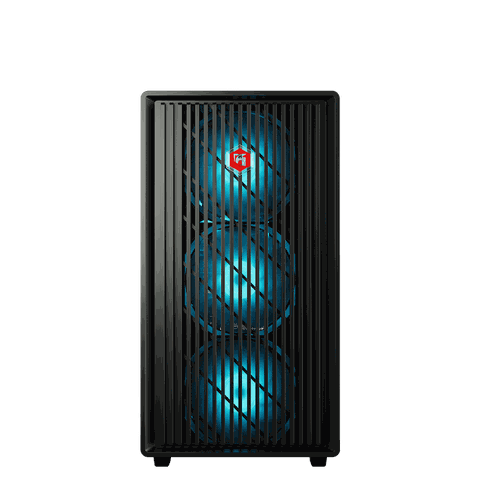
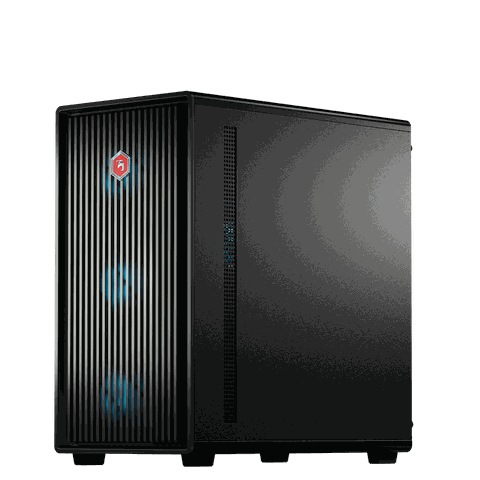
- Корпус — вмещает и защищает детали. От его размеров и конструкции зависит, что поместится внутри и как будет проходить воздух для охлаждения.
Графика бывает встроенной и дискретной — на отдельной видеокарте. Для документов, браузера и видеосвязи часто хватает встроенной графики. Проверь, есть ли она в выбранном процессоре и поддерживает ли материнская плата вывод изображения через подходящий для монитора разъём.
Монитор, клавиатура и мышь подключаются снаружи. В ноутбуке и моноблоке часть устройств объединена в одном корпусе, а возможности замены деталей обычно ограниченнее, чем у настольного ПК.
Как компоненты работают вместе
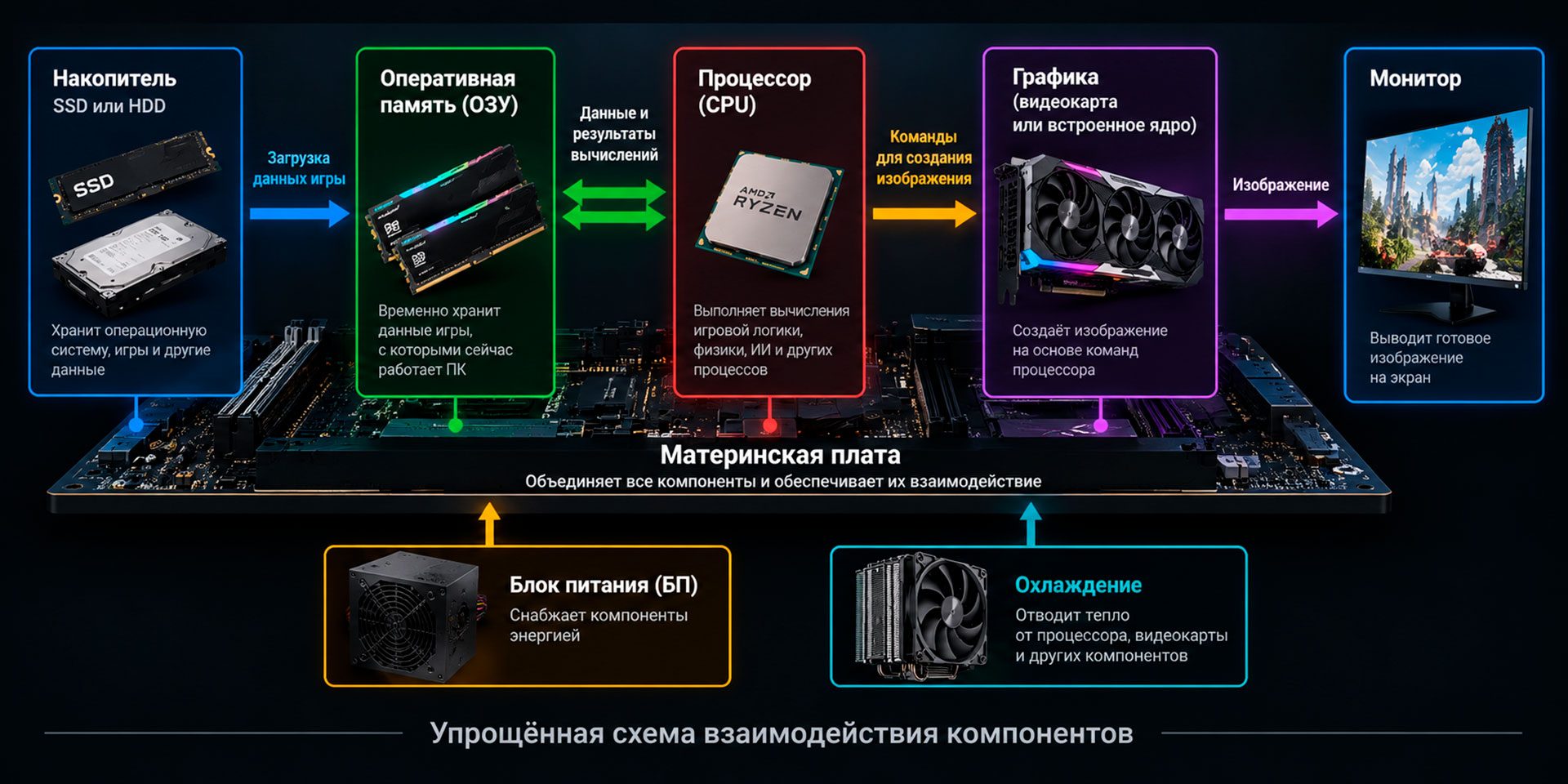
При запуске игры компьютер загружает нужные данные с накопителя (SSD или HDD) в оперативную память. Процессор обрабатывает нажатия клавиш, рассчитывает события в игре и готовит команды для графического процессора. Тот создаёт изображение, которое выводится на монитор. Во время игры новые данные подгружаются по мере необходимости.
Материнская плата обеспечивает обмен данными между компонентами, блок питания снабжает их энергией, а охлаждение отводит тепло.
Скорость работы зависит от того, какой компонент ограничивает компьютер в конкретной задаче. Если видеокарте не хватает мощности для плавного изображения в игре, быстрый SSD этого не исправит. А если открытым программам не хватает оперативной памяти, более мощная видеокарта её не заменит. Поэтому комплектующие подбирают под задачи, которые предстоит выполнять компьютеру.
Процессор (CPU)
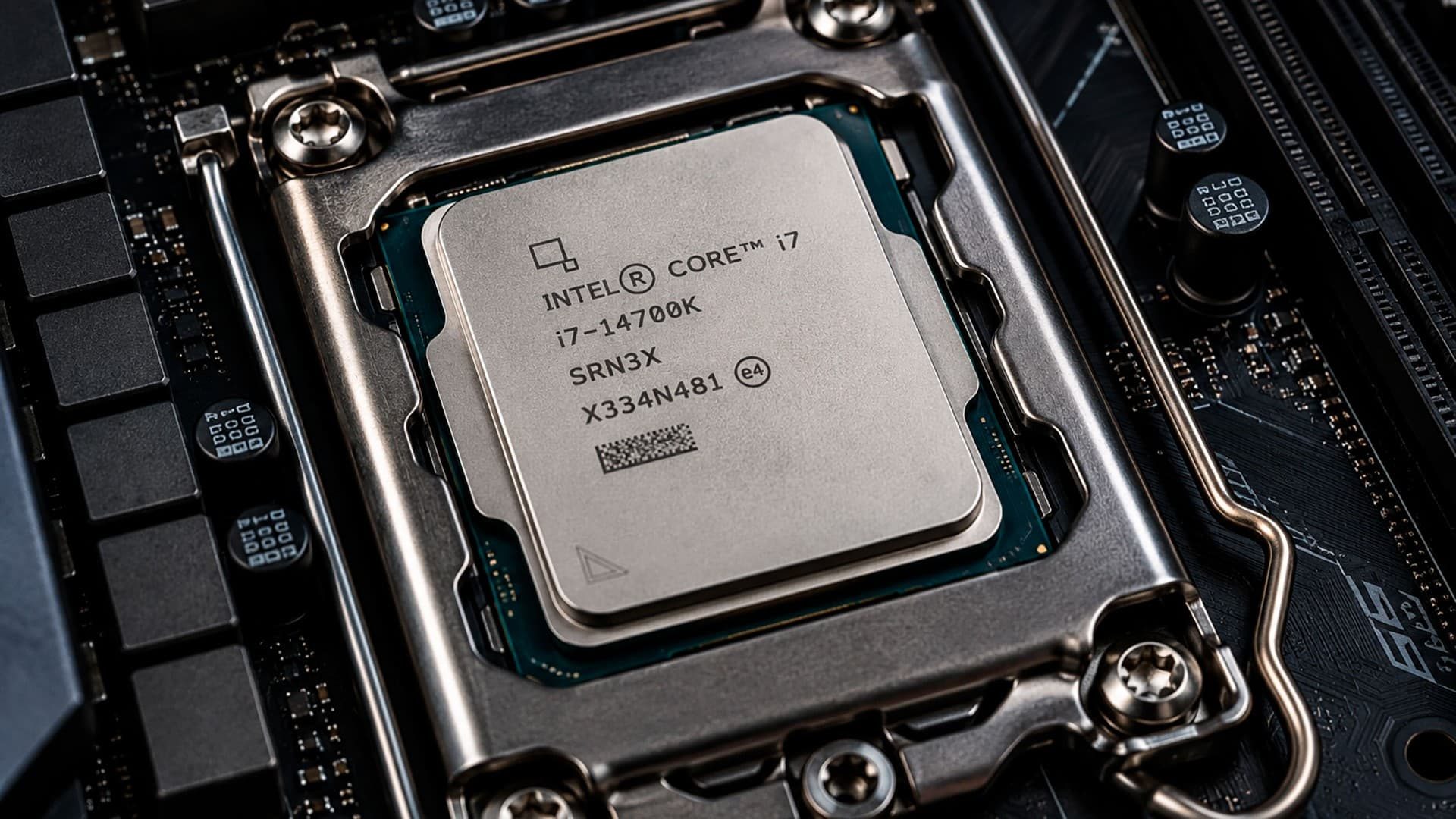
Процессор обрабатывает код веб-страниц, рассчитывает действия персонажей в играх и выполняет вычисления в рабочих программах. Некоторые приложения могут передавать часть расчётов графическому процессору.
Основные характеристики процессора:
- Архитектура и поколение. Архитектура — внутреннее устройство процессора, поколение — этап развития семейства. От архитектуры зависят возможности чипа и объём работы, который он выполняет за один такт.
- Ядра. Вычислительные блоки внутри процессора. Несколько ядер могут работать над одной задачей одновременно, если программа умеет распределять между ними работу.
- Потоки. Показывают, сколько потоков команд процессор может обрабатывать одновременно. Операционная система видит их как логические процессоры. Их число не всегда вдвое больше числа ядер.
- Частота. Показывает количество тактов, или рабочих циклов, в секунду. Измеряется в гигагерцах (ГГц). По одной частоте нельзя сравнивать скорость процессоров разных архитектур.
- Кэш. Небольшая быстрая память внутри процессора для часто используемых данных и команд. Насколько она ускоряет работу, зависит от программы.
Операционная система распределяет время процессора между задачами. Поэтому браузер и мессенджер могут работать одновременно даже при небольшом числе ядер: каждое ядро поочерёдно выполняет работу разных программ.
Примеры современных семейств — AMD Ryzen 9000 и Intel Core Ultra 200S, включая обновлённые Core Ultra 200S Plus. При выборе модели смотри тесты в нужных играх и программах, проверяй совместимость с материнской платой и требования к охлаждению.
Если собираешь ПК без отдельной видеокарты, проверь наличие встроенной графики в процессоре. Например, у AMD Ryzen 7 9800X3D она есть, а у Intel Core Ultra 200S с индексом KF — нет.
Подробнее о том, как ядра, потоки и частота влияют на производительность, — в отдельной статье о процессорах.
Материнская плата
На материнскую плату устанавливают процессор и оперативную память, к ней подключают видеокарту, накопители и другие устройства. Здесь же хранится прошивка BIOS/UEFI — встроенная программа, которая проверяет и подготавливает оборудование к загрузке операционной системы.
Сокет — разъём для установки процессора. Чипсет — микросхема, которая добавляет возможности подключения накопителей, USB-устройств и других компонентов.
Часть подключений обеспечивает сам процессор. В нём же находится контроллер памяти, который управляет обменом данными с ОЗУ. Поэтому возможности подключения зависят и от процессора, и от платы.
Например, настольные AMD Ryzen 9000 используют сокет AM5, а Intel Core Ultra 200S и 200S Plus — LGA1851. Но одинаковый сокет ещё не гарантирует совместимость. Перед покупкой проверь следующее:
- Поддержку процессора. Найди его точную модель в списке поддерживаемых процессоров на сайте производителя платы.
- Версию BIOS/UEFI. Для работы с выбранным процессором плате может потребоваться обновление прошивки.
- Оперативную память. Сверь её тип, число разъёмов на плате и поддержку выбранного набора модулей.
- Подключения. Убедись, что на плате есть нужные разъёмы для SSD, видеокарты и остальных устройств.
- Размеры и питание. Плата должна помещаться в корпус, а её система питания и охлаждение — справляться с выбранным процессором под нагрузкой.
Слабая система питания, её перегрев или ограничения BIOS/UEFI могут снижать производительность процессора. Но высокая цена платы сама по себе не делает программы быстрее. Подробнее — в статье о совместимости процессора и материнской платы.
Собери игровой ПК в конфигураторе
Настрой комплектующие, внешний вид и итоговую цену под себя.
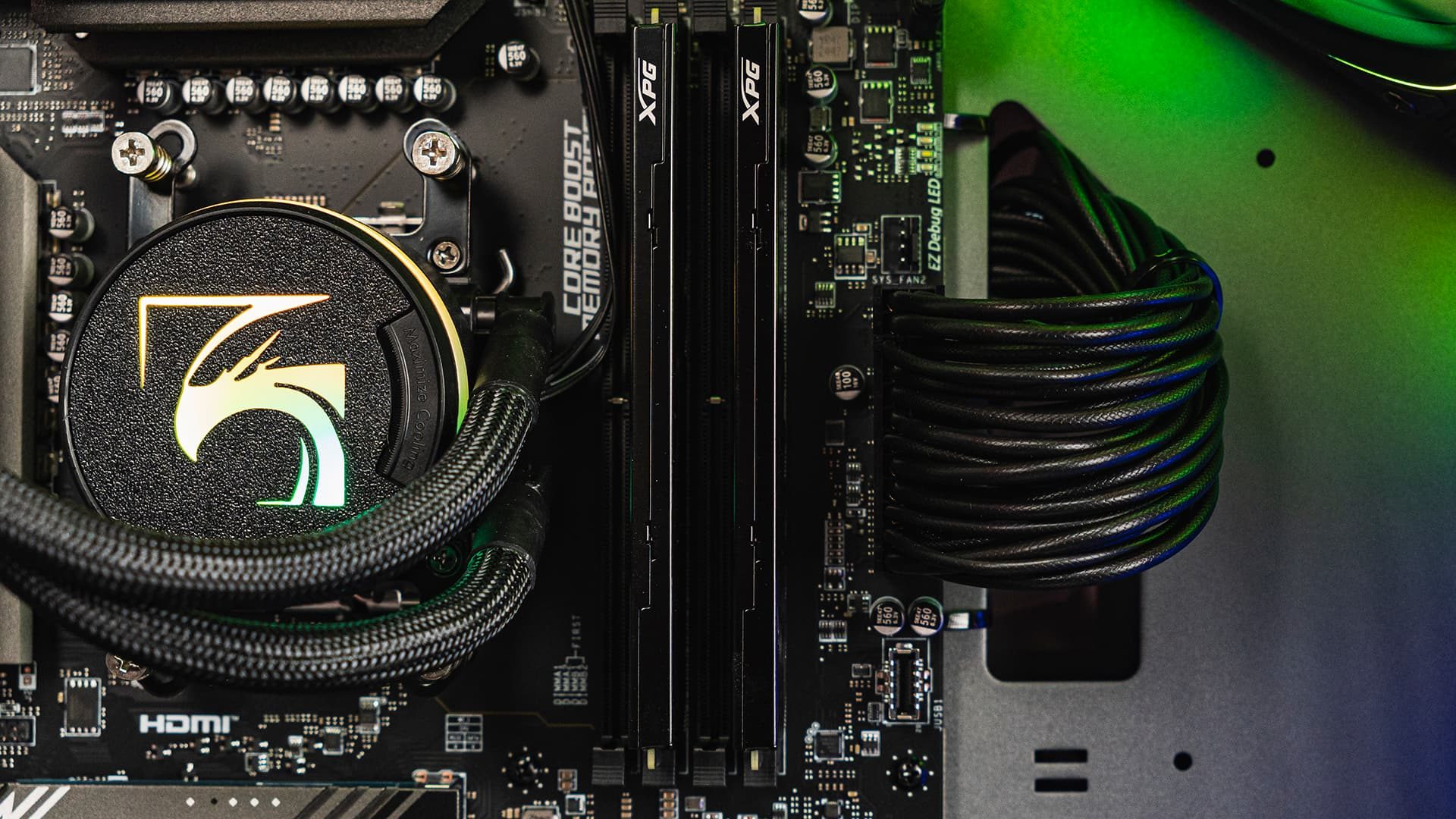
Оперативная память (ОЗУ): объём и DDR5
ОЗУ хранит код и данные, с которыми программы работают сейчас. Её можно сравнить с рабочим столом, а SSD и HDD — со шкафом для постоянного хранения. Когда ты открываешь документ, нужные данные загружаются в ОЗУ, а при сохранении изменения записываются на накопитель.
Оперативная память энергозависима: при отключении питания данные в ней теряются. Несохранённые изменения могут пропасть, а файлы, уже записанные на исправный накопитель, остаются.
Для документов, учёбы и игр с невысокими требованиями может хватить 16 ГБ. Для более требовательных игр, работы в нескольких программах одновременно и крупных проектов стоит рассматривать 32 ГБ. Например, в минимальных требованиях Kingdom Come: Deliverance II указаны 16 ГБ ОЗУ, а в рекомендованных — 32 ГБ. Поэтому проверяй требования нужных игр и выбранных настроек.
При нехватке ОЗУ система может чаще использовать файл подкачки — место на накопителе для временного хранения части данных из оперативной памяти. Обращение к этим данным медленнее, поэтому в работе программ могут появляться задержки. Если памяти уже хватает, дополнительный объём сам по себе не гарантирует ускорения.
DDR4 и DDR5 — разные поколения памяти. Их модули не взаимозаменяемы: выбирай поколение, которое поддерживают процессор и конкретная материнская плата. Платформа AMD AM5 и настольные Intel Core Ultra 200S и 200S Plus используют DDR5. DDR4 подходит для существующих совместимых систем и некоторых бюджетных платформ.
Два модуля, установленные в нужные разъёмы по инструкции платы, позволяют задействовать двухканальный режим: процессор обменивается данными с памятью по двум каналам одновременно.
Обозначение DDR5-6000 указывает на скорость передачи данных — 6000 МТ/с, или 6 миллиардов передач в секунду. Тайминги задают задержки между отдельными операциями памяти. Не выбирай ОЗУ только по скорости или таймингам: учитывай объём, совместимость и поддерживаемый режим работы. Подробнее — в руководстве по объёму ОЗУ для игр.
Видеокарта (GPU)
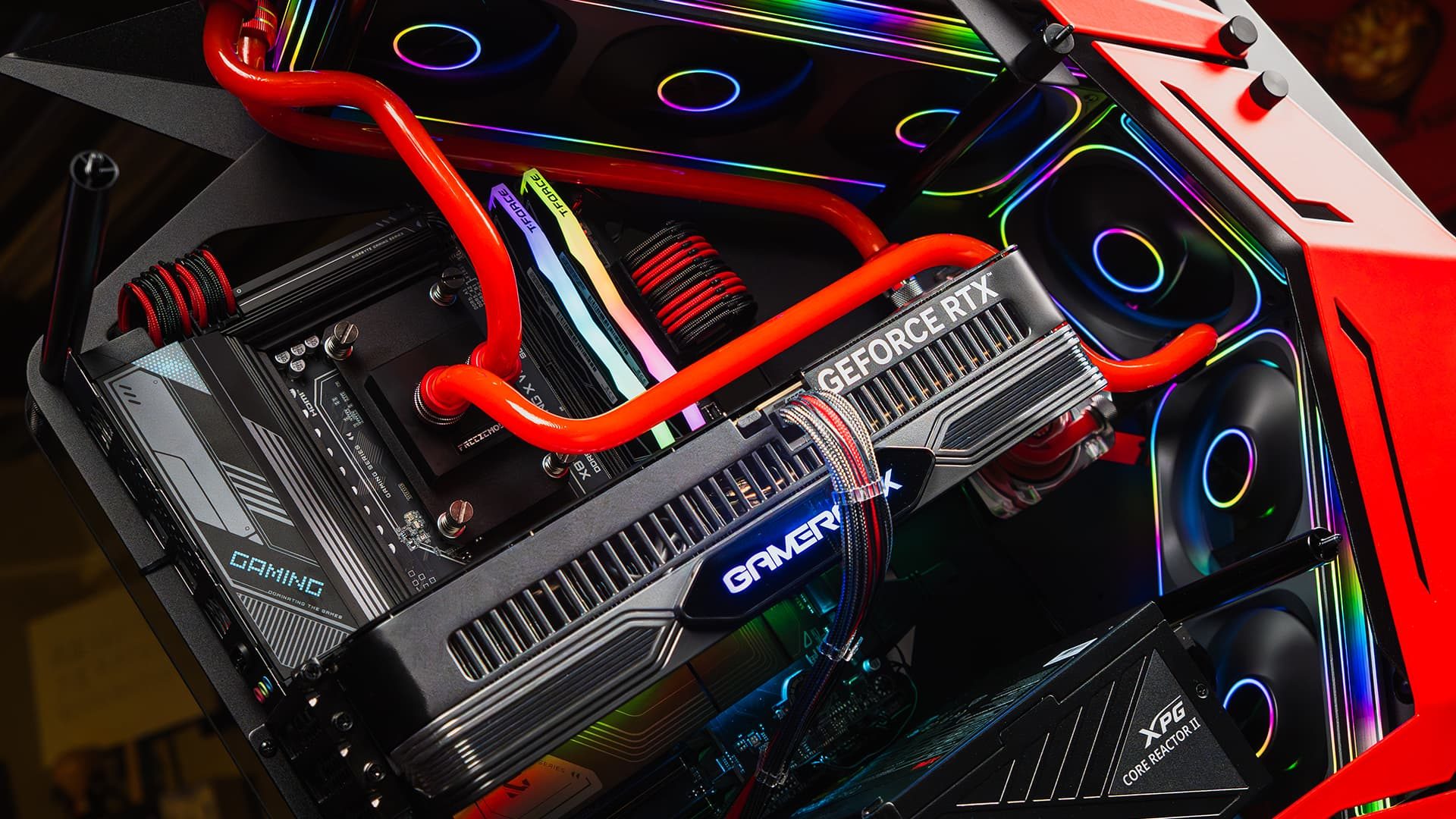
GPU — графический процессор. Он выполняет множество однотипных вычислений одновременно, что помогает создавать изображение, обрабатывать видео и решать некоторые другие задачи.
Отдельная, или дискретная, видеокарта — устройство с GPU, собственной видеопамятью, системой питания и охлаждением. Встроенная графика входит в состав процессора и обычно использует часть оперативной памяти компьютера.
Для браузера, офисных программ и просмотра видео может хватить встроенной графики. Для требовательных игр подбирай отдельную видеокарту по тестам в нужном разрешении и с выбранными настройками. Одна модель может обеспечивать плавное изображение в Full HD, но не справляться с той же игрой в 4K.
Примеры семейств дискретных видеокарт — NVIDIA GeForce RTX 50, AMD Radeon RX 9000 и Intel Arc B-Series. Выбирай конкретную модель с учётом бюджета, требований игр и программ, а также результатов тестов.
Видеопамять хранит данные для работы GPU: трёхмерные модели, текстуры (изображения поверхностей объектов) и другую информацию. При её нехватке в игре могут появляться рывки и задержки. Но больше гигабайт не означает, что видеокарта быстрее: важны и вычислительные возможности самого GPU. Частота и число вычислительных блоков тоже не позволяют напрямую сравнивать разные архитектуры. Подробнее — в руководстве по выбору видеокарты.
Накопители: HDD и SSD, SATA и NVMe
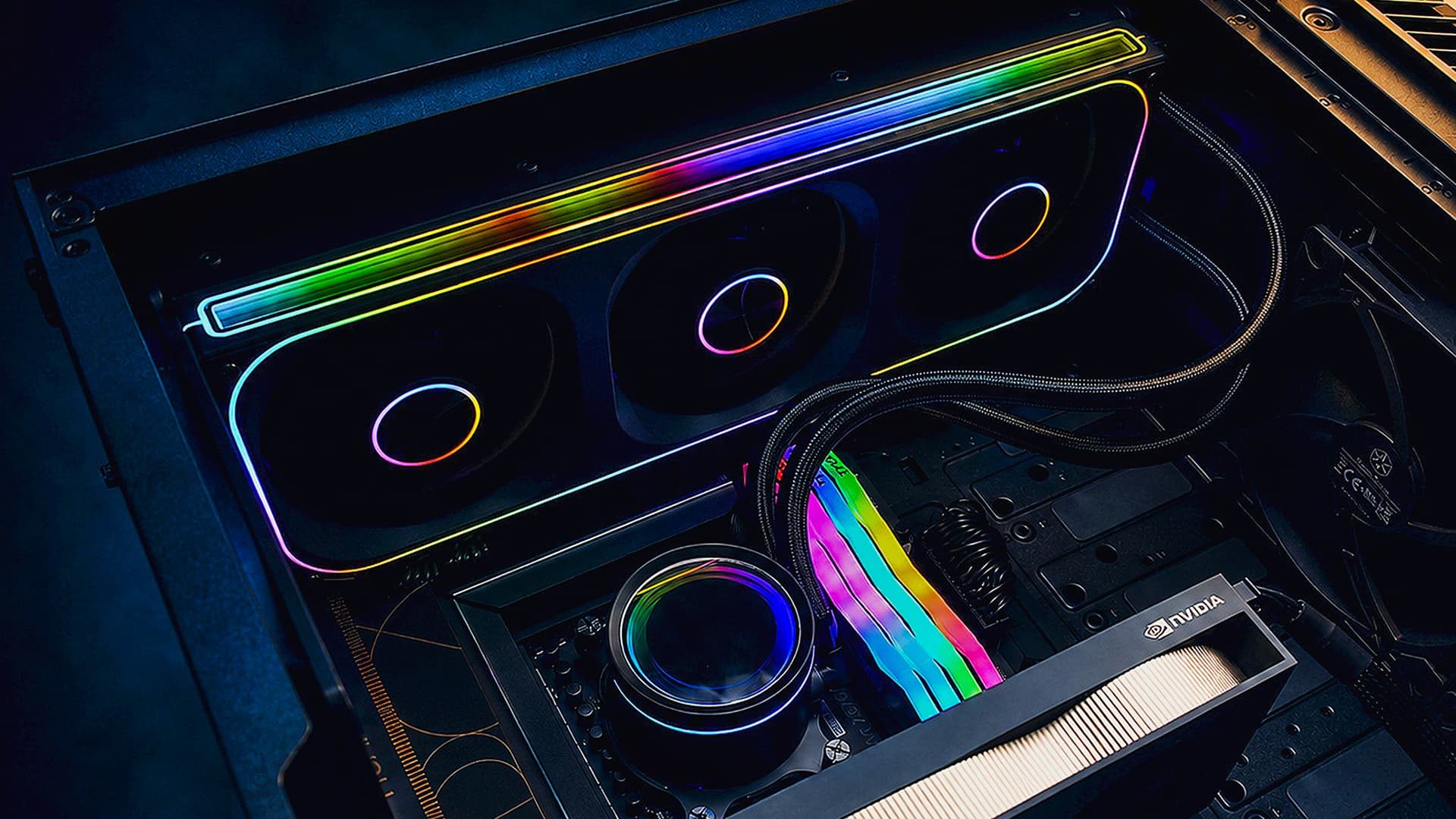
На накопителях хранятся система, игры, фотографии и документы. HDD записывает данные на вращающиеся магнитные пластины. SSD хранит их в микросхемах памяти и не имеет движущихся частей.
Другие обозначения помогают понять, как накопитель подключается к компьютеру и как выглядит:
- SATA и PCIe — интерфейсы, через которые накопитель обменивается данными с системой.
- NVMe — протокол, то есть набор правил обмена данными между системой и накопителем. В обычном настольном ПК NVMe SSD работает через PCIe.
- M.2 и 2,5 дюйма — форм-факторы: они определяют форму и размеры устройства. SSD формата M.2 выглядит как небольшая плата и может использовать SATA или PCIe. Поэтому одинаковая форма ещё не гарантирует совместимость.
Перед покупкой SSD M.2 проверь в характеристиках материнской платы поддерживаемый интерфейс и размеры накопителя. Например, маркировка 2280 означает ширину 22 мм и длину 80 мм.
| Накопитель | Для чего подходит | Что проверить |
|---|---|---|
| HDD | Хранение больших объёмов файлов, если быстрый доступ к ним не нужен | Ёмкость, место в корпусе, подключения SATA и питания |
| SATA SSD | Система, игры и программы, в том числе при обновлении совместимого старого ПК | Форм-фактор: 2,5 дюйма или M.2, наличие нужных разъёмов и кабелей |
| NVMe SSD | Система, игры и задачи с частым чтением и записью данных | Поддержку PCIe и NVMe, размеры накопителя и требования к охлаждению |
На коробке SSD часто указывают скорость последовательного чтения в мегабайтах в секунду (МБ/с). Она показывает, как быстро накопитель читает данные, расположенные подряд, например большой файл. Но на время запуска игр и программ влияют также задержки доступа, чтение небольших блоков данных и работа процессора. Поэтому SSD с вдвое большей заявленной скоростью не обязательно загрузит игру вдвое быстрее.
Объём выбирай по набору программ и файлов: несколько крупных игр займут больше места, чем офисные документы. Для системы и повседневной работы выбирай SSD, а HDD можно использовать как дополнительное хранилище. Подробнее — в статье «SSD или HDD: что выбрать».
Блок питания: мощность, 80 PLUS и разъём 12V-2x6
Блок питания (БП) преобразует переменное напряжение из розетки в постоянные напряжения для компонентов. Указанные на нём ватты — мощность, которую он рассчитан отдавать комплектующим. БП на 850 Вт не заставляет компьютер постоянно потреблять 850 Вт: потребление зависит от установленных компонентов, нагрузки и потерь при преобразовании.
Подбирай мощность под весь компьютер, учитывая требования процессора и видеокарты, кратковременные скачки нагрузки и будущий апгрейд. Важны также качество конкретной модели, защиты и нужные кабели. При выборе пригодятся независимые тесты с измерениями и руководство по подбору БП.
80 PLUS — сертификация энергоэффективности. Она оценивает, какая доля мощности из розетки передаётся компонентам при заданных условиях испытаний. Остальное теряется при преобразовании, в основном в виде тепла. Сертификат не гарантирует качество внутренней конструкции и работу всех защит.
ATX 3.x — версии требований к настольным блокам питания, в том числе к работе при кратковременных скачках нагрузки. Для питания некоторых современных видеокарт используется 12V-2x6 — 16-контактный разъём. Другие карты используют 8-контактные разъёмы PCIe. Например, в спецификации AMD Radeon RX 9070 XT указаны два 8-контактных подключения. Но у разных производителей исполнение карты может отличаться, поэтому проверяй требования точной модели.
Важно
Съёмные кабели модульных БП не универсальны. Используй комплектные или те, совместимость которых с точной моделью БП подтвердил производитель. Даже внешне похожие разъёмы со стороны блока могут иметь разную распиновку — назначение контактов. Неподходящий кабель способен повредить оборудование.
Подключай питание по инструкции производителя и полностью вставляй разъёмы. Если штекер не подходит, проверь его назначение и положение, прежде чем пытаться вставить силой. Избегай резкого изгиба кабеля рядом со штекером. Защиты от перегрузки и короткого замыкания снижают риск повреждений, но не спасают от любой ошибки подключения.
Охлаждение
При работе процессор и другие чипы выделяют тепло. Охлаждение отводит его и рассеивает в воздух.
В воздушном кулере процессора тепло поступает к радиатору — металлической конструкции с рёбрами, которую обдувает вентилятор. Для отвода тепла кулер должен быть правильно установлен и хорошо контактировать с поверхностью процессора. Один вентилятор этого не заменит.
В системе жидкостного охлаждения (СЖО) помпа, то есть насос, прокачивает жидкость через водоблок на процессоре и радиатор. Жидкость забирает тепло у водоблока и переносит его к радиатору, который тоже обдувают вентиляторы.
Подбирай охлаждение под конкретный процессор, его потребление под нагрузкой, допустимый шум и размеры корпуса. Дорогому процессору не обязательно нужна СЖО. Надпись «кулер на 200 Вт» тоже не гарантирует подходящего охлаждения: производители оценивают его возможности по разным методикам. Надёжнее проверить рекомендации по совместимости и посмотреть тесты на таком же процессоре или в сопоставимых условиях.
Для обоих вариантов нужно крепление под сокет процессора. У воздушного кулера проверь высоту вместе с установленным вентилятором: она не должна превышать предел, указанный в характеристиках корпуса. Для СЖО убедись, что в корпусе есть место под радиатор с вентиляторами.
Корпусная вентиляция должна подавать свежий воздух и выводить нагретый. Универсального количества вентиляторов нет: оно зависит от того, сколько тепла выделяют компоненты, где расположены вентиляционные отверстия и насколько свободно воздух проходит через корпус.
Корпус
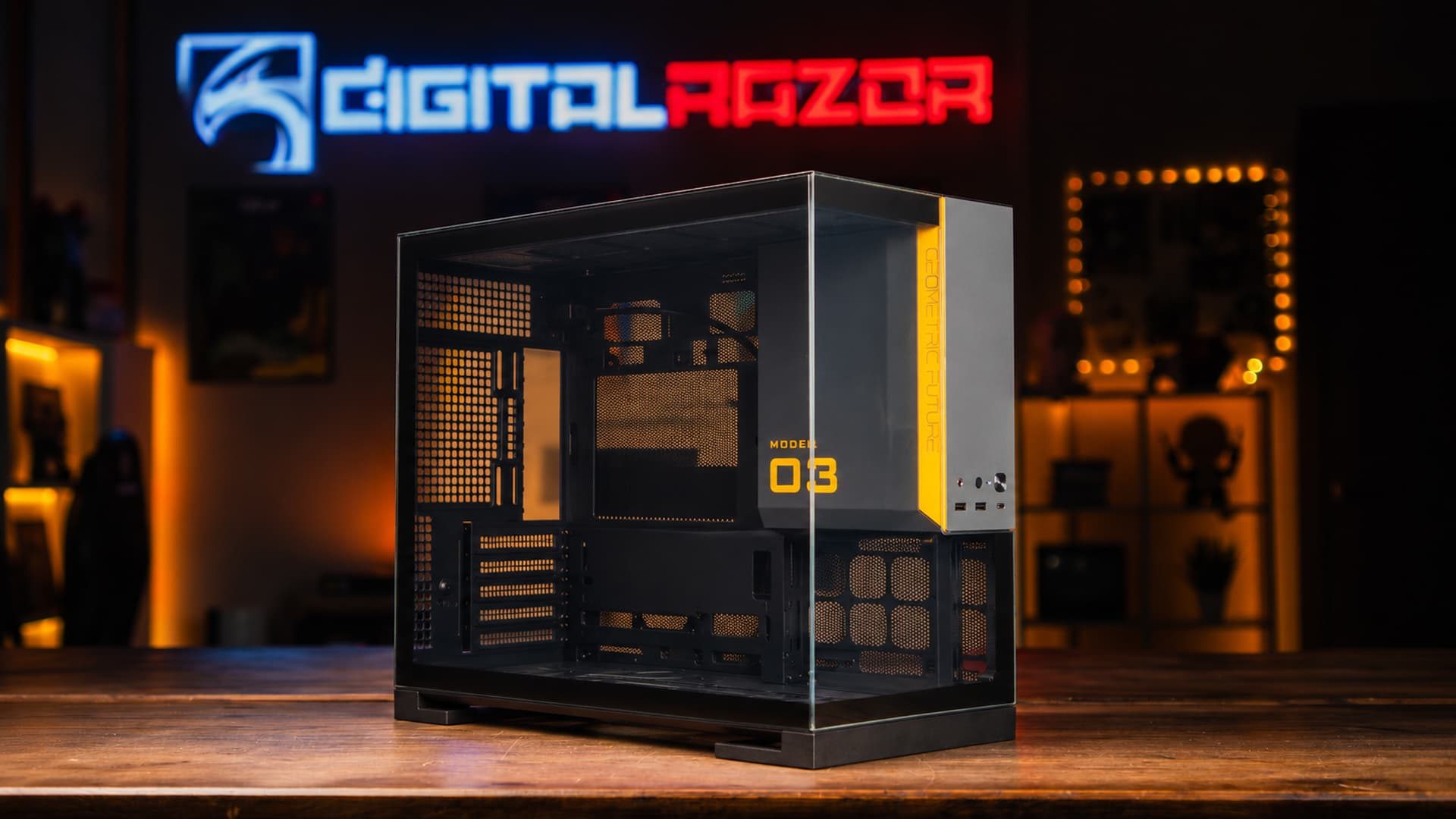
Сначала проверь вместимость и вентиляцию, затем выбирай внешний вид. Большой корпус не гарантирует хорошего охлаждения: закрытая передняя панель может ограничивать поток воздуха.
ATX, microATX и Mini-ITX — форм-факторы материнских плат. Они задают размеры платы и расположение крепёжных отверстий. microATX и Mini-ITX компактнее ATX. В характеристиках корпуса указано, какие форм-факторы он поддерживает.
Сравни длину и толщину видеокарты, высоту кулера процессора, размеры БП и радиаторов СЖО с ограничениями корпуса. Учти, что радиатор с вентиляторами спереди может уменьшить доступное место для видеокарты. Проверь, останется ли доступ к нужным разъёмам и есть ли на материнской плате подключения для портов передней панели корпуса.
При сборке используй предусмотренные крепления и стойки — небольшие опоры между материнской платой и стенкой корпуса. Стойки должны совпадать с крепёжными отверстиями платы: сверяй их расположение с инструкцией корпуса.
Порты и разъёмы
Внешние порты: USB, видеовыходы, звук и сеть
К USB подключают клавиатуру, мышь, флешку, камеру и другие устройства. USB-A — привычный прямоугольный разъём, USB-C — компактный симметричный. Одинаковые снаружи порты USB-C могут различаться скоростью передачи данных, мощностью питания и поддержкой вывода изображения. Нужные возможности должны поддерживать и порт, и кабель.
HDMI и DisplayPort передают цифровое изображение и звук на монитор или телевизор. Если в компьютере есть отдельная видеокарта, монитор обычно подключают к её выходам. Видеовыходы материнской платы, как правило, работают через встроенную графику процессора. Если её нет, само наличие HDMI или DisplayPort на плате не обеспечит изображение.
Аудиоразъёмы нужны для проводных наушников, микрофона и колонок. Проверяй назначение каждого по значкам и подписям рядом с ним.
Через порт Ethernet компьютер подключают кабелем к локальной сети, обычно через роутер. Для беспроводной связи используют Wi-Fi и Bluetooth: соответствующие модули могут быть встроены в материнскую плату или добавлены отдельным адаптером.
Внутренние разъёмы: PCIe, M.2, SATA и DIMM
- DIMM — слоты для модулей оперативной памяти.
- PCIe — слоты для видеокарты и других плат расширения. Видеокарту обычно устанавливают в длинный слот, остальные устройства — в подходящие по характеристикам слоты.
- M.2 — разъёмы, в которые устанавливают компактные SSD. При выборе накопителя учитывай уже разобранные ограничения по интерфейсу и размерам.
- SATA — разъёмы для подключения совместимых HDD и SSD кабелем передачи данных. Таким накопителям также нужно отдельное питание от БП.
PCIe 5.0 — одно из поколений интерфейса PCIe. Поколение и число линий связи определяют, сколько данных можно передать за единицу времени. Но поддержка PCIe 5.0 сама по себе не гарантирует прироста частоты кадров: необходимость такого подключения зависит от конкретного устройства и задачи.
Проверяй характеристики нужного слота в руководстве материнской платы. Некоторые разъёмы делят между собой линии связи, поэтому установка устройства в один из них может ограничить пропускную способность другого слота или отключить часть портов. Такие сочетания тоже указаны в руководстве.
Что ещё нужно, кроме системного блока: монитор, клавиатура, мышь
Монитор выводит изображение, клавиатура и мышь передают команды. Для звука нужны наушники, колонки или динамики монитора. Видеосвязь дополнительно требует микрофона и камеры, если они не встроены в подключённые устройства.
Разрешение монитора определяет количество точек изображения, а частота обновления — сколько раз в секунду экран может его обновлять. Для игр возможности экрана соотносят с графикой: монитор с высокой частотой обновления не заставит ПК рассчитывать столько же кадров, а переход к более высокому разрешению увеличивает графическую нагрузку.
Обычный игровой и офисный компьютер состоят из тех же функциональных частей. Отличаются требования: для документов часто хватает встроенной графики, а для тяжёлых игр нужны подходящая отдельная карта, CPU, память, питание и охлаждение. Оптический привод, как и отдельные платы звука и сети, добавляют при конкретной потребности.
Операционная система и UEFI: что нужно для работы ПК
Операционная система запускает приложения, управляет файлами и ресурсами. Драйверы помогают ей взаимодействовать с конкретным оборудованием. UEFI — прошивка платы: она инициализирует компоненты и передаёт управление загрузчику ОС. По привычке интерфейс её настроек продолжают называть BIOS.
Для нового домашнего или игрового ПК с Windows основным вариантом служит Windows 11. Существуют и другие ОС, например дистрибутивы Linux, но совместимость нужных игр и программ нужно проверять заранее.
Официальные минимальные требования Windows 11 включают совместимый 64-битный CPU с двумя и более ядрами и частотой от 1 ГГц, 4 ГБ ОЗУ, накопитель от 64 ГБ, UEFI с возможностью Secure Boot и TPM 2.0 — модулем для функций безопасности. Также нужны графика с поддержкой DirectX 12 и драйвером WDDM 2.0, экран от 720p с диагональю больше 9 дюймов. Для первоначальной настройки Home и Pro при личном использовании требуются интернет и учётная запись Microsoft.
Это порог установки ОС. Требовательная игра или рабочая программа предъявит собственные, более высокие требования.
Обычная поддержка Windows 10 завершилась 14 октября 2025 года. Для подходящих личных устройств с Windows 10 22H2 действует отдельная программа ESU: по условиям Microsoft на 22 октября 2026 года после подключения к ней доступны критические и важные обновления безопасности до 12 октября 2027 года. Новые функции и обычная техническая поддержка в неё не входят. Для организаций предусмотрена отдельная программа с другими условиями.
Как узнать, из чего состоит твой ПК
Начни с двух встроенных инструментов Windows:
- Нажми Ctrl + Shift + Esc, открой диспетчер задач и раздел «Производительность». Здесь можно посмотреть модель CPU, объём памяти, сведения о дисках и графике. Выбирай устройства слева: дисков и GPU может быть несколько.
- Нажми Win + R, введи
msinfo32и открой «Сведения о системе». Здесь указаны модель платы, версия BIOS, установленная память и другие сведения. Полнота полей зависит от оборудования и прошивки.
Модель обычного БП эти средства, как правило, не показывают. Её ищут в составе заказа или на наклейке. Размеры корпуса, место для карты и крепления охлаждения проверяют по документации или при осмотре. Подробные способы собраны в инструкции как посмотреть характеристики ПК.
Где купить компьютер: сборка, готовый ПК или б/у
Собрать самому
Самостоятельная сборка позволяет выбрать каждую деталь и разобраться в устройстве компьютера. Понадобятся время на подбор, проверку совместимости, монтаж и настройку. Экономия зависит от цен компонентов и условий покупки: она не гарантирована самим фактом самостоятельной сборки.
Гарантийные вопросы придётся решать с продавцами деталей, а при проблемах с запуском — самостоятельно искать причину.
Готовый ПК от специализированной компании
Сборщик подбирает состав, собирает и проверяет систему в пределах своего предложения. До оплаты уточни модели компонентов, перечень тестов, наличие ОС и условия гарантии. Записи «игровая графика» или «мощный БП» не заменяют спецификацию.
DigitalRazor предлагает подбор, сборку и тестирование компьютеров. Если нужен уже собранный вариант, посмотри готовые ПК. При оплате частями сверь актуальные условия рассрочки: доступные программы и требования к оформлению могут отличаться.
Б/у и сетевые магазины
Подержанный ПК оценивай по точному составу, состоянию и возможности проверки под нагрузкой. Уточни историю ремонтов и оставшуюся гарантию. В готовой системе из магазина проверь модели БП и платы, свободные слоты и возможности апгрейда. У некоторых крупных производителей встречаются нестандартные корпуса, крепления и подключения питания — замена детали может потребовать дополнительных расходов.
Сравнивай предложения по полной конфигурации и условиям обслуживания. Для подбора игрового ПК подготовь список игр, разрешение монитора и бюджет.
Поможем выбрать игровой ПК
Пройди тест — покажем подходящие варианты по бюджету и уровню производительности.
Часто задаваемые вопросы
Заключение
При выборе компьютера оценивай всю сборку: совместимость деталей, их размеры, питание и охлаждение. А производительность проверяй по тестам в играх и программах, которыми собираешься пользоваться.
Перед обновлением ПК запиши его конфигурацию и определи, чего не хватает: скорости в новой игре, памяти для большого проекта или места для файлов. Это поможет понять, достаточно ли заменить одну деталь или придётся обновлять несколько связанных компонентов.
Если нужен новый игровой ПК, напиши консультанту DigitalRazor. Расскажи, в какие игры хочешь играть, какой у тебя монитор и сколько планируешь потратить. Поможем подобрать конфигурацию под твои задачи, объясним выбор комплектующих и ответим на вопросы.

Введите код в корзине – скидка применится к любой сборке DigitalRazor